

Importante
Ao utilizar as funções Data no Excel, lembre-se de que as datas utilizadas na sua fórmula são afetadas pelas definições de Data e Hora do seu sistema. Quando o Excel encontrar uma incompatibilidade entre o formato no argumento date_text e as definições de Data e Hora do sistema, verá um #VALUE! . Então, a primeira coisa que você precisará verificar quando encontrar o #VALUE! com uma função Data é verificar se as definições de Data e Hora suportam o formato Data no argumento date_text .
Eis alguns cenários mais comuns em que o #VALUE! ocorre um erro:
Problema: o argumento texto_data tem um valor inválido
O argumento date_text tem de ser um valor de texto válido e não um número ou uma data. Por exemplo, 22 de junho de 2000 é um valor válido, mas os seguintes valores não são:
- 366699
- 22/06/2000
- 2000 de junho de 22
- Junho de 22 de 2000
Solução: terá de alterar para o valor correto. Clique com o botão direito do rato na célula, clique em Formatar Células (ou prima Ctrl+1) e certifique-se de que a célula segue o formato Texto. Se o valor já tiver texto, certifique-se de que este tem um formato correto, por exemplo, 22 de junho de 2000.
Problema: o valor no argumento texto_data não está sincronizado com as definições de data e hora do sistema
Se as definições de data e hora do seu sistema seguirem o formato mm/dd/aaaa, uma fórmula como =DATA.VALOR("6/22/2000") irá resultar num #VALUE! . No entanto, a mesma fórmula apresentará o valor correto quando a data e hora do sistema estiverem definidas para o formato dd/mm/aaaa.
Solução: certifique-se de que as definições de data e hora do seu sistema (Hora abreviada e Hora por extenso) correspondem ao formato de data no argumento texto_data.
Problema: a data não se encontra entre 1 de janeiro de 1990 e 31 de dezembro de 9999
Solução: certifique-se de que o argumento texto_data representa uma data entre 1 de janeiro de 1990 e 31 de dezembro de 9999.
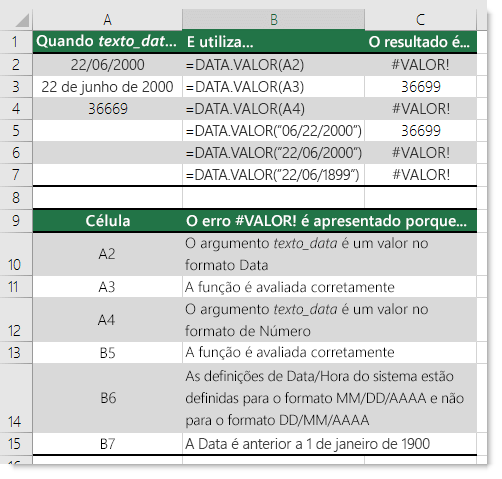
O exemplo seguinte indica os resultados de diferentes funções DATA.VALOR.
Nota
Para este exemplo, as definições de Data e Hora estão definidas para m/d/aaaa e dddd,mmmm,aaaa para os formatos Hora Abreviada e Hora Por Extenso respetivamente.
Precisa de mais ajuda?
Pode sempre colocar uma pergunta a um especialista da Comunidade Tecnológica do Excel ou obter suporte nas Comunidades.
Consulte Também
Corrigir um erro #VALOR! #BUSY!
Calcular a diferença entre duas datas
Descrição geral de fórmulas no Excel
Como evitar fórmulas quebradas