

Este artigo abrange cenários comuns que causam o #VALUE! ao trabalhar com a função SOMARPRODUTO.
Problema: os argumentos da matriz não têm as mesmas dimensões
Todos os argumentos de matriz devem ter a mesma dimensão. Se eles não fizerem, você terá a #VALUE! . Por exemplo, se a Matriz 1 se referir a um intervalo de três linhas e duas colunas, a Matriz 2 também tem de corresponder a um intervalo semelhante.
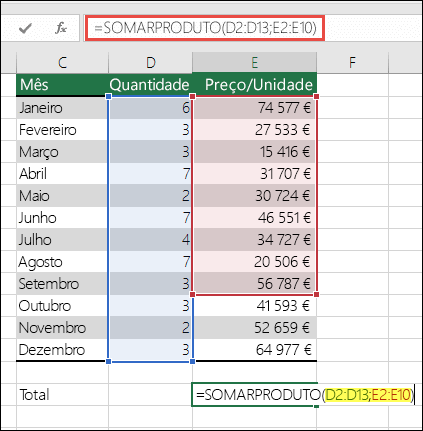
- =SOMARPRODUTO(D2:D13;E2:E10)
Falha porque os intervalos referenciados não têm o mesmo número de linhas (13 no primeiro intervalo, mas apenas 10 no segundo).
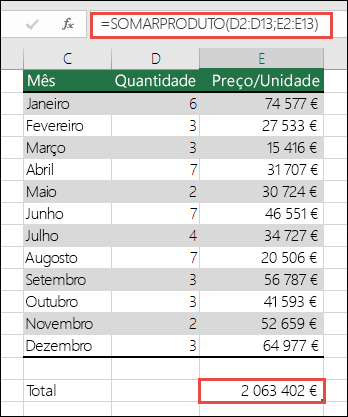
Solução: altere a fórmula para
- =SOMARPRODUTO(D2:D13;E2:E13)
Assim, ambos os intervalos terão os mesmos números de linhas iniciais e finais. Em seguida, experimente novamente a fórmula.
Problema: uma ou mais células no intervalo contêm texto
Se uma ou mais células no intervalo referenciado contiverem texto ou estiverem formatadas como um tipo de dados de Texto, irá obter o #VALUE! . O texto pode ser o resultado de um cálculo de outra fórmula ou a célula pode não estar formatada corretamente.
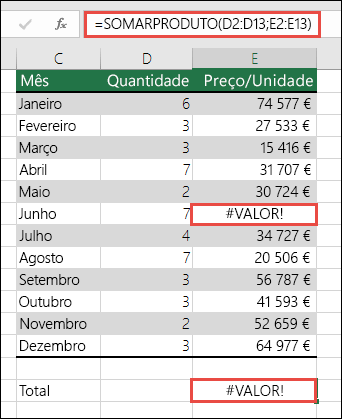
Solução: Verifique se alguma célula contém texto ou está formatada como texto e defina-a para o tipo de dados correto.
Precisa de mais ajuda?
Pode sempre colocar uma pergunta a um especialista da Comunidade Tecnológica do Excel ou obter suporte nas Comunidades.
Consulte também
Como corrigir o erro #VALOR! erro
Descrição geral de fórmulas no Excel
Como evitar fórmulas quebradas no Excel
Detetar erros em fórmulas no Excel