
Este artigo fornece informações sobre como resolver o #VALUE! na função TRANSPOR.
Problema: a fórmula não é introduzida como uma fórmula de matriz
Por exemplo:
=TRANSPOR(B2:C8)
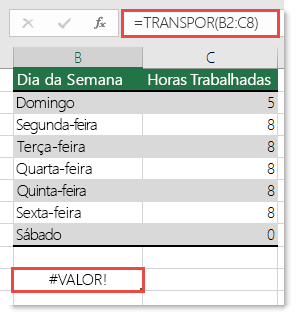
A fórmula resulta num #VALUE! .
Se estiver a utilizar o Excel para Microsoft 365, introduza a fórmula na célula superior esquerda do intervalo de saída e prima Enter. O Excel transpõe automaticamente os resultados para as células vizinhas.
Solução: Converta a fórmula numa fórmula de matriz com um intervalo que corresponda ao seu intervalo de origem em termos de tamanho. Para tal:
- Selecione um intervalo de células vazias na folha de cálculo. O número de células em branco que selecionar deve ser igual ao número de células que está a tentar copiar. Neste caso, selecione um intervalo com sete colunas e duas linhas.
- Em versões do Excel que não suportam matrizes dinâmicas, introduza a fórmula como uma fórmula de matriz legada ao premir CTRL+SHIFT+ENTER. O Excel coloca automaticamente a fórmula entre chavetas {}. Se tentar introduzir as chavetas, o Excel apresenta a fórmula como texto.
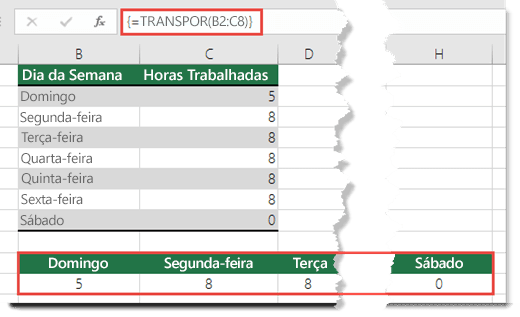
Nota
Em versões anteriores do Excel que não suportam matrizes dinâmicas, tem de introduzir a fórmula como uma fórmula de matriz legada ao selecionar o intervalo de saída, introduzir a fórmula e premir CTRL+SHIFT+ENTER. O Excel insere os parênteses retos automaticamente. Para obter mais informações sobre fórmulas de matriz, consulte Diretrizes e exemplos de fórmulas de matriz.
Precisa de mais ajuda?
Pode sempre colocar uma pergunta a um especialista da Comunidade Tecnológica do Excel ou obter suporte nas Comunidades.
Consulte também
Corrigir um erro #VALOR! #BUSY!
Descrição geral de fórmulas no Excel
Como evitar fórmulas quebradas no Excel
Detetar erros em fórmulas no Excel