

Se trabalha com o PROCV, poderá encontrar o #VALUE! . Este artigo indica problemas comuns que causam este erro e possíveis soluções.
Problema: o argumento lookup_value tem mais de 255 carateres
Solução: encurte o valor ou utilize uma combinação das funções ÍNDICE e CORRESP como solução.
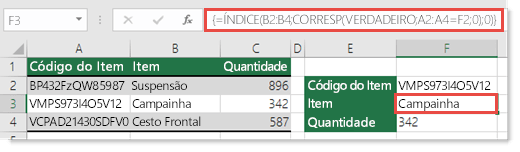
Esta é uma fórmula de matriz. Por isso, prima Enter (apenas se tiver o Microsoft 365) ou CTRL+SHIFT+ENTER.
Nota
Se tiver uma versão atual do Microsoft 365, introduza a fórmula na célula de saída e, em seguida, prima Enter para confirmar a fórmula como uma fórmula de matriz dinâmica. Caso contrário, introduza a fórmula como uma fórmula de matriz legada ao selecionar primeiro a célula de saída, introduzir a fórmula na célula de saída e, em seguida, premir CTRL+SHIFT+ENTER para confirmar. O Excel insere automaticamente parênteses retos no início e no fim da fórmula. Para obter mais informações sobre fórmulas de matriz, consulte Diretrizes e exemplos de fórmulas de matriz.
Problema: o argumento núm_índice_coluna contém texto ou é inferior a 0.
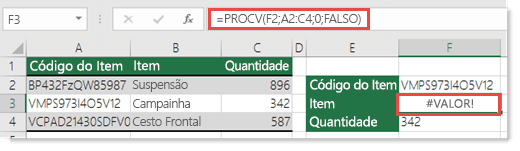
O Índice de Colunas é o número de colunas à direita da coluna de pesquisa que pretende devolver se for encontrada uma correspondência.
Este erro poderá ocorrer devido a um erro de digitação no argumento col_index_num ou se tiver especificado acidentalmente um número inferior a 1 como valor de índice. Outra função do Excel aninhada na função PROCV poderá devolver um número como "0" como argumento col_index_num .
O valor mínimo do argumento col_index_num é 1, em que 1 é a coluna de pesquisa, 2 é a primeira coluna à direita da coluna de pesquisa e assim sucessivamente. Se estiver a fazer uma pesquisa na coluna A, o número 1 refere-se a essa coluna, 2 é a coluna B, 3 é a coluna C e assim sucessivamente.
Precisa de mais ajuda?
Pode sempre colocar uma pergunta a um especialista da Comunidade Tecnológica do Excel ou obter suporte nas Comunidades.
Consulte Também
Como corrigir o erro #VALOR! erro
Descrição geral de fórmulas no Excel
Como evitar fórmulas quebradas no Excel
Detetar erros de fórmulas no Excel