
Personalize a forma como os livros do Excel são apresentados enquanto lê e edita utilizando o Leitura Avançada. Leitura Avançada fornece opções para uma experiência confortável e fácil de processar ao permitir-lhe ouvir o texto lido em voz alta ou ajustar a forma como o texto aparece ao modificar o espaçamento, a cor e muito mais.
Utilizar Leitura Avançada no Excel na Web
- Selecione uma célula com texto.
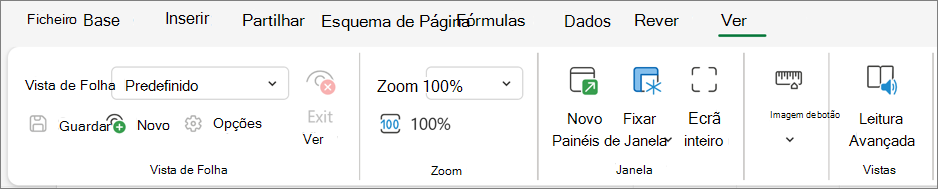
- No friso, selecione Ver>Leitura Avançada. O seu documento é aberto num formato de ecrã inteiro.
Utilizar a Leitura Avançada
Depois de o livro abrir em Leitura Avançada, pode efetuar um ou mais dos seguintes procedimentos, consoante o modo como pretende concentrar-se nos conteúdos no seu documento:
- Para ouvir a leitura de parágrafos, selecione o botão Reproduzir .
- Para ouvir a partir de um determinado ponto da sua página, selecione a palavra em questão.
Seleção de voz
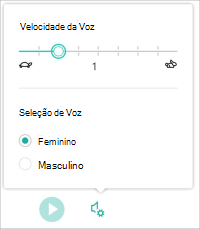
Selecione o ícone de engrenagem para abrir as Definições de Voz.
Utilize o controlo de deslize da Velocidade da Voz para controlar a velocidade de reprodução do leitor. Selecione Velocidade da Voz e, em seguida, arraste o controlo para a esquerda ou para a direita.
- Para mover os controlos de velocidade da voz com o teclado, selecione o botão da tecla esquerda para reduzir a velocidade da voz e o botão da tecla direita para aumentar a velocidade da voz.
Selecione a sua preferência de voz Masculina ou Feminina.
Selecione Reproduzir para ouvir o seu livro lido em voz alta.
Preferências de texto
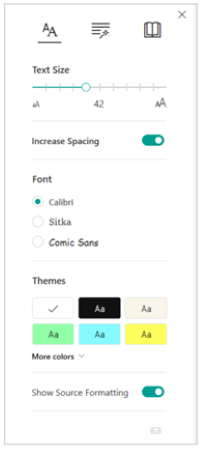
Pode alterar o aspeto do seu documento ao utilizar as Preferências de Texto. As escolhas que faz nas preferências de texto podem ajudar a remover elementos que possam causar distração e a melhorar a legibilidade do texto.
O menu Preferências de Texto permite-lhe:
- Alterar o tamanho do texto
- Reduzir as dificuldades de perceção entre letras
- Alterar o tipo de letra
- Alterar a cor de fundo
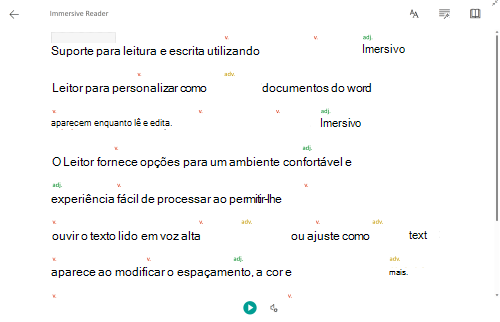
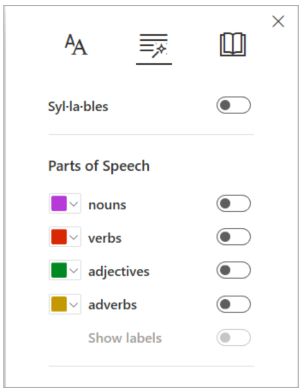
Opções gramaticais
As Opções de Gramática controlam o realce da gramática e ajudam os leitores a compreender frases complexas.
Selecione o que pretende realçar:
A opção Sí·la·bas divide as palavras através de pequenos pontos colocados entre as sílabas.
Em Categorias Gramaticais, ative Nomes, Verbos, Adjetivos ou Advérbios para realçar cada substantivo, verbo ou adjetivo na página com uma cor que corresponda à cor da etiqueta.
- Ative Mostrar etiquetas para apresentar Nomes, Verbos, Adjetivos ou Advérbios abreviados na página na cor correspondente da etiqueta.
Preferências de leitura
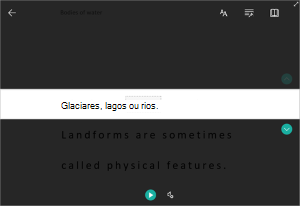
- A Concentração em Linhas ajuda-o a limitar o foco da sua experiência de leitura ao realçar conjuntos de uma, três ou cinco linhas no material selecionado no Leitura Avançada.
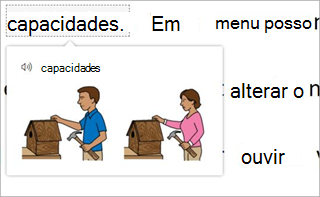
- O Dicionário de Imagens dá-lhe a capacidade de clicar numa única palavra e ver suporte visual. Também pode ouvir a palavra lida em voz alta.
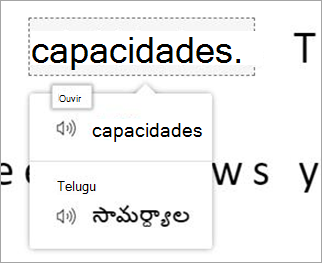
- Traduzir permite-lhe ver uma palavra selecionada ou todo o documento no seu idioma preferencial.
Teclas de atalho da Leitura Avançada
Utilize atalhos de teclado para navegar Leitura Avançada.
- Seta Para Cima e Seta Para Baixo deslocar linha a linha no modo Concentração em Linhas. Sem o modo de Concentração em Linhas, estas teclas deslocam a página para cima e para baixo.
- A tecla Esc fecha o leitor ou o menu.
- A Tecla de Tabulação avança para o controlo seguinte nas definições Leitura Avançada.
- O Espaço seleciona a ferramenta atual.
Fechar Leitura Avançada
Selecione o ícone de seta para trás na parte superior da página ou prima Esc no teclado para sair do Leitura Avançada.
