

Pode importar dados para o Excel a partir de uma grande variedade de origens de dados e as secções seguintes mostram-lhe como fazê-lo. Para obter mais informações sobre o que fazer com os seus dados depois de serem importados, consulte o artigo Como os dados são processados no Excel.
De Tabela/Intervalo
Pode criar uma consulta a partir de uma tabela, intervalo com nome ou matriz dinâmica do Excel no livro atual. Se os dados selecionados forem um intervalo simples, estes serão convertidos numa tabela. A importação de matrizes dinâmicas exige uma subscrição do Microsoft 365. Para obter mais informações sobre matrizes dinâmicas, consulte Fórmulas de matrizes dinâmicas e comportamento de matrizes transpostas.
Selecione qualquer célula no seu intervalo de dados.
Selecione dados>a partir da tabela/intervalo.
Este comando também está disponível a partir de Dados>de Outras Origens>Da Tabela/Intervalo.
Se lhe for pedido, na caixa de diálogo Criar Tabela , pode selecionar o botão Seleção de Intervalo para selecionar um intervalo específico para utilizar como origem de dados.
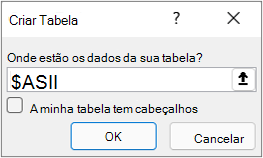
Se a tabela ou intervalo de dados tiver cabeçalhos de coluna , selecione A minha tabela tem cabeçalhos. As células de cabeçalho são utilizadas para definir os nomes das colunas da consulta.
Selecione OK.
Para obter mais informações, consulte Importar de uma tabela do Excel.
Ficheiro: Livro do Excel
- Selecionar Dados>Obter Dados> apartir de Ficheiro>a partir do Livro do Excel.
- Na caixa de diálogo Procurar do Excel , procure ou escreva um caminho para o ficheiro que pretende consultar.
- Selecione Abrir.
Se o livro de origem tiver intervalos com nomes, o nome do intervalo estará disponível como um conjunto de dados.
Para obter mais informações sobre opções avançadas de conector, consulte a pasta de trabalho do Excel.
Ficheiro: Texto/CSV
O seguinte procedimento mostra os passos básicos. Para obter uma cobertura mais detalhada, consulte Importar ou exportar arquivos de texto (.txt ou .csv).
- Selecione Dados>Obter Dados>de Ficheiro>a partir de Texto/CSV.
- Na caixa de diálogo Procurar valores separados por vírgulas , procure ou escreva um caminho para o ficheiro que pretende consultar.
- Selecione Abrir.
Nota
Se estiver a importar dados de um ficheiro CSV, o Power Query irá detetar automaticamente delimitadores de colunas, incluindo nomes e tipos de colunas. Por exemplo, se importou o ficheiro CSV de exemplo abaixo, Power Query utiliza automaticamente a primeira linha como nomes de coluna e altera cada tipo de dados de coluna.
Exemplo de ficheiro CSV
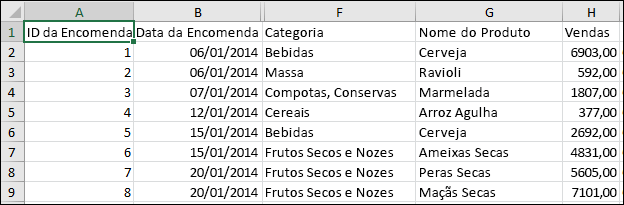 Power Query altera automaticamente cada tipo de dados de coluna:
- O ID da Encomenda muda para o número
- Data da Encomenda muda para data
- A categoria permanece texto (o tipo de coluna predefinido)
- O Nome do Produto permanece texto (o tipo de coluna predefinido)
- Alterações ao número de vendas
Para obter mais informações sobre opções avançadas de conector, consulte Texto/CSV.
Arquivo: XML
O seguinte procedimento mostra os passos básicos da importação de dados. Para obter uma cobertura mais detalhada, consulte Importar dados XML.
- Selecione Dados>Obter Dados>do Arquivo>a partir de XML.
- Na caixa de diálogo Procurar a partir de XML , procure ou escreva um URL de ficheiro para importar ou ligar a um ficheiro.
- Selecione Abrir.
Depois de a ligação ser concluída com êxito, utilize o painel Navegador para procurar e pré-visualizar as coleções de itens no ficheiro XML num formato tabular.
Para obter mais informações sobre opções avançadas de conector, consulte XML.
Arquivo: JSON
- Selecione Dados>Obter Dados>do Arquivo>de JSON. A caixa de diálogo Importar Dados aparece.
- Localize o ficheiro JSON e, em seguida, selecione Abrir.
Para obter mais informações sobre opções avançadas de conector, consulte JSON.
Ficheiro: PDF
Importante
Quando tenta importar um ficheiro PDF, poderá obter a seguinte mensagem em PDF: "Este conector necessita que seja instalado um ou mais componentes adicionais antes de poder ser utilizado." O conector PDF necessita que o .NET Framework 4.5 ou superior seja instalado no computador. Pode transferir o .NET Framework mais recente a partirdaqui.
Selecionar Dados>Obter Dados>a partir de Ficheiro>a partir de PDF.
Selecione o ficheiro PDF e, em seguida, clique em Abrir. A caixa de diálogo Navegador abre o seu PDF e apresenta as tabelas disponíveis.
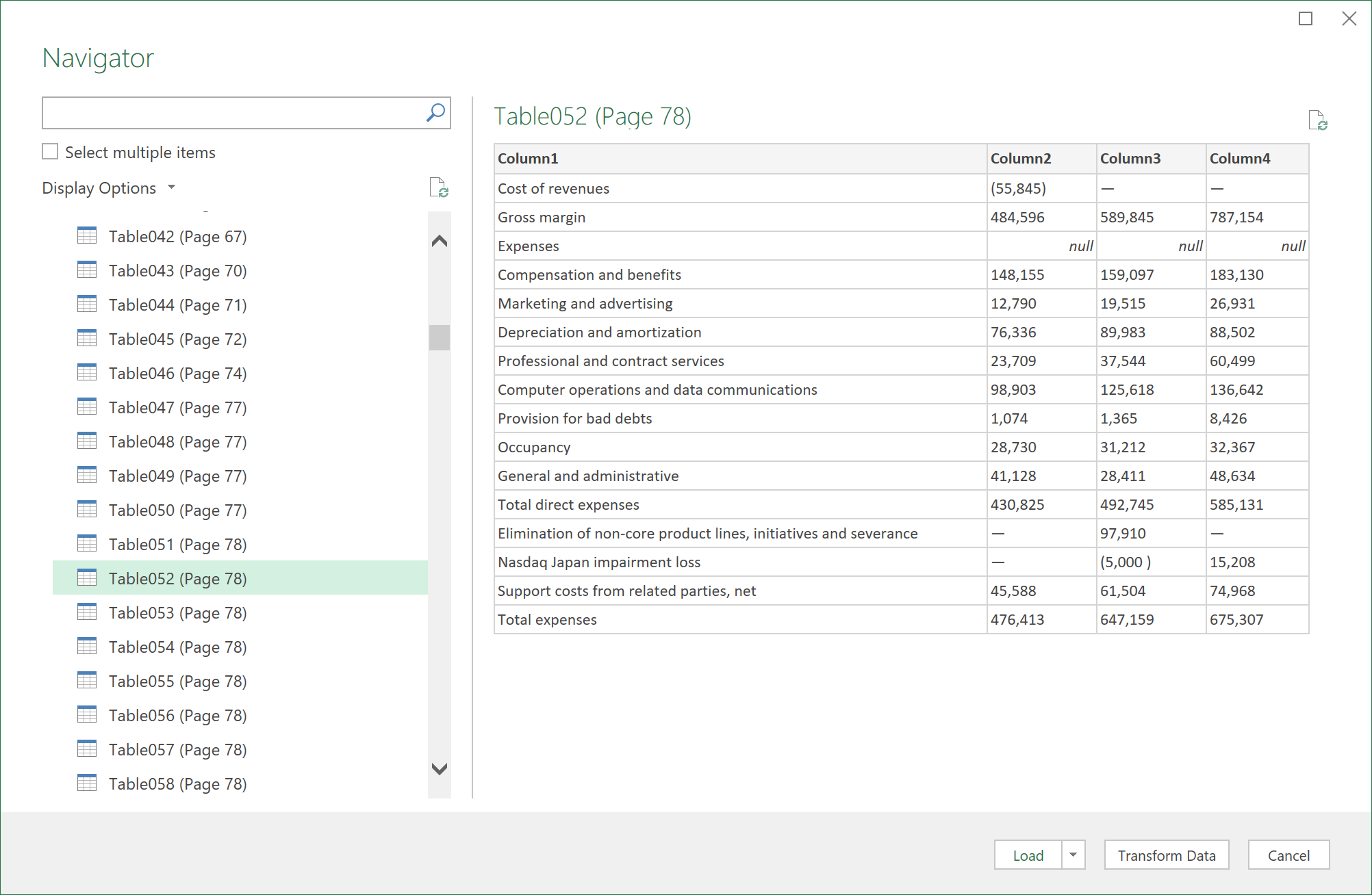
Selecione as tabelas que pretende importar e, em seguida, efetue um dos seguintes procedimentos:
- Para ver os dados diretamente no Excel, selecione Carregar>Carregar ou, para ver a caixa de diálogo Importar , selecione Carregar>para.
- Para trabalhar com os dados no Power Query primeiro, selecione Transformar Dados.
Para obter mais informações sobre as opções avançadas do conector, consulte PDF.
Ficheiro: Pasta
Pode importar dados de vários ficheiros com um esquema e formato semelhantes a partir de uma pasta. Em seguida, pode acrescentar os dados a uma tabela.
- Selecionar Dados>Obter Dados>a partir de Ficheiro>da Pasta.
- Na caixa de diálogo Procurar , localize a pasta e, em seguida, selecione Abrir.
- Para obter etapas detalhadas, consulte Importar dados de uma pasta com vários arquivos.
Para obter mais informações sobre opções avançadas de conector, consulte Pasta.
Ficheiro: Pasta do SharePoint
Pode importar dados de vários ficheiros com um esquema e formato semelhantes a partir de uma biblioteca do SharePoint. Em seguida, pode acrescentar os dados a uma tabela.
- Selecione Dados>Obter Dados>a partir de Ficheiro>a partir da Pasta do SharePoint.
- Na caixa de diálogo Pasta do SharePoint , introduza o URL de raiz do site SharePoint que não inclua qualquer referência a uma biblioteca e, em seguida, navegue até à biblioteca.
- Para obter etapas detalhadas, consulte Importar dados de uma pasta com vários arquivos.
Para obter mais informações sobre opções avançadas de conector, consulte Pasta do SharePoint.
Base de dados: SQL Server
Selecione Dados>Obter Dados>da Base de Dados>a partir de SQL Server Base de Dados.
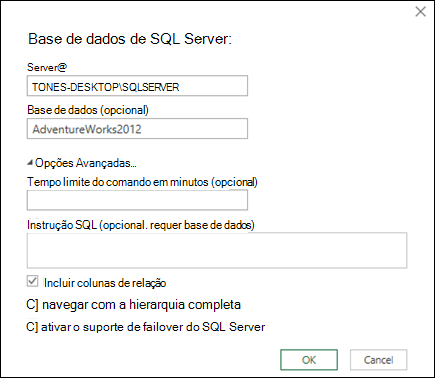
Na caixa de diálogo SQL Server banco de dados, especifique o SQL Server ao qual se conectar na caixa Servidor. Opcionalmente, você também pode especificar Banco de dados .
Se quiser importar dados com uma consulta de base de dados nativa, especifique a sua consulta na caixa de instrução SQL . Para mais informações, consulte o artigo Importar Dados de Bases de Dados através de uma Consulta de Base de Dados Nativa.
Selecione OK.
Selecione o modo de autenticação para ligar à base de dados SQL Server.
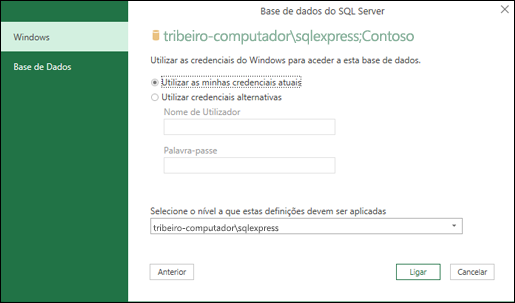
- Mac OS Esta é a seleção predefinida. Selecione esta opção se pretender ligar-se através da autenticação do Windows.
- Base de dados Selecione esta opção se pretender ligar-se através da autenticação SQL Server. Depois de selecionar isso, especifique um nome de usuário e senha para se conectar ao seu SQL Server instância.
Por padrão, a caixa de seleção Criptografar conexão está selecionada para indicar que o Power Query se conecta ao seu banco de dados usando uma conexão criptografada. Se não pretender ligar utilizando uma ligação encriptada, desmarque esta caixa de verificação e, em seguida, clique em Ligar.
Se a ligação ao seu SQL Server não tiver sido estabelecida através de uma ligação encriptada, Power Query pedir-lhe-á que estabeleça ligação através de uma ligação não encriptada. Clique em OK na mensagem para se conectar usando uma conexão não criptografada.
Para obter mais informações sobre opções avançadas de conectores, consulte SQL Server banco de dados.
Base de dados: Microsoft Access
- Selecione Dados>Obter Dados>da Base de Dados>da Base de Dados do Microsoft Access.
- Na caixa de diálogo Importar Dados , procure e localize o ficheiro de base de dados do Access (.accdb).
- Selecione o ficheiro e, em seguida, selecione Abrir. A caixa de diálogo Navegador é apresentada.
- Selecione a tabela ou consulta no painel esquerdo para pré-visualizar os dados no painel direito.
- Se tiver muitas tabelas e consultas, utilize a caixa Procurar para localizar um objeto ou utilize as Opções de Apresentação juntamente com o botão Atualizar para filtrar a lista.
- Selecione Carregar ou Transformar.
Para obter mais informações sobre opções avançadas de conectores, consulte Banco de dados do Access.
Base de dados: Analysis Services
Observação Quando utiliza um livro ligado a uma base de dados SQL Server Analysis Services, pode precisar de informações adicionais para responder a perguntas específicas sobre o produto, como informações de referência sobre MDX (Multidimensional Expressions) ou procedimentos de configuração para um servidor OLAP (Online Analytical Processing).
Selecione Dados>Obter Dados>do Banco de Dados>do Analysis Services. É apresentada a primeira página do Assistente de Ligação de Dados . Seu título é Conectar ao Servidor de Banco de Dados.
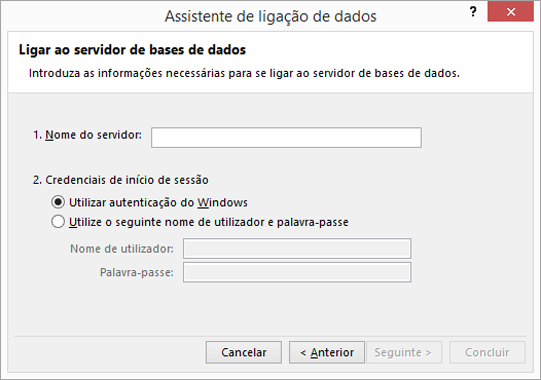
Na caixa Nome do servidor , insira o nome do servidor de banco de dados OLAP.
Sugestão
Se souber o nome do ficheiro de cubo offline ao qual pretende ligar, pode escrever o caminho completo do ficheiro, o nome do ficheiro e a extensão.
Em Credenciais de início de sessão, efetue um dos seguintes procedimentos e, em seguida, clique em Seguinte:
Para usar seu nome de usuário e senha atuais do Windows, clique em Usar Autenticação do Windows.
Para inserir um nome de usuário e senha de banco de dados, clique em Usar o seguinte nome de usuário e senha e, em seguida, digite seu nome de usuário e senha nas caixas correspondentes Nome de usuário e Senha .
Nota de Segurança- Utilize palavras-passe seguras que combinem letras maiúsculas e minúsculas, números e símbolos. As palavras-passe fracas não combinam estes elementos. Por exemplo, Y6dh!et5 é uma palavra-passe segura e House27 é uma palavra-passe fraca. As palavras-passe devem conter 8 ou mais carateres. Uma frase de acesso que contenha 14 ou mais carateres é melhor.
- É fundamental que memorize a palavra-passe. Se se esquecer da sua palavra-passe, a Microsoft não poderá recuperá-la. Guarde as palavras-passe que anotar num local seguro, longe das informações que as palavras-passe ajudam a proteger.
Selecione Seguinte para ir para o segundo ecrã do assistente. Seu título é Selecionar Banco de Dados e Tabela.
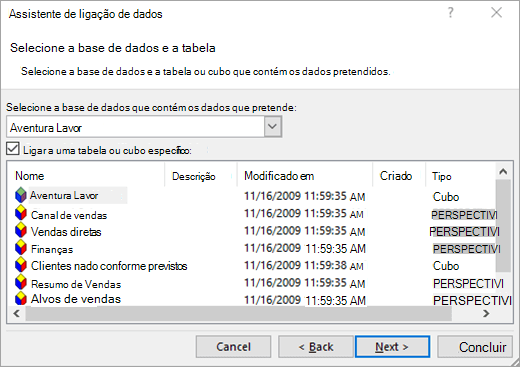
Para ligar a um ficheiro de cubo específico na base de dados, certifique-se de que a opção Ligar a um cubo ou tabela específica está selecionada e, em seguida, selecione um cubo na lista.Na caixa Selecione o banco de dados que contém os dados desejados , selecione um banco de dados e clique em Avançar.
Clique em Avançar para ir para a terceira tela do assistente. É intitulado Save Data Connection File and Finish (Salvar arquivo de conexão de dados e concluir).
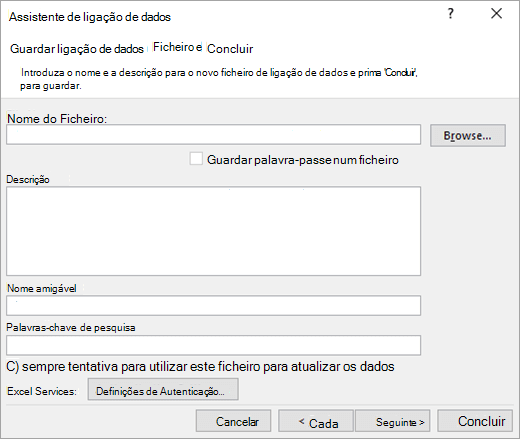
Na caixa Nome do arquivo , revise o nome de arquivo padrão conforme necessário (opcional).
Clique em Procurar para alterar a localização predefinida do ficheiro As Minhas Origens de Dados ou procure nomes de ficheiro existentes.
Nas caixas Descrição, Nome amigável e Pesquisar palavras-chave , digite uma descrição do arquivo, um nome amigável e palavras de pesquisa comuns (todas são opcionais).
Para garantir que o ficheiro de ligação é utilizado quando a Tabela Dinâmica é atualizada, clique em Tentar sempre utilizar este ficheiro para atualizar estes dados.
A seleção desta caixa de verificação assegura que as atualizações ao ficheiro de ligação serão sempre utilizadas por todos os livros que utilizam esse ficheiro de ligação.Pode especificar a forma como se acede a uma Tabela Dinâmica se o livro for guardado no Serviços do Excel e aberto utilizando Serviços do Excel.
Nota
A definição de autenticação é utilizada apenas pelo Serviços do Excel e não pelo Microsoft Office Excel. Se quiser garantir que acede aos mesmos dados quer abra o livro no Excel ou no Serviços do Excel, certifique-se de que a definição de autenticação no Excel é a mesma.
Selecione Configurações de Autenticação e selecione uma das seguintes opções para fazer logon na fonte de dados:
Autenticação do Windows Selecione esta opção para usar o nome de usuário e a senha do Windows do usuário atual. Este é o método mais seguro, mas pode afetar o desempenho quando existem vários utilizadores.
SSO Selecione esta opção para utilizar Início de sessão único e, em seguida, introduza a cadeia de identificação adequada na caixa de texto SSO ID. Um administrador de site pode configurar um site do SharePoint para utilizar uma base de dados Início de sessão único onde um nome de utilizador e palavra-passe podem ser armazenados. Este método pode ser o mais eficiente quando existem muitos utilizadores.
Nenhum Selecione esta opção para guardar o nome de utilizador e a palavra-passe no ficheiro de ligação.
Importante
Evite guardar informações de início de sessão ao ligar a origens de dados. Estas informações podem ser armazenadas como texto simples e um utilizador mal intencionado pode aceder às informações para comprometer a segurança da origem de dados.
Selecione OK.
Selecione Concluir para fechar o Assistente de Ligação de Dados. A caixa de diálogo Importar Dados aparece.
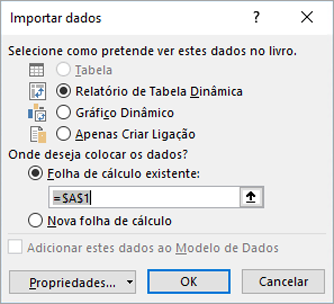
Decida como pretende importar os dados e, em seguida, selecione OK. Para obter mais informações sobre como utilizar esta caixa de diálogo, selecione o ponto de interrogação (?).
Base de dados: SQL Server Analysis Services (Importar)
Pode criar uma ligação dinâmica entre um livro do Excel e um servidor de bases de dados do SQL Server Analysis Services Online Analytical Processing (OLAP) e, em seguida, atualizar essa ligação sempre que os dados forem alterados. Você pode se conectar a um arquivo de cubo offline específico se ele tiver sido criado no servidor de banco de dados. Também pode importar dados para o Excel como uma Tabela ou um relatório de Tabela Dinâmica.
Selecione Dados>Obter Dados>da Base de Dados>SQL Server Analysis Services Base de Dados (Importar).
Introduza o Nome do servidor e, em seguida, selecione OK.
No painel Navegador , selecione a base de dados e, em seguida, selecione o cubo ou tabelas que pretende ligar.
Clique em Carregar para carregar a tabela selecionada numa folha de cálculo ou clique em Editar para efetuar transformações e filtros de dados adicionais na Editor do Power Query antes de a carregar.
Para obter mais informações sobre as opções de conector avançadas, consulte SQL Server Analysis Services.
Banco de dados: Oracle
Nota
Antes de se conectar a um banco de dados Oracle usando Power Query, certifique-se de que todos os pré-requisitos sejam atendidos.
Selecione Dados>Obter Dados> doBanco de Dados>do Banco de Dados Oracle.
Na caixa de diálogo Banco de Dados Oracle , em Nome do Servidor , especifique o Servidor Oracle ao qual se conectar. Se um SID for necessário, isso pode ser especificado na forma de "ServerName/SID".
Se quiser importar dados usando a consulta nativa do banco de dados, especifique sua consulta na caixa Instrução SQL . Para obter mais informações, consulte Importar dados de banco de dados usando consulta de banco de dados nativa.
Selecione OK.
Se o servidor Oracle exigir credenciais de usuário de banco de dados:
- Na caixa de diálogo Aceder a uma Base de Dados , introduza o seu nome de utilizador e palavra-passe.
- Clique em Ligar.
Para obter mais informações sobre opções avançadas de conector, consulte Banco de dados Oracle .
Banco de dados: IBM DB2
Aviso
- Antes de se conectar a um banco de dados IBM DB2, é necessário o IBM DB2 Data Server Driver instalado no computador (o requisito mínimo é o IBM Data Server Driver Package (DS Driver)). Selecione o controlador que corresponde à sua instalação Power Query (32 bits ou 64 bits).
- Há problemas conhecidos relatados pela IBM instalando o IBM DB2 Data Server Driver no Windows 8. Se estiver usando Windows 8 e quiser se conectar ao IBM DB2 usando Power Query, será necessário seguir etapas de instalação adicionais. Encontre mais informações sobre o IBM DB2 Data Server Driver em Windows 8.
Selecione Dados>Obter Dados>do Banco de Dados> doIBM DB2 Database.
Na caixa de diálogo IBM Db2 Database , em Nome do Servidor , especifique o IBM Db2 Database Server ao qual se conectar.
Se quiser importar dados usando a consulta nativa do banco de dados, especifique sua consulta na caixa Instrução SQL . Para obter mais informações, consulte Importar dados de um banco de dados usando consulta de banco de dados nativa.
Selecione OK.
Se o servidor IBM DB2 exigir credenciais de usuário do banco de dados:
- Na caixa de diálogo Aceder a uma Base de Dados , introduza o seu nome de utilizador e palavra-passe.
- Clique em Ligar.
Para obter mais informações sobre opções avançadas de conector, consulte Banco de dados IBM DB2.
Base de dados: MySQL
Nota
Se receber a mensagem "Este conector requer um ou mais componentes adicionais a serem instalados antes de poder ser usado.", você precisa baixar o driver ODBC apropriado para MySQL para o seu dispositivo Windows a partir daqui. Para obter mais informações, consulte MySQL Connectors.
Selecione Dados>Obter Dados>do Banco de Dados>do MySQL Database.
Na caixa de diálogo Banco de Dados MySQL , em Nome do Servidor , especifique o Servidor de Banco de Dados MySQL ao qual se conectar.
Se quiser importar dados usando a consulta nativa do banco de dados, especifique sua consulta na caixa Instrução SQL . Para obter mais informações, consulte Importar dados de um banco de dados usando consulta de banco de dados nativa.
Selecione OK.
Se o servidor MySQL requer credenciais de usuário de banco de dados:
- Na caixa de diálogo Aceder a uma Base de Dados , introduza o seu nome de utilizador e palavra-passe.
- Clique em Ligar.
Para obter mais informações sobre opções avançadas de conector, consulte Banco de dados MySQL.
Base de dados: PostgreSQL
Nota
Antes de se conectar a um banco de dados PostgreSQL no Power Query, você precisa do provedor de dados Ngpsql para PostgreSQL instalado no seu computador. Selecione o controlador que corresponde à sua versão do Office (32 bits ou 64 bits). Para mais informações, consulte Que versão do Office estou a utilizar? . Certifique-se também de que tem o fornecedor registado na configuração do computador que corresponde à versão mais recente do .NET no seu dispositivo.
Selecione Dados>Obter Dados> daBase de Dados>da Base de Dados do PostgreSQL.
Na caixa de diálogo Banco de Dados PostgreSQL , especifique o Servidor de Banco de Dados PostgreSQL ao qual você deseja se conectar na seção Nome do Servidor .
Se quiser importar dados usando a consulta nativa do banco de dados, especifique sua consulta na caixa Instrução SQL . Para obter mais informações, consulte Importar dados de um banco de dados usando consulta de banco de dados nativa.
Selecione OK.
Se o servidor PostgreSQL requer credenciais de usuário de banco de dados:
- Na caixa de diálogo Aceder a uma Base de Dados , introduza o seu nome de utilizador e palavra-passe.
- Selecione Ligar.
Para obter mais informações sobre opções avançadas de conector, consulte PostgreSQL.
Base de dados: Sybase
Nota
Antes de se conectar a um banco de dados do SAP SQL Anywhere, você precisa ter o driver SAP SQL Anywhere instalado no computador. Selecione o controlador que corresponde à sua instalação do Excel (32 bits ou 64 bits).
- Selecione Dados>Obter Dados>do Banco de Dados> do Sybase.
- Na caixa de diálogo Banco de Dados Sybase , especifique o Servidor Sybase ao qual se conectar na caixa Servidor . Opcionalmente, você também pode especificar um Banco de Dados .
- Se quiser importar dados com uma consulta de base de dados nativa, especifique a sua consulta na caixa Instrução SQL . Para obter mais informações, consulte Importar dados de um banco de dados usando consulta de banco de dados nativa.
- Selecione OK.
- Por padrão, a caixa de seleção Criptografar conexão está selecionada para que Power Query se conecte ao seu banco de dados usando uma conexão criptografada simples.
- Selecione Ligar.
Para obter mais informações, consulte Banco de dados Sybase.
Base de dados: Teradata
Nota
Antes de se conectar a um banco de dados Teradata, você precisa do Provedor de Dados .NET para Teradata em seu computador.
Selecione Dados>Obter Dados> doBanco de Dados>do Teradata Database.
Na caixa de diálogo Banco de Dados Teradata , em Nome do Servidor , especifique o Servidor Teradata ao qual se conectar.
Se quiser importar dados usando a consulta nativa do banco de dados, especifique sua consulta na caixa Instrução SQL . Para obter mais informações, consulte Importar dados de um banco de dados usando consulta de banco de dados nativa.
Selecione OK.
Se o servidor Teradata exigir credenciais de usuário de banco de dados:
- Na caixa de diálogo Aceder a uma Base de Dados , introduza o seu nome de utilizador e palavra-passe.
- Clique em Guardar.
Para obter mais informações, consulte Banco de dados Teradata.
Banco de dados: SAP HANA
Nota
- Esta funcionalidade só está disponível no Excel para Windows se tiver o Office 2019 ou posterior, ou uma subscrição do Microsoft 365. Se for subscritor do Microsoft 365, certifique-se de que tem a versão mais recente do Office.
- Antes de se conectar a um banco de dados SAP HANA usando Power Query, você precisa do driver SAP HANA ODBC Driver em seu computador. Selecione o controlador que corresponde à sua instalação Power Query (32 bits ou 64 bits).
- Você precisará de uma conta SAP para fazer login no site e baixar os drivers. Se não tiver certeza, entre em contato com o administrador do SAP em sua organização.
Para conectar-se a um banco de dados SAP HANA:
Clique em Dados>Obter dados>do banco de dados>do SAP HANA Database.
Na caixa de diálogo SAP HANA Database , especifique o servidor ao qual deseja se conectar. O nome do servidor deve seguir o formato ServerName:Port.
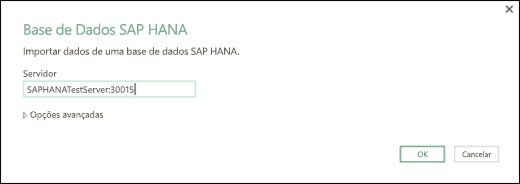
Opcionalmente, se desejar importar dados usando a consulta nativa do banco de dados, selecione Opções avançadas e, na caixa Instrução SQL , insira a consulta.
Selecione OK.
Se o servidor SAP HANA exigir credenciais de usuário de banco de dados, na caixa de diálogo Acessar um banco de dados SAP HANA , faça o seguinte:
- Clique no separador Base de Dados e introduza o seu nome de utilizador e palavra-passe.
- Clique em Ligar.
Para obter mais informações sobre opções avançadas de conector, consulte Banco de dados SAP HANA.
Azure: SQL do Azure Database
SQL do Azure Base de Dados é uma base de dados relacional dimensionável, totalmente gerida e de elevado desempenho, criada para a nuvem e utilizada para aplicações fundamentais. Para obter mais informações, consulte O que é SQL do Azure?.
Selecione Dados>de Azure>>SQL do Azure Basede Dados.
Na caixa de diálogo SQL Server Banco de Dados, especifique o SQL Server ao qual se conectar na caixa Servidor. Opcionalmente, você também pode especificar um Banco de Dados .
Se quiser importar dados com uma consulta de base de dados nativa, especifique a sua consulta na caixa Instrução SQL . Para mais informações, consulte o artigo Importar Dados de Bases de Dados através de uma Consulta de Base de Dados Nativa.
Selecione OK.
Selecione o modo de autenticação para ligar à base de dados SQL Server.
- Mac OS Esta é a seleção predefinida. Selecione esta opção se pretender ligar-se através da autenticação do Windows.
- Base de dados Selecione esta opção se pretender ligar-se através da autenticação SQL Server. Depois de selecionar isso, especifique um nome de usuário e senha para se conectar ao seu SQL Server instância.
Por padrão, a caixa de seleção Criptografar conexão está selecionada para indicar que o Power Query se conecta ao seu banco de dados usando uma conexão criptografada. Se não pretender ligar utilizando uma ligação encriptada, desmarque esta caixa de verificação e, em seguida, clique em Ligar.
Se a ligação ao seu SQL Server não tiver sido estabelecida através de uma ligação encriptada, Power Query pedir-lhe-á que estabeleça ligação através de uma ligação não encriptada. Clique em OK na mensagem para se conectar usando uma conexão não criptografada.
Para obter mais informações sobre opções avançadas de conectores, consulte SQL do Azure banco de dados.
Azure: Azure Synapse Analytics
O Azure Synapse Analytics combina ferramentas de big data e consultas relacionais usando o Apache Spark para se conectar a Azure serviços de dados e à Power Platform. Pode carregar milhões de linhas num instante. Em seguida, pode trabalhar com dados de tabela ao utilizar a sintaxe SQL familiar para consultas. Para obter mais informações, consulte O que é o Azure Synapse Analytics (docs.com).
Selecione Dados>Obter Dados>de Azure>De Azure Synapse Analytics.
Na caixa de diálogo SQL Server banco de dados, especifique o SQL Server ao qual se conectar na caixa Servidor. Opcionalmente, você também pode especificar um Banco de Dados .
Se quiser importar dados com uma consulta de base de dados nativa, especifique a sua consulta na caixa Instrução SQL . Para mais informações, consulte o artigo Importar Dados de Bases de Dados através de uma Consulta de Base de Dados Nativa.
Selecione OK.
Selecione o modo de autenticação para ligar à base de dados SQL Server.
- Mac OS Esta é a seleção predefinida. Selecione esta opção se pretender ligar-se através da autenticação do Windows.
- Base de dados Selecione esta opção se pretender ligar-se através da autenticação SQL Server. Depois de selecionar isso, especifique um nome de usuário e senha para se conectar ao seu SQL Server instância.
Por padrão, a caixa de seleção Criptografar conexão está selecionada para indicar que o Power Query se conecta ao seu banco de dados usando uma conexão criptografada. Se não pretender ligar utilizando uma ligação encriptada, desmarque esta caixa de verificação e, em seguida, clique em Ligar.
Se a ligação ao seu SQL Server não tiver sido estabelecida através de uma ligação encriptada, Power Query pedir-lhe-á que estabeleça ligação através de uma ligação não encriptada. Clique em OK na mensagem para se conectar usando uma conexão não criptografada.
Para obter mais informações sobre as opções avançadas do conector, consulte Azure Synapse Analytics.
Azure: Azure HDInsight
Azure o HDInsight é usado para análise de big data quando você precisa processar grandes quantidades de dados. Suporta data warehousing e machine learning; Pode considerá-lo como um motor de fluxo de dados. Para obter mais informações, consulte O que é Azure HDInsight?.
- Selecione Dados>de Obter Dados>Azure>Do Azure HDInsight (HDFS).
- Insira o Nome da conta ou URL da conta Microsoft Armazenamento de Blobs do Azure associada ao cluster HDInsight e selecione OK.
- Na caixa de diálogo Acessar o Microsoft Azure HDInsight, insira sua Chave de Conta e clique em Conectar.
- Selecione o cluster na caixa de diálogo Navegador e, em seguida, localize e selecione um ficheiro de conteúdo.
- Selecione Carregar para carregar a tabela selecionada ou Editar para executar transformações e filtros de dados adicionais antes de carregá-la.
Para obter mais informações sobre opções avançadas de conectores, consulte Azure HDInsight.
Azure: Armazenamento de Blobs do Azure
O Microsoft Armazenamento de Blobs do Azure é um serviço destinado ao armazenamento de grandes quantidades de dados não estruturados, como imagens, vídeos, áudio e documentos, que pode ser acedido a partir de qualquer parte do mundo através de HTTP ou HTTPS. Para obter mais informações sobre Armazenamento de Blobs do Azure serviço, consulte Como usar o armazenamento de blobs.
Selecione Dados>de Azure>De>Armazenamento de Blobs do Azure.
Na caixa de diálogo Armazenamento de Blobs do Azure, introduza o nome ou o URL da conta de armazenamento do Microsoft Azure e, em seguida, selecione OK.
Se estiver a ligar-se ao serviço de armazenamento de Blobs pela primeira vez, ser-lhe-á pedido para introduzir e guardar a chave de acesso do armazenamento. Na caixa de diálogo Acessar o Microsoft Armazenamento de Blobs do Azure, insira sua chave de acesso de armazenamento na caixa Chave de Conta e clique em Salvar.
Nota
Se precisar de obter a sua chave de acesso de armazenamento, navegue para o Portal do Azure, selecione a sua conta de armazenamento e, em seguida, selecione o ícone Gerir Chave de Acesso na parte inferior da página. Selecione o ícone Copiar à direita da chave primária e, em seguida, cole o valor na caixa Chave de Conta .
O Editor do Power Query lista todos os contentores disponíveis no seu Armazenamento de Blobs do Azure Microsoft. No Navegador, selecione um contentor a partir do local para onde quer importar dados e, em seguida, selecione Aplicar & Fechar.
Para obter mais informações, consulte Armazenamento de Blobs do Azure.
Azure: Azure Armazenamento de tabelas
O Armazenamento do Azure fornece serviços de armazenamento para uma variedade de objetos de dados. O componente de armazenamento Tabela destina-se a dados NoSQL armazenados como pares chave/atributo. Para obter mais informações, consulte Introdução ao armazenamento de tabelas.
- Selecione Dados>obtidos>a partir de Azure>Do armazenamento de Azure tabela.
- Introduza o Nome da conta ou o URL da conta Microsoft Armazenamento de Tabelas do Azure e, em seguida, selecione OK.
Para obter mais informações sobre as opções avançadas do conector, consulte Azure Armazenamento de tabelas.
Azure: Azure Data Lake Storage Gen 1
Importante
Azure Data Lake Storage Gen 1 está sendo aposentado. Para obter mais informações, consulte Ação necessária: mudar para Azure Data Lake Storage Gen2 até 29 de fevereiro de 2024.
Selecione Dados>de Obter Dados>de Azure>De Azure Data Lake Storage.
Introduza o nome da Conta ou URL da conta Microsoft Azure Data Lake Storage e, em seguida, selecione OK.
Por exemplo: swebhdfs://contoso.azuredatalake.net/
Opcionalmente, introduza um valor na caixa Tamanho da Página em Bytes .
Para obter mais informações, consulte Azure Data Lake Storage.
Azure: Azure Data Lake Storage Gen 2
Azure Data Lake Storage Gen 2 combina diferentes armazéns de dados em um único ambiente armazenado. Pode utilizar uma nova geração de ferramentas de consulta para explorar e analisar dados, trabalhando com petabytes de dados. Para obter mais informações, consulte Azure Data Lake Storage.
Na caixa de diálogo Azure Data Lake Storage Gen2, forneça o URL da conta. Os URLs para Data Lake Storage Gen2 têm o seguinte padrão:
https://< accountname.dfs.core.windows.net/<> container>/<subfolder>
Por exemplo, https://contosoadlscdm.dfs.core.windows.net/Selecione se pretende utilizar a Vista de Sistema de Ficheiros ou a Vista de Pastas de Modelo de Dados Comum (CDM).
Selecione OK.
Pode ter de escolher um método de autenticação.
Por exemplo, se selecionar o método de Conta organizacional , selecione Iniciar sessão para iniciar sessão na sua conta de armazenamento. Será redirecionado para a página de início de sessão da sua organização. Siga as instruções para iniciar sessão na conta. Depois de iniciar sessão com êxito, selecione Ligar.
Na caixa de diálogo Navegador, verifique as informações e, em seguida, selecione Transformar Dados para transformar os dados em Power Query ou Carregar para carregar os dados.
Para obter mais informações, consulte Azure Data Lake Storage.
Azure: Azure Data Explorer
Azure Data Explorer é um serviço de exploração de dados rápido e altamente escalável para dados de log e telemetria. Ele pode lidar com grandes volumes de dados diversos de qualquer fonte de dados, como sites, aplicativos, dispositivos IoT e muito mais. Para obter mais informações, consulte O que é Azure Data Explorer.
Selecione Dados>de Azure>De>Azure Data Explorer.
Na caixa de diálogo Azure Data Explorer (Kusto), introduza os valores adequados.
Cada pedido fornece exemplos úteis para guiá-lo ao longo do processo.
Selecione OK.
Power Platform: Do Power BI (<Nome> do inquilino)
Pode importar Conjuntos de Dados da sua organização com as permissões adequadas ao selecioná-los a partir do painel Conjuntos de Dados do Power BI e, em seguida, criar uma Tabela Dinâmica numa nova folha de cálculo.
- Selecione Dados>Obter Dados> daPlataforma de Origem & Power Platform>a partir do Power BI (Microsoft). É apresentado o painel Conjuntos de Dados do Power BI . <O nome> do inquilino varia consoante a sua organização, por exemplo Power BI (Contoso).
- Se houver muitos Conjuntos de Dados disponíveis, use a caixa Pesquisar . Selecione a seta junto à caixa para apresentar filtros de palavras-chave para versões e ambientes que direcionem a sua pesquisa.
- Selecione um Conjunto de Dados e crie uma Tabela Dinâmica numa nova folha de cálculo. Para obter mais informações, consulte Descrição geral de tabelas dinâmicas e gráficos dinâmicos.
Para obter mais informações sobre o Power BI, consulte Criar uma Tabela Dinâmica a partir de conjuntos de dados do Power BI e Gestão de Dados Experiência no Power BI para obter Office 365 Ajuda.
Power Platform: De Fluxos de Dados
Um fluxo de dados é uma tecnologia de preparação de dados que permite ingerir, transformar e carregar dados em ambientes Microsoft Dataverse, espaços de trabalho do Power BI ou Azure Data Lake. Pode acionar fluxos de dados para executar a pedido ou automaticamente numa agenda, para que os dados sejam sempre atualizados.
Selecione Dados>Obtenha dados>da malha & do Power Platform>a partir de fluxos de dados.
Se lhe for pedido, introduza as credenciais necessárias ou inicie sessão como um utilizador diferente. É apresentado o painel Navegador .
Selecione o fluxo de dados no painel esquerdo para visualizá-lo no painel direito.
Siga um dos seguintes procedimentos:
- Para adicionar os dados a uma folha de cálculo, selecione Carregar.
- Para adicionar os dados ao Editor do Power Query, selecione Transformar Dados.
Para obter mais informações, consulte Uma visão geral dos fluxos de dados no Microsoft Power Platform.
Power Platform: Do Dataverse
Utilize o Dataverse para armazenar e gerir dados de forma segura na nuvem. Pode criar ou importar tabelas personalizadas específicas para a sua organização, preenchê-las com dados ao utilizar Power Query e, em seguida, utilizar o Power Apps ou o Microsoft Access para criar aplicações empresariais avançadas.
Selecione Dados>Obtenha Dados>do Fabric & Power Platform>do Dataverse.
Se lhe for pedido, introduza as credenciais necessárias ou inicie sessão como um utilizador diferente. É apresentado o painel Navegador.
Selecione os dados no painel esquerdo para pré-visualizá-los no painel direito.
Siga um dos seguintes procedimentos:
- Para adicionar os dados a uma folha de cálculo, selecione Carregar.
- Para adicionar os dados ao Editor do Power Query, selecione Transformar Dados.
Para obter mais informações, consulte O que é o Microsoft Dataverse.
Serviços Online: Lista do SharePoint Online
Lista Selecione Dados>Obtidos>a partir de Serviços> Onlinea partir do SharePoint Online.
Na caixa de diálogo Listas do SharePoint Online , introduza o URL de raiz do site SharePoint que não inclui qualquer referência a uma biblioteca e, em seguida, navegue até à biblioteca.
Selecione a implementação do SharePoint 2.0 , que habilita as opções Avançadas, para que você possa selecionar um modo de exibição:
Tudo Obtém todas as colunas de uma Lista do SharePoint.
Inadimplência Obtém as colunas definidas na vista Predefinida de uma Lista do SharePoint.Como alternativa à versão 2.0, pode selecionar a versão 1.0, que corresponde à versão anterior do SharePoint.
Para obter mais informações sobre as opções de conexão avançadas, consulte Lista do SharePoint Online.
Serviços Online: Microsoft Exchange Online
- Selecione Dados>Obter Dados>de Serviços Online de Microsoft Exchange Online.
- Na caixa de diálogo Microsoft Exchange , introduza o seu endereço de <e-mail no formato alias>@<organization>.com
- Se tiver muitos objetos, utilize a caixa Procurar para localizar um objeto ou utilize as Opções de Apresentação juntamente com o botão Atualizar para filtrar a lista.
- Selecione ou desmarque a caixa de verificação Ignorar ficheiros com erros na parte inferior da caixa de diálogo.
- Selecione a tabela que pretende: Calendar, Correio, Pedidos de Reunião, People e Tarefas.
- Siga um dos seguintes procedimentos:
- Para criar uma consulta e, em seguida, carregá-la para uma folha de cálculo, selecione Carregar>Carga.
- Para criar uma consulta e, em seguida, exibir a caixa de diálogo Importar Dados , selecione Carregar>Em.
- Para criar uma consulta e, em seguida, iniciar o Editor do Power Query, selecione Transformar Dados.
Para obter mais informações sobre as opções de conector avançadas, consulte Microsoft Exchange Online.
Serviços Online: Dynamics 365 (online)
Selecione o Ambiente ao qual pretende ligar-se.
No menu, selecione o ícone >ConfiguraçõesPersonalizações> avançadasRecursos do desenvolvedor.
Copie o valor da API Web da instância .
Nota
- O formato do url será algo como
https://<tenant>.crm.dynamics.com/api/data/v9.0. - O formato exato do URL que irá utilizar para ligar depende da sua região e da versão dos CDS para Aplicações que está a utilizar. Para obter mais informações, consulte: URL e versões da API Web.
- O formato do url será algo como
Selecione Dados>obtidos a partir>de serviços> onlinea partir de Dynamics 365 (online).
Na caixa de diálogo, com a opção Básico selecionada, digite a URL da API Web para a conexão do CDS for Apps e clique em OK.
- Se selecionar a opção Avançadas , pode acrescentar determinados parâmetros adicionais à consulta para controlar quais os dados que são devolvidos. Para obter mais informações, consulte: Consultar dados usando a API da Web.
Selecione Conta da organização.
- Se não tiver sessão iniciada com a conta Microsoft Profissional ou Escolar que utiliza para aceder ao Dataverse for Apps, selecione Iniciar sessão e introduza o nome de utilizador e palavra-passe da conta.
Selecione Ligar.
Na caixa de diálogo Navegador , selecione os dados que pretende obter.
Verifique se os dados estão corretos e selecione Carregar ou Editar para abrir o Editor do Power Query.
Serviços Online: Salesforce Objects
- Selecione Dados>, Obter Dados>de Serviços> Onlinea partir de Objetos Salesforce. A caixa de diálogo Objetos da SalesForce é exibida.
- Selecione Produção ou Personalizado. Se você selecionar Personalizar, insira a URL de uma instância personalizada.
- Selecione ou desmarque a coluna Incluir relações.
- Selecione OK.
Para obter mais informações sobre opções avançadas de conector, consulte Salesforce Objects.
Serviços Online: Relatórios do Salesforce
Como o Salesforce Reports tem limites de API para recuperar apenas as primeiras 2.000 linhas de cada relatório, considere usar o conector Salesforce Objects para contornar essa limitação, se necessário.
- Selecione Dados>Obtenha Dados>de Serviços Onlinea partir de Relatórios> do Salesforce. A caixa de diálogo Relatórios do Salesforce é exibida.
- Selecione Produção ou Personalizado. Se você selecionar Personalizar, insira a URL de uma instância personalizada.
- Selecione ou desmarque a coluna Incluir relações.
- Selecione OK.
Para obter mais informações sobre opções avançadas de conectores, consulte Relatórios do Salesforce.
Serviços Online: Adobe Analytics
Verifique se você tem a versão mais recente do conector do Adobe Analytics. Para obter mais informações, consulte Conectar-se ao Adobe Analytics no Power BI Desktop.
- Selecione Dados>Obtenha dados>de serviços> onlinedo Adobe Analytics.
- Selecione Continuar. A caixa de diálogo Conta da Adobe é exibida.
- Faça login com sua conta organizacional do Adobe Analytics e selecione Conectar.
Para obter mais informações sobre opções avançadas de conectores, consulte Adobe Analytics.
Outras Fontes: Tabela/Intervalo
Para obter mais informações, consulte Da tabela/intervalo.
Outras Fontes: Web
Importante
- Quando tenta importar dados da Web, poderá obter a seguinte mensagem: "Este conector necessita que seja instalado um ou mais componentes adicionais antes de poder ser utilizado." O conector Web necessita do WebView 2 Framework para ser instalado no computador.
- Você pode baixá-lo aqui.
- Esta atualização não se aplica a versões de licenciamento em volume (por exemplo, Comercial Perpétua).
Tramitação processual
Selecionar dados>Obter dados>de outras origens>a partir da Web.
Na caixa de diálogo Da Web, introduza um URL de página Web e, em seguida, clique em OK.
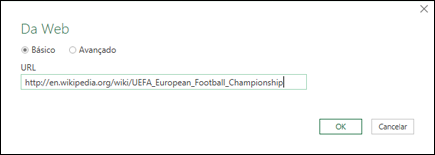
Neste caso, estamos a utilizar: http://en.wikipedia.org/wiki/UEFA_European_Football_Championship.
Se forem necessárias credenciais de utilizador para a página Web:- Selecione Avançadas e, em seguida, introduza as suas credenciais na caixa de diálogo Web do Access .
- Selecione Guardar.
Selecione OK.
No painel Navegador , faça o seguinte:
Selecione a Vista de Tabela, tal como Resultados.
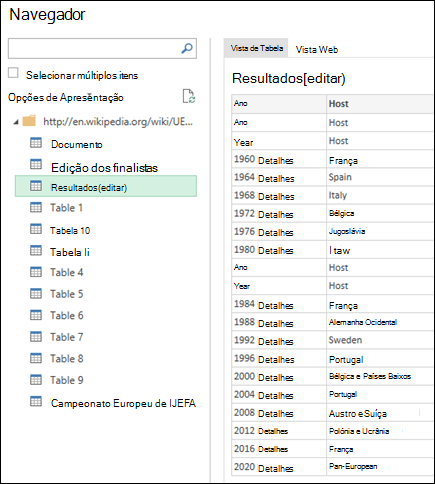
Selecione Vista Web para ver a tabela como uma página Web.
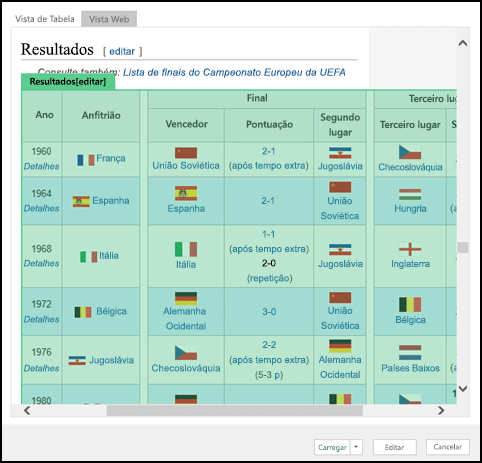
Selecione Carregar para carregar os dados para uma folha de cálculo.
Para obter mais informações sobre opções avançadas de conector, consulte Web.
Outras fontes: Microsoft Query
O Microsoft Query existe há bastante tempo e ainda é popular. De muitas maneiras, é um progenitor de Power Query. Para obter mais informações, consulte Usar o Microsoft Query para recuperar dados externos.
Outras Origens: Lista do SharePoint
Lista Selecionar Dados>e Obter Dados>de Outras Origens a>partir do SharePoint.
Na caixa de diálogo Listas do SharePoint , introduza o URL de um site SharePoint.
Nota
Ao ligar a uma lista do SharePoint, introduza o URL do site em vez do URL da lista. Na caixa de diálogo do Access SharePoint , selecione o URL mais geral para autenticar corretamente no site. Por predefinição, está selecionado o URL mais geral.
Selecione OK.
Na caixa de diálogo do Access SharePoint , selecione uma opção de credenciais:
Selecione Anónimo se o SharePoint Server não exigir credenciais.
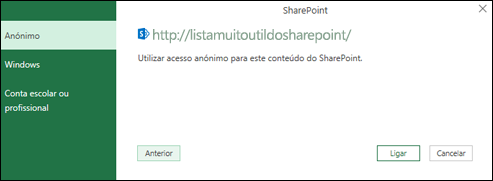
Selecione Windows se o SharePoint Server exigir suas credenciais do Windows.
Selecione Conta organizacional se o SharePoint Server exigir credenciais de conta organizacional.
Selecione Ligar.
Para obter mais informações sobre opções avançadas de conector, consulte Lista do SharePoint.
Outras fontes: feed OData
Selecionar dados>Obter Dados>a partir de outras origens>a partir do feed OData.
Na caixa de diálogo Feed OData , introduza o URL de um feed OData.
Selecione OK.
Se o feed OData precisar de credenciais de utilizador, na caixa de diálogo Aceder a um feed OData :
- Selecione Windows se o feed OData exigir Autenticação Windows.
- Selecione Básico se o feed OData exigir o seu nome de utilizador e palavra-passe.
- Selecione a chave do Marketplace se o feed OData exigir uma chave de conta do Marketplace. Pode selecionar Obter a sua Chave de Conta do Marketplace para subscrever feeds OData do Microsoft Azure Marketplace. Também pode inscrever-se no Microsoft Azure Marketplace a partir da caixa de diálogo Aceder a um Feed OData.
- Clique em Conta organizacional se o feed OData exigir credenciais de acesso federado. Para Windows Live ID, inicie sessão na sua conta.
- Selecione Guardar.
Nota
A importação para um feed OData suporta o formato de serviço de dados JSON light.
Para obter mais informações sobre opções avançadas de conector, consulte Feed OData.
Outras fontes: Arquivo Hadoop (HDFS)
O Hadoop Distributed File System (HDFS) foi projetado para armazenar terabytes e até petabytes de dados. O HDFS conecta nós de computador dentro de clusters nos quais os arquivos de dados são distribuídos e você pode acessar esses arquivos de dados como um fluxo de arquivos contínuo.
- Selecione Dados>Obter Dados>de Outras Origens a>partir de Ficheiros Hadoop (HDFS).
- Introduza o nome do servidor na caixa Servidor e, em seguida, selecione OK.
Para obter mais informações sobre opções avançadas de conector, consulte Hadoop File (HDFS).
Outras fontes: Active Directory
- Selecione Dados>e obtenha dados>de outras fontes>do Active Directory.
- Introduza o seu domínio na caixa de diálogo do Active Directory .
- Na caixa de diálogo Domínio do Active Directory do seu domínio, selecione Utilizar as minhas credenciais atuais ou selecione Utilizar credenciais alternativas e, em seguida, introduza o seu Nome de Utilizador e Palavra-passe.
- Selecione Ligar.
- Depois que a conexão for bem-sucedida, use o painel Navegador para procurar todos os domínios disponíveis no Active Directory e, em seguida, explore as informações do Active Directory, incluindo Usuários, Contas e Computadores.
Para obter mais informações sobre opções avançadas de conector, consulte Active Directory.
Outras fontes: Microsoft Exchange
- Selecione Dados>e obtenha dados>de outras origens>a partir do Microsoft Exchange.
- Na caixa de diálogo Aceder a um Exchange Server, introduza o seu endereço de Email e palavra-passe.
- Selecione Guardar.
- Na caixa de diálogo Serviço de Descoberta Automática do Microsoft Exchange , selecione Permitir para permitir que o Serviço Exchange confie em suas credenciais.
Para obter mais informações sobre opções avançadas de conector, consulte Microsoft Exchange.
Ligar a uma origem de dados ODBC
- Selecione Dados>Obter Dados>de Outras Origens a>partir do ODBC.
- Na caixa de diálogo Do ODBC, se for apresentada, selecione o Nome da Origem de Dados (DSN).
- Introduza o seu cadeia de ligação e, em seguida, selecione OK.
- Na caixa de diálogo seguinte, selecione a partir das opções de ligação Predefinido ou Personalizado, do Windows ou da Base de dados , introduza as suas credenciais e, em seguida, selecione Ligar.
- No painel Navegador , selecione as tabelas ou consultas às quais pretende ligar-se e, em seguida, selecione Carregar ou Editar.
Para obter mais informações sobre opções avançadas de conector, consulte Fonte de dados ODBC.
Outras fontes: OLE DB
- Selecione Dados>e obtenha dados>de outras origens>a partir do OLEDB.
- Na caixa de diálogo De OLE DB, introduza o seu cadeia de ligação e, em seguida, selecione OK.
- Na caixa de diálogo Provedor OLEDB , selecione a partir das opções de conexão Padrão ou Personalizada, Windows ou Banco de dados , insira as credenciais apropriadas e selecione Conectar.
- Na caixa de diálogo Navegador , selecione a base de dados e as tabelas ou consultas a que pretende ligar-se e, em seguida, selecione Carregar ou Editar.
Para obter mais informações sobre opções avançadas de conector, consulte OLE DB.
Outras Origens: Consulta em Branco
Pode criar uma consulta em branco. Poderá querer introduzir dados para experimentar alguns comandos ou pode selecionar os dados de origem a partir de Power Query:
- Para alterar uma definição, como credenciais ou privacidade, selecioneDefinições da Origem de Dados Inicial>. Para obter mais informações, consulte Gerenciar configurações e permissões da fonte de dados.
- Para importar uma origem de dados externa, selecione Base>Nova Origem. Este comando é semelhante ao comando Obter Dados no separador Dados do friso do Excel.
- Para importar uma fonte recente, selecioneOrigens Recentes daPágina Inicial>. Este comando é semelhante ao comando Origens Recentes no separador Dados do friso do Excel.
Combinar Consultas: Intercalar
Quando intercala duas origens de dados externas, associa duas consultas que criam uma relação entre duas tabelas.
Para obter mais informações, consulte Mesclar consultas (Power Query),Aprenda a combinar várias fontes de dados (Power Query) e Visão geral de consultas de mesclagem.
Combinar Consultas: Acrescentar
Quando acrescenta duas ou mais consultas, os dados são adicionados a uma consulta com base nos nomes dos cabeçalhos das colunas em ambas as tabelas. Se as consultas não tiverem colunas correspondentes, são adicionados valores nulos à coluna não correspondente. As consultas são acrescentadas pela ordem em que são selecionadas.
Para obter mais informações, consulte Consultas de acréscimo (Power Query) e Consultas de acréscimo.
Importar dados através de programação e através de funções
Se for programador, existem várias abordagens no Excel que pode seguir para importar dados:
- Pode utilizar Visual Basic for Applications para obter acesso a uma origem de dados externa. Dependendo da origem de dados, pode utilizar ActiveX Data Objects ou Data Access Objects para obter os dados. Você também pode definir um cadeia de ligação em seu código que especifica as informações de conexão. O uso de um cadeia de ligação é útil, por exemplo, quando você deseja evitar exigir que administradores de sistema ou usuários criem primeiro um arquivo de conexão ou simplificar a instalação do seu aplicativo.
- Se importar dados de uma base de dados SQL Server, considere utilizar o SQL Native Client, que é uma Interface de Programação de Aplicações (API) de acesso a dados autónoma utilizada para OLE DB e ODBC. Ele combina o provedor SQL OLE DB e o driver ODBC SQL em uma biblioteca de vínculo dinâmico (DLL) nativa, além de fornecer novas funcionalidades separadas e distintas do Microsoft Data Access Components (MDAC). Pode utilizar o SQL Native Client para criar novas aplicações ou melhorar as aplicações existentes que podem tirar partido de funcionalidades de SQL Server mais recentes, como o MARS (Multiple Active Result Sets), os Tipos de User-Defined (UDT) e o suporte de tipos de dados XML.
- A função RTD recupera dados em tempo real de um programa que suporta automação COM. O suplemento de automatização COM RTD tem de ser criado e registado num computador local.
- O SQL. A função PEDIDO liga a uma origem de dados externa e executa uma consulta a partir de uma folha de cálculo. O SQL. A função REQUEST devolve o resultado em forma de matriz sem ser necessária a programação de macros. Se esta função não estiver disponível, terá de instalar o suplemento ODBC do Microsoft Excel (XLODBC.XLA). Pode instalar o suplemento a partir do Office.com.
Para obter mais informações sobre como criar Visual Basic for Applications, consulte a Ajuda do Visual Basic.
Consulte Também
Ajuda do Power Query para Excel
Importar dados da base de dados através de uma consulta de base de dados nativa
Utilizar várias tabelas para criar uma Tabela Dinâmica