
Inserir um gráfico do Excel num documento Word
A forma mais simples de inserir um gráfico a partir de uma folha de cálculo do Excel no seu documento de Word é utilizar os comandos copiar e colar.

Pode alterar o gráfico, atualizá-lo e redesenhá-lo sem nunca sair Word. Se alterar os dados no Excel, pode atualizar automaticamente o gráfico no Word.
No Excel, selecione o gráfico e, em seguida, prima Ctrl+C ou aceda a>Home Copy.
No seu Word documento, clique ou toque no local onde pretende que o gráfico seja apresentado e prima Ctrl+V ou aceda aColar Base>.
Nota
O gráfico está ligado à folha de cálculo original do Excel. Se os dados na folha de cálculo forem alterados, o gráfico é atualizado automaticamente.
Atualizar um gráfico
- Em Word, selecione o gráfico.
- Aceda a Estrutura do Gráfico ou Ferramentas de Gráfico Estruturar>Dados>de Atualização de Dados.
Pode alterar a estrutura ou os dados de um gráfico no Word.
Nota
Não pode editar um gráfico inserido como uma imagem, mas pode ajustá-lo. Selecione o gráfico e, em seguida, em Formato da Imagem ou Formatar das Ferramentas de Imagem, selecione uma opção.
Editar um gráfico no Word
Selecione o gráfico.
Aceda a Estrutura do Gráfico ou Ferramentas de Gráfico Dados>> deEstrutura Editar Dados e escolha uma das seguintes opções:
- Selecione Editar Dados para editar o gráfico no Word.
- Selecione Editar Dados no Excel.
Também pode modificar o gráfico no Word utilizando qualquer um dos quatro botões que aparecem quando seleciona o gráfico.
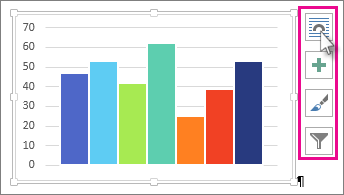
Os botões são:
-
Opções de Esquema
Escolha como o objeto interage com o texto à sua volta. -
Elementos de gráficos
Adicione, remova ou altere elementos do gráfico, como o título, a legenda, as linhas de grelha e as etiquetas de dados. -
Estilos de Gráfico
Defina um estilo e esquema de cores para o seu gráfico. -
Filtros de Gráfico
Edite os pontos de dados e os nomes visíveis no gráfico.
Selecione qualquer botão para ver as opções disponíveis.
Mais formas de inserir gráficos do Excel
Existem cinco opções para colar um gráfico do Excel em Word. Duas opções incorporaram uma cópia de todo o livro, outras duas mantêm o gráfico ligado ao livro original em vez de o incorporar e outra converte o gráfico numa imagem. Se nenhuma dessas opções fizer exatamente o que pretende, também pode selecionar Colar Especial.
A partir do Excel
- No Excel, selecione o gráfico que pretende colar no Word e, em seguida, prima Ctrl+C ou aceda a>Home Copy.
No Word
- Em Word, selecione Base e, na lista Colar, selecione uma das cinco Opções de Colagem.
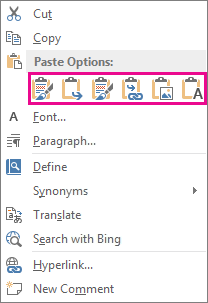
Nota
Paire o cursor sobre um botão para ler uma descrição da opção.
| Opção Colar | Tema de cores | Atualização de dados |
|---|---|---|
| Utilizar Tema de Destino & Incorporar Livro | Corresponde ao tema Word | Incorpora uma cópia do livro do Excel com o gráfico. O gráfico não permanece ligado ao livro original. Para atualizar o gráfico automaticamente, altere os dados no livro incorporado. |
| Manter a Formatação de Origem & Incorporar Livro | Mantém o tema do Excel | Incorpora uma cópia do livro do Excel com o gráfico. O gráfico não permanece ligado ao livro original. Para atualizar o gráfico automaticamente, altere os dados no livro incorporado. |
|
Utilizar o Tema de Destino & Ligar Dados Esta é a opção de colagem predefinida (Ctrl+V). |
Corresponde ao tema Word | Mantém o gráfico ligado ao livro original. Para atualizar o gráfico automaticamente, altere os dados no livro original. Também pode selecionar Ferramentas de Gráfico Estrutura>>Atualizar Dados. |
| Manter a Formatação de Origem & Ligar Dados | Mantém o tema do Excel | Mantém o gráfico ligado ao livro original. Para atualizar o gráfico automaticamente, altere os dados no livro original. Também pode selecionar Ferramentas de Gráfico Estrutura>>Atualizar Dados. |
| Imagem | Torna-se uma imagem | Não pode atualizar os dados nem editar o gráfico, mas pode ajustar o aspeto do gráfico. Em Ferramentas de Imagem, selecione Formatar. |
Ligar ou incorporar uma folha de cálculo do Excel no Word
As principais diferenças entre objetos ligados e objetos incorporados são onde os dados são armazenados e como atualiza os dados depois de serem inseridos no documento Word.
-
Objeto ligado
As informações de um objeto ligado no Word são armazenadas no ficheiro de origem e podem ser atualizadas se o ficheiro de origem for modificado. Utilize objetos ligados se o tamanho do ficheiro for algo a ter em atenção. -
Objeto incorporado
As informações de um objeto do Excel que incorpore no Word não são alteradas se modificar o ficheiro excel de origem. Depois de incorporado, o objeto já não faz parte do ficheiro de origem e não reflete as alterações efetuadas.
Aceda a Inserir>Objeto deTexto>.
Aceda a Criar a partir do ficheiro>Procurar e localize o ficheiro que pretende inserir no Word documento.
Selecione uma das seguintes opções:
- Para adicionar o ficheiro como um objeto ligado, selecione Ligar ao ficheiro e, em seguida, selecione OK.
- Para adicionar o ficheiro como um objeto incorporado, selecione Apresentar como ícone e, em seguida, selecione OK.