
Inserir uma imagem na sua folha de cálculo é uma forma fácil de mostrar informações ou adicionar interesse visual. Existem três formas de adicionar uma imagem no Excel na Web.
Sugestão
Para adicionar imagens no Excel na Web, poderá ter de mudar primeiro para a Vista de Edição ao clicar em Editar Edição do Livro>no Browser.

Inserir Imagem a partir do computador

Para inserir uma imagem guardada numa localização à qual possa aceder, siga estes passos:
- Clique na localização na sua folha de cálculo onde pretende inserir uma imagem.
- No friso Inserir, clique em Imagens.
- Selecione Este Dispositivo...
- Procure a imagem que pretende inserir, selecione-a e, em seguida, clique em Abrir.
A imagem será inserida na sua folha de cálculo.
Inserir Imagem a partir de Imagens de Stock
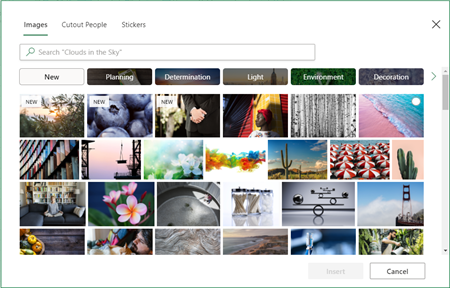
Para inserir uma imagem a partir de uma coleção de imagens de stock, siga estes passos:
- Clique na localização na sua folha de cálculo onde pretende inserir uma imagem.
- No friso Inserir, clique em Imagens.
- Selecione Imagens de Stock...
- Procure a imagem que pretende inserir, selecione-a e, em seguida, clique em Abrir.
A imagem será inserida na sua folha de cálculo.
Inserir Imagem a partir de Imagens do Bing
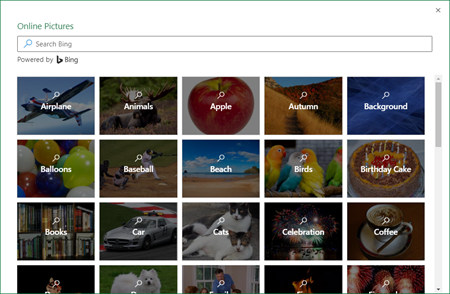
Para inserir uma imagem a partir de uma pesquisa de Imagens do Bing, siga estes passos:
- Clique na localização na sua folha de cálculo onde pretende inserir uma imagem.
- No friso Inserir, clique em Imagens.
- Selecione Imagens do Bing...
- Procure a imagem que pretende inserir, selecione-a e clique em Abrir.
A imagem será inserida na sua folha de cálculo.
A inserção de uma imagem insegura com a pesquisa do Bing não é suportada no Excel na Web. As imagens podem ser consideradas inseguras por um dos seguintes motivos:
- O site que aloja a imagem não está a utilizar HTTPS. Isto pode ser considerado uma potencial vulnerabilidade de segurança.
- O URL do site da imagem não é um endereço válido.
Se quiser utilizar uma imagem encontrada através da pesquisa de Imagens do Bing em Excel na Web que não é suportada, sugerimos que utilize estes passos:
- Clique na localização na sua folha de cálculo onde pretende inserir uma imagem.
- No friso Inserir, clique em Imagens.
- Selecione Imagens do Bing...
- Procure a imagem que pretende inserir.
- Na imagem específica que pretende inserir, clique nas reticências (...) e, em seguida, na ligação da imagem. Esta ação irá abrir a imagem num novo separador do browser.
- Guarde a imagem no seu computador.
- Siga os passos acima para Inserir Imagem a partir do seu computador com a imagem que acabou de guardar.
Sugestão
Também pode copiar e colar uma imagem da Web ou de uma aplicação no Excel na Web, sem a guardar primeiro e sem utilizar o menu Inserir.
Depois de a imagem estar na sua folha de cálculo, pode redimensioná-la, movê-la para onde quiser e até adicionar texto alternativo para melhorar a acessibilidade.