

Se pretende que sejam apresentados números de página em páginas quando imprime uma folha de cálculo do Microsoft Excel, pode inserir números de página nos cabeçalhos ou rodapés das páginas de folhas de cálculo. Os números nas páginas que insere não são apresentados na folha de cálculo na vista Normal , mas apenas na vista de Esquema de Página e nas páginas impressas.
Nota
As capturas de ecrã neste artigo foram tiradas em Excel 2016. Se tiver outra versão, a vista poderá ser ligeiramente diferente, mas a funcionalidade é a mesma, salvo indicação em contrário.
Adicionar números de página numa única folha de cálculo
- Selecione a folha de cálculo na qual pretende inserir números de página.
- No separador Inserir , no grupo Texto , selecione Cabeçalho & Rodapé.

O Excel apresenta a folha de cálculo na vista Esquema de Página. Também pode clicar em Esquema de Página na barra de estado, para apresentar esta vista.
- Para especificar o local no cabeçalho ou rodapé onde pretende que apareça o número de página, clique dentro da caixa de secção esquerda, central ou direita do cabeçalho ou rodapé. A caixa de secção central do cabeçalho tem a indicação Adicionar cabeçalho e a caixa de secção central do rodapé tem a indicação Adicionar rodapé. Esta ação apresenta o separador Cabeçalho & Rodapé .
- No separador Cabeçalho & Rodapé , no grupo Elementos de Cabeçalho & Rodapé , selecione Número de Página.
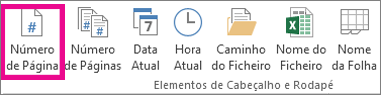
O marcador de posição &[Página] aparece na secção selecionada.
Se pretende adicionar o número total de páginas, escreva um espaço depois de &[Página], escreva a palavra de seguida de um espaço e, em seguida, no grupo Elementos de Cabeçalho e Rodapé, clique em Número de Páginas.
O marcador de posição &[Página] de &[Páginas] aparece na secção selecionada - Selecione uma parte fora da área do cabeçalho ou rodapé para apresentar os números de página reais na vista Esquema de Página .
- Quando acabar de trabalhar na vista Esquema de Página , no separador Ver , no grupo Vistas de Livro , selecione Normal.

Também pode selecionar Normal na barra de estado.
Pode inserir números de página para uma folha de cálculo na vista Esquema de Página, onde podem ser vistos ou pode utilizar a caixa de diálogoConfigurar PáginaEsquema> de Página se pretender inserir números de página para mais do que uma folha de cálculo ao mesmo tempo. Para outros tipos de folhas, como folhas de gráfico, só pode inserir números de página utilizando a caixa de diálogo Configurar Página.
Adicionar números de página em várias folhas de cálculo
Pode inserir números de página em várias folhas de cálculo do seu livro, utilizando a caixa de diálogoConfigurar PáginaEsquema de Página>. Por exemplo, se o seu livro tiver folhas de cálculo compostas por duas páginas, a primeira folha de cálculo irá conter duas páginas numeradas 1 e 2. A segunda folha de cálculo também irá conter duas páginas numeradas 1 e 2.
Sugestão
Para adicionar números de página sequencialmente a todas as folhas de cálculo num livro, tem de alterar o número com que cada folha de cálculo é iniciada. Para obter mais informações, consulte Definir um número diferente para a página de início.
- Selecione as folhas de cálculo ou folhas de gráficos às quais pretende adicionar números de página.
| Para selecionar | Faça o seguinte |
|---|---|
| Uma única folha | Selecione o separador da folha.
Se não vir o separador que pretende, clique nos botões para deslocar o cursor entre separadores para apresentar o separador e, em seguida, clique no separador. 
|
| Duas ou mais folhas adjacentes | Selecione o separador para a primeira folha. Em seguida, mantenha premida a tecla Shift enquanto clica no separador da última folha que pretende selecionar. |
| Duas ou mais folhas não adjacentes | Selecione o separador para a primeira folha. Em seguida, mantenha premida a tecla CTRL enquanto clica nos separadores das outras folhas que pretende selecionar. |
| Todas as folhas num livro | Clique com o botão direito do rato num separador de folha e, em seguida, clique em Selecionar Todas as Folhas no menu de atalho. |
Sugestão
Quando múltiplas folhas de cálculo estão selecionadas, o Grupo aparece na barra de título na parte superior da folha de cálculo. Para cancelar uma seleção de múltiplas folhas de cálculo num livro, selecione qualquer folha de cálculo não selecionada. Se não estiver visível nenhuma folha não selecionada, clique com o botão direito do rato no separador de uma folha selecionada e, em seguida, selecione Desagrupar Folhas.
No separador Esquema de Página , no grupo Configurar Página , selecione o iniciador
 de caixa de diálogo junto a Configurar Página.

Na caixa de diálogo Configurar Página , no separador Cabeçalho/Rodapé , selecione Personalizar Cabeçalho ou Rodapé Personalizado.
Para especificar o local no cabeçalho ou rodapé onde pretende que apareça o número de página, clique dentro da caixa Secção esquerda, Secção central ou Secção direita.
Para inserir números, selecione o botão
 Inserir Número de Página.
O marcador de posição &[Página] aparece na secção selecionada.Nota
- Se pretender adicionar o número total de páginas, escreva um espaço a seguir a &[Página], escreva a palavra de seguido de um espaço e, em seguida, selecione o botão
 Inserir Número de Páginas .
- O marcador de posição &[Página] de &[Páginas] aparece na secção selecionada.
- Se pretender adicionar o número total de páginas, escreva um espaço a seguir a &[Página], escreva a palavra de seguido de um espaço e, em seguida, selecione o botão
Definir um número diferente para a página de início
Para numerar todas as páginas da folha de cálculo num livro sequencialmente, adicione primeiro os números de página a todas as folhas de cálculo num livro e, em seguida, utilize o seguinte procedimento para começar o número de página para cada folha de cálculo com o número adequado. Por exemplo, se o seu livro contém duas folhas de cálculo que serão ambas impressas em duas páginas, teria de utilizar este procedimento para iniciar a numeração de páginas para a segunda folha de cálculo com o número 3.
- No separador Esquema de Página , no grupo Configurar Página , selecione o iniciador de caixa de diálogo junto a Configurar Página.
- No separador Página, na caixa Número da primeira página, escreva o número que pretende utilizar para a primeira página.
Para utilizar o sistema de numeração predefinido, escreva Automático na caixa Número da primeira página.
Alterar a ordem pela qual as páginas são numeradas
Por predefinição, o Excel numera e imprime páginas de cima para baixo e, em seguida, da esquerda para a direita na folha de cálculo, mas pode alterar a direção de numeração e impressão de páginas da esquerda para a direita e, em seguida, de cima para baixo.
- Selecione a folha de cálculo para a qual pretende alterar a ordem de numeração.
- No separador Esquema de Página , no grupo Configurar Página , selecione o iniciador de caixa de diálogo junto a Configurar Página.
- No separador Folha, em Ordem das páginas, selecione Baixo, em seguida, sobre ou Sobre, depois para baixo.
A direção de cada opção é apresentada na caixa de pré-visualização.
Eliminar números de página
- Selecione as folhas de cálculo ou folhas de gráficos das quais pretende remover os números de página.
| Para selecionar | Faça o seguinte |
|---|---|
| Uma única folha | Selecione o separador da folha.
Se não vir o separador que pretende, clique nos botões para deslocar o cursor entre separadores para apresentar o separador e, em seguida, clique no separador.
|
| Duas ou mais folhas adjacentes | Selecione o separador para a primeira folha. Em seguida, mantenha premida a tecla Shift enquanto clica no separador da última folha que pretende selecionar. |
| Duas ou mais folhas não adjacentes | Selecione o separador para a primeira folha. Em seguida, mantenha premida a tecla CTRL enquanto clica nos separadores das outras folhas que pretende selecionar. |
| Todas as folhas num livro | Clique com o botão direito do rato num separador de folha e, em seguida, clique em Selecionar Todas as Folhas no menu de atalho. |
Sugestão
Quando múltiplas folhas de cálculo estão selecionadas, o Grupo aparece na barra de título na parte superior da folha de cálculo. Para cancelar uma seleção de múltiplas folhas de cálculo num livro, selecione qualquer folha de cálculo não selecionada. Se não estiver visível nenhuma folha não selecionada, clique com o botão direito do rato no separador de uma folha selecionada e, em seguida, selecione Desagrupar Folhas no menu de atalho.
No separador Esquema de Página , no grupo Configurar Página , selecione o iniciador
de caixa de diálogo junto a Configurar Página.
No separador Cabeçalho/Rodapé , na lista pendente Cabeçalho ou Rodapé , selecione (nenhum).
Nota
Poderá ter de deslocar-se para a parte superior da lista para selecionar (nenhum).
Precisa de mais ajuda?
Pode sempre colocar uma pergunta a um especialista da Comunidade Tecnológica do Excel ou obter suporte nas Comunidades.