
Utilize a função LAMBDA para criar funções personalizadas e reutilizáveis e atribua-lhes um nome amigável. A nova função está disponível em todo o livro e poderá ser invocada como as funções nativas do Excel.
Pode criar uma função para uma fórmula comumente usada, eliminar a necessidade de copiar e colar esta fórmula (o que pode ser propenso a erros) e efetivamente adicionar as suas próprias funções à biblioteca de funções nativa do Excel. Além disso, uma função LAMBDA não requer VBA, macros ou JavaScript, pelo que os não programadores também podem beneficiar da sua utilização.
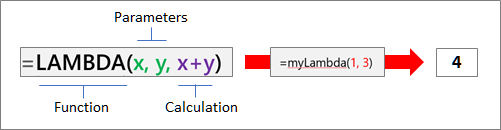
Sintaxe
=LAMBDA([parâmetro1; parâmetro2; ...;] cálculo)
| Argumento | Descrição |
|---|---|
| parâmetro | Um valor que pretende transmitir à função, como uma referência de célula, cadeia ou número. Pode inserir até 253 parâmetros. Este argumento é opcional. |
| cálculo | A fórmula que pretende executar e devolver como resultado da função. Tem de ser o último argumento e tem de devolver um resultado. Este argumento é obrigatório. |
Observações
- Os nomes e parâmetros lambda seguem as regras de sintaxe do Excel para nomes, com uma exceção: não utilize um ponto final (.) num nome de parâmetro. Para obter mais informações, consulte Nomes nas fórmulas.
- Certifique-se de que segue as melhores práticas ao criar uma função LAMBDA tal como faz com qualquer fórmula nativa do Excel, como a passagem do número e tipo de argumentos corretos, correspondência de parênteses abertos e de fecho e a inserção de números como não formatados. Além disso, quando utiliza o comando Avaliar , o Excel devolve imediatamente o resultado da função LAMBDA e não pode avançar. Para obter mais informações, consulte Detetar erros em fórmulas.
Erros
- Se inserir mais de 253 parâmetros, o Excel devolve um erro #VALOR! #VALOR!.
- Se for passado um número incorreto de argumentos para uma função LAMBDA, o Excel devolve um erro #VALOR! #VALOR!.
- Se chamar uma função LAMBDA a partir de si própria e a chamada for circular, o Excel pode devolver um erro #NÚM! se houver demasiados chamadas recursivas.
- Se criar uma função LAMBDA numa célula sem também a chamar a partir da célula, o Excel devolve um erro #CALC! #VALOR!.
Criar uma função LAMBDA
Eis um processo passo a passo a seguir que ajuda a garantir que o seu Lambda funciona conforme pretendido e se assemelha muito ao comportamento de uma função nativa do Excel.
Passo 1: Testar a fórmula
Certifique-se de que a fórmula que utiliza no argumento de cálculo está a funcionar corretamente. Isto é vital porque, à medida que cria a função LAMBDA, deverá garantir que a fórmula funciona para que, se ocorrerem erros ou comportamentos inesperados, possa ter certeza de que a fórmula não é a causa. Para obter mais informações, consulte Descrição geral das fórmulas no Excel e Criar uma fórmula simples no Excel.
Passo 2: Criar a Lambda numa célula
Uma boa prática é criar e testar a função LAMBDA numa célula para garantir que funciona corretamente, incluindo a definição e a passagem de parâmetros. Para evitar o erro #CALC!, adicione uma chamada à função LAMBDA para devolver imediatamente o resultado:
=Função LAMBDA ([parâmetro1; parâmetro2; ...];cálculo) (chamada de função)
O exemplo seguinte devolve um valor de 2.
=LAMBDA(number, number + 1)(1)
Passo 3: Adicionar o Lambda ao Gestor de Nomes
Depois de finalizar a função LAMBDA, mova-a para o Gestor de Nomes para definição final. Ao fazê-lo, irá atribuir um nome significativo à função LAMBDA, fornecer uma descrição e torná-la reutilizável a partir de qualquer célula no livro. Também pode gerir a função LAMBDA conforme faria para qualquer nome, como uma constante de cadeia, um intervalo de células ou uma tabela.
Procedimento
Siga um dos seguintes procedimentos:
- No Excel para Windows, selecioneGestor de Nomes de Fórmulas>.
- Em Excel para Mac, selecione Fórmulas>Definir Nome.
Selecione Novo e, em seguida, introduza informações na caixa de diálogo Novo Nome:
Nome: Introduza o nome da função LAMBDA. Âmbito: O livro é a predefinição. Estão também disponíveis folhas individuais, exceto em Excel na Web. Comentário: Opcional, mas altamente recomendado. Introduza até 255 carateres. Descreva resumidamente o objetivo da função e o número e tipo de argumentos corretos.
É apresentada na caixa de diálogo Inserir Função e como uma descrição (juntamente com o argumento Cálculo ) quando escreve uma fórmula e utiliza a Conclusão Automática de Fórmulas (também denominada Intellisense).Refere-se a: Introduza a função LAMBDA. Por exemplo:
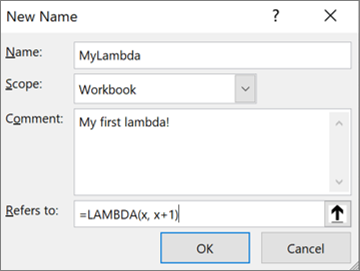
Para criar a função LAMBDA, selecione OK.
Para fechar a caixa de diálogo Gestor de Nomes, selecione Fechar.
Para mais informações, consulte Utilizar o Gestor de Nomes.
Exemplos
Exemplo 1: Converter Fahrenheit em Celsius
Defina o seguinte no Gestor de Nomes:
| Nome: | ParaCelsius |
|---|---|
| Âmbito: | Livro |
| Comentário: | Converter uma temperatura Fahrenheit em Celsius |
| Refere-se a: | =LAMBDA(temp; (5/9) * (Temp-32)) |
Copie os dados de exemplo na tabela seguinte e cole-os na célula A1 de uma nova folha de cálculo do Excel. Se pretender, pode ajustar as larguras das colunas para ver todos os dados.
| Dados | |
|---|---|
| 104 | |
| 86 | |
| 68 | |
| 50 | |
| 32 | |
| Fórmula | Resultado |
| =PARACELSIUS(A2) | 40 |
| =PARACELSIUS(A3) | 30 |
| =PARACELSIUS(A4) | 20 |
| =PARACELSIUS(A5) | 10 |
| =PARACELSIUS(A6) | 0 |
Exemplo 2: Encontrar a hipotenusa
Defina o seguinte no Gestor de Nomes:
| Nome: | Hipotenusa |
|---|---|
| Âmbito: | Livro |
| Comentário: | Devolve o comprimento da hipotenusa de um triângulo retângulo. |
| Refere-se a: | =LAMBDA(a, b, SQRT((a^2+b^2))) |
Copie os dados de exemplo na tabela seguinte e cole-os na célula A1 de uma nova folha de cálculo do Excel. Se pretender, pode ajustar as larguras das colunas para ver todos os dados.
| Dados | |
|---|---|
| 3 | 4 |
| 5 | 12 |
| 7 | 24 |
| 9 | 40 |
| Fórmula | Resultado |
| =HIPOTENUSA(A2;B2) | 5 |
| =HIPOTENUSA(A3;B3) | 13 |
| =HIPOTENUSA(A4;B4) | 25 |
| =HIPOTENUSA(A5;B5) | 41 |
Exemplo 3: Contar palavras
Defina o seguinte no Gestor de Nomes:
| Nome: | ContarPalavras |
|---|---|
| Âmbito: | Livro |
| Comentário: | Devolve a contagem de palavras numa cadeia de texto |
| Refere-se a: | =LAMBDA(texto; NÚM.CARAT(COMPACTAR(texto)) - NÚM.CARAT(SUBST(COMPACTAR(texto); " "; "")) + 1) |
Copie os dados de exemplo na tabela seguinte e cole-os na célula A1 de uma nova folha de cálculo do Excel. Se pretender, pode ajustar as larguras das colunas para ver todos os dados.
| Dados | |
|---|---|
| Algo maléfico se aproxima. | |
| Vim, vi, venci. | |
| Amostra: abcdefg hijkl mnopqr stuvw xyz áàãâ ç éê íóõôú. | |
| Use a Força, Luke! | |
| Fórmula | Resultado |
| =CONTARPALAVRAS(A2) | 5 |
| =CONTARPALAVRAS(A3) | 6 |
| =CONTARPALAVRAS(A4) | 9 |
| =CONTARPALAVRAS(A5) | 4 |
Exemplo 4: Encontrar a data para o Dia de Ação de Graças
Defina o seguinte no Gestor de Nomes:
| Nome: | DataAçãoGraças |
|---|---|
| Âmbito: | Livro |
| Comentário: | Devolve a data em que ocorre o Dia de Ação de Graças nos EUA para um determinado ano. |
| Refere-se a: | =LAMBDA(ano, TEXTO(DATA(ano; 11; SELECIONAR(DIA.SEMANA(DATa(year; 11; 1)); 26; 25; 24; 23; 22; 28; 27)), "mm/dd/aaaa")) |
Copie os dados de exemplo na tabela seguinte e cole-os na célula A1 de uma nova folha de cálculo do Excel. Se pretender, pode ajustar as larguras das colunas para ver todos os dados.
| Dados | |
|---|---|
| 2020 | |
| 2021 | |
| 2022 | |
| 2023 | |
| 2024 | |
| Fórmula | Resultado |
| =DIAAÇÃOGRAÇAS(A2) | 26/11/2020 |
| =DIAAÇÃOGRAÇAS(A3) | 25/11/2021 |
| =DIAAÇÃOGRAÇAS(A4) | 24/11/2022 |
| =DIAAÇÃOGRAÇAS(A5) | 23/11/2023 |
| =DIAAÇÃOGRAÇAS(A6) | 28/11/2024 |
Precisa de mais ajuda?
Pode sempre perguntar a um especialista na Comunidade Tecnológica do Excel ou obter suporte nas Comunidades.