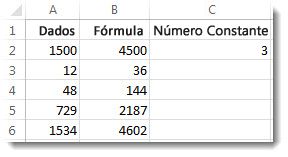
Suponha que pretende multiplicar uma coluna de números pelo mesmo número noutra célula. O truque para multiplicar uma coluna de números por um número é adicionar símbolos $ ao endereço da célula desse número na fórmula antes de copiar a fórmula.
Na nossa tabela de exemplo abaixo, queremos multiplicar todos os números na coluna A pelo número 3 na célula C2. A fórmula =A2*C2 irá obter o resultado correto (4500) na célula B2. No entanto, copiar a fórmula para baixo na coluna B não irá funcionar, porque a referência de célula C2 muda para C3, C4 e assim sucessivamente. Como não existem dados nessas células, o resultado nas células B3 a B6 será zero.
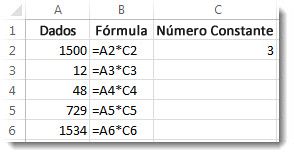
Para multiplicar todos os números da coluna A pela célula C2, adicione símbolos $ à referência de célula da seguinte forma: $C$2, que pode ver no exemplo abaixo.
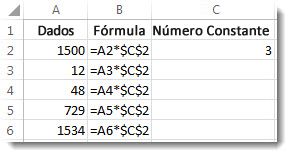
A utilização de símbolos $ indica ao Excel que a referência a C2 é "absoluta", pelo que, quando copiar a fórmula para outra célula, a referência será sempre à célula C2. Para criar a fórmula:
- Na célula B2, escreva um sinal de igual (=).
- Clique na célula A2 para introduzir a célula na fórmula.
- Introduza um asterisco (*).
- Clique na célula C2 para introduzir a célula na fórmula.
- Agora digite um símbolo $ na frente de C, e um símbolo $ na frente de 2: $C$2.
- Prima Enter.
Sugestão
Em vez de escrever o símbolo $, pode colocar o ponto de inserção antes ou depois da referência de célula que pretende tornar "absoluta" e premir a tecla F4, que adiciona os símbolos $.
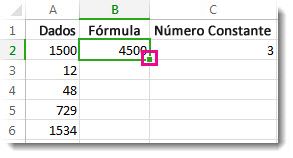
Agora, vamos recuar um pouco para ver uma forma fácil de copiar a fórmula ao longo da coluna depois de premir Enter na célula B2.
- Selecione a célula B2.
- Faça duplo clique no pequeno quadrado verde no canto inferior direito da célula.
A fórmula copia automaticamente para baixo através da célula B6.
Com a fórmula copiada, a coluna B devolve as respostas corretas.