
Quando utiliza uma constante de matriz numa fórmula de matriz, pode dar-lhe um nome, podendo depois reutilizá-la facilmente.
Selecione Fórmulas>Definir Nome.
Na caixa Nome , introduza um nome para a constante.
Na caixa Refere-se a , introduza a constante. Por exemplo, pode utilizar ={"Janeiro","Fevereiro","Março"}.
A caixa de diálogo deverá ter o seguinte aspeto: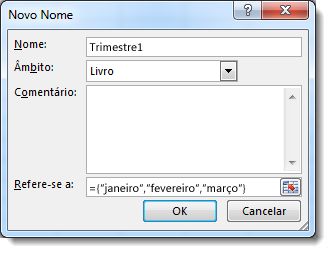
Selecione OK.
Na sua folha de cálculo, selecione a célula onde pretende introduzir a constante com nome.
Na barra de fórmulas, introduza um sinal de igual e o nome da constante, por exemplo =Trimestre1.
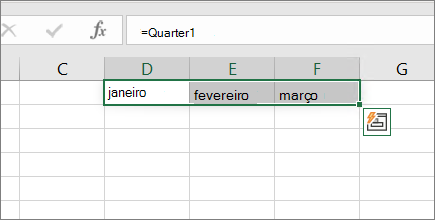
Prima Enter. Os resultados são transpostos para as células vizinhas como uma matriz dinâmica.
Nota
Se a sua versão do Excel não suportar matrizes dinâmicas, selecione o intervalo de saída, introduza a fórmula e, em seguida, prima Ctrl+Shift+Enter. Para obter mais informações, consulte Nomeando constantes de matriz em Diretrizes e exemplos de fórmulas de matriz.
Este é o aspeto de uma matriz dinâmica no Excel para Microsoft 365:
Nota
- Quando utilizar uma constante com nome como fórmula de matriz, não se esqueça de introduzir o sinal de igual. Se não o fizer, o Excel interpretará a matriz como sendo uma cadeia de texto e verá uma mensagem de erro.
- Pode utilizar números, texto, valores lógicos (como VERDADEIRO e FALSO) e valores de erro (como #N/A) nas constantes. Também pode utilizar números de formato inteiro, decimal e científico. Se incluir texto, coloque-o entre aspas ("").
- Constantes de matriz não podem conter outras matrizes, fórmulas ou funções. Por outras palavras, só podem conter texto, números ou carateres separados por vírgulas ou pontos e vírgulas. O Excel apresenta uma mensagem de aviso quando introduz uma constante como {1\2\A1:D4} ou {1\2\SOMA(Q2:Z8)}. Para além disso, os números não podem conter sinais, cifrões, vírgulas ou parênteses.
Precisa de mais ajuda?
Pode sempre colocar uma pergunta a um especialista da Comunidade Tecnológica do Excel ou obter suporte nas Comunidades.
Consulte também
Criar uma fórmula de matriz no Excel
Diretrizes e exemplos de fórmulas de matriz