

Importante
Esta funcionalidade não está disponível no Office num PC Windows RT. Quer ver que versão do Office que está a utilizar?
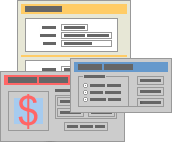 Através dos formulários e dos muitos controlos e objetos que lhes pode adicionar, pode facilitar a introdução de dados nas folhas de cálculo e melhorar o aspeto das folhas de cálculo. Também pode fazê-lo sozinho com pouca ou nenhuma necessidade de código VBA (Microsoft Visual Basic for Applications).
Um formulário de folha de cálculo não é o mesmo que um modelo do Excel. Um modelo é um ficheiro pré-formatado que pode ajudá-lo a criar um livro com o aspeto que pretende. Um formulário contém controlos, tais como caixas ou listas pendentes, que facilitam a introdução ou edição de dados por parte daqueles que utilizam a sua folha de cálculo. Para saber mais sobre modelos que pode transferir, consulte modelos do Excel.
O que é um formulário?
Um formulário, quer seja impresso ou online, é um documento concebido com uma estrutura e formato padrão que facilita a captura, organização e edição de informações.
- Os formulários impressos contêm instruções, formatação, etiquetas e espaços em branco para escrever ou escrever dados. Pode utilizar modelos do Excel e do Excel para criar formulários impressos.
- Os formulários online contêm as mesmas funcionalidades que os formulários impressos. Além disso, os formulários online contêm controlos. Os controlos são objetos que apresentam dados ou tornam mais fácil para os utilizadores introduzirem ou editarem dados, efetuarem uma ação ou efetuarem uma seleção. Em geral, os controlos tornam o formulário mais fácil de utilizar. Exemplos de controlos comuns incluem caixas de listagem, botões de opção e botões de comando. Os controlos também podem executar macros atribuídas e responder a eventos, tais como cliques do rato, através da execução de código VBA (Microsoft Visual Basic for Applications).
Pode utilizar o Excel de várias formas para criar formulários impressos e online.
Tipos de formulários do Excel
Pode criar vários tipos de formulários no Excel: formulários de dados, folhas de cálculo que contenham controlos de formulário e ActiveX, bem como Formulários de Utilizador VBA. Pode utilizar cada tipo de formulário independentemente, ou pode combiná-los de diferentes formas para criar uma solução apropriada para si.
Formulário de dados
Um formulário de dados fornece uma forma conveniente de introduzir ou apresentar uma linha completa de informações num intervalo ou numa tabela sem deslocamento horizontal. Verificará que a utilização de um formulário de dados pode facilitar a introdução de dados, por oposição a mover de coluna em coluna quando existem mais colunas de dados do que aquelas que são visíveis no ecrã. Utilize um formulário de dados quando for suficiente um formulário simples de caixas de texto que listam os cabeçalhos de coluna como etiquetas e não necessitar de funcionalidades de formulário sofisticadas ou personalizadas, tais como uma caixa de listagem ou um botão giratório.
 O Excel pode gerar automaticamente um formulário de dados incorporado para o seu intervalo ou tabela. O formulário de dados apresenta todos os cabeçalhos de coluna como etiquetas numa única caixa de diálogo. Cada etiqueta tem uma caixa de texto vazia adjacente na qual pode introduzir dados para cada coluna, até um máximo de 32 colunas. Num formulário de dados, pode introduzir novas linhas, localizar novas linhas navegando ou (com base no conteúdo das células) atualizar e eliminar linhas. Se uma célula contiver uma fórmula, o resultado da fórmula é apresentado no formulário de dados, mas não é possível alterar a fórmula utilizando o formulário de dados.
Folha de cálculo com controlos de formulário e ActiveX
Uma folha de cálculo é um tipo de formulário que lhe permite introduzir e ver dados na grelha e existem várias funcionalidades semelhantes a controlos já incorporadas em folhas de cálculo do Excel, como os comentários e a validação de dados. As células assemelham-se a caixas de texto nas quais pode introduzi-las e formatá-las de várias formas. As células são frequentemente utilizadas como etiquetas e, ao ajustar a altura e largura da célula e ao unir células, pode fazer com que a folha de cálculo se comporte como um simples formulário de introdução de dados. Outras funcionalidades semelhantes ao controlo, como comentários em células, hiperligações, imagens de fundo, validação de dados, formatação condicional, gráficos incorporados e Filtro Automático, podem fazer com que uma folha de cálculo se comporte como um formulário avançado.
Para maior flexibilidade, pode adicionar controlos e outros objetos de desenho à tela de desenho de uma folha de cálculo e combiná-los e coordená-los com células da folha de cálculo. Por exemplo, pode utilizar um controlo de caixa de listagem para facilitar a seleção a partir de uma lista de itens. Ou pode ainda utilizar um controlo de botão giratório para facilitar a introdução de um número.
Dado que os controlos e os objetos são armazenados na tela de desenho, pode apresentar ou ver controlos e objetos junto a texto associado que é independente de limites de linha e coluna sem alterar o esquema de uma grelha ou tabela de dados na folha de cálculo. Na maioria das vezes, muitos destes controlos podem também ser ligados a células na folha de cálculo e não necessitam de código VBA para funcionar. Pode definir propriedades que determinem se um controlo flutua livremente ou se é movido e redimensionado juntamente com uma célula. Por exemplo, poderá ter uma caixa de verificação que pretenda mover juntamente com a respetiva célula subjacente quando o intervalo é ordenado. Contudo, se tiver uma caixa de listagem que pretenda manter sempre numa localização específica, provavelmente não pretenderá movê-la juntamente com a respetiva célula subjacente.
O Excel tem dois tipos de controlos: controlos de formulário e controlos ActiveX. Além destes conjuntos de controlos, pode também adicionar objetos a partir das Ferramentas de desenho, como formas automáticas, WordArt, gráficos SmartArt ou caixas de texto.
As secções que se seguem descrevem estes controlos e objetos de desenho, explicando também em maior detalhe como trabalhar com eles.
Controlos de formulário
Os controlos de formulário são os controlos originais que são compatíveis com versões anteriores do Excel, começando na versão 5.0 do Excel. Os controlos de formulário também foram concebidos para utilização em folhas de macro XLM.
Deverá utilizar Controlos de formulário quando pretender referenciar e interagir facilmente com dados de células sem utilizar código VBA e quando pretender adicionar controlos a folhas de gráficos. Por exemplo, depois de adicionar um controlo de caixa de listagem a uma folha de cálculo e ligá-lo a uma célula, pode devolver um valor numérico para a posição atual do item selecionado no controlo. Em seguida, pode utilizar esse valor numérico em conjunto com a função ÍNDICE para selecionar diferentes itens a partir da lista.
Pode também executar macros utilizando controlos de formulário. Pode anexar uma macro existente a um controlo, ou escrever ou gravar uma nova macro. Quando um utilizador do formulário clica no controlo, o controlo executa a macro.
Contudo, estes controlos não podem ser adicionados a Formulários de Utilizador, utilizados para controlar eventos, nem modificados para executar scripts Web em páginas Web.
Resumo de controlos de formulário
| Nome do Botão | Exemplo | Descrição |
|---|---|---|

|
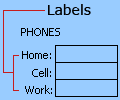
Rótulo |
|

|
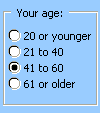
Caixa Agrupar por |
|

|
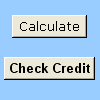
Botão |
|

|
Caixa de verificação |

|

|
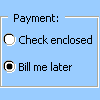
Botão de opção |
|

|
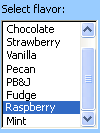
Caixa de listagem |
|

|
Caixa de combinação |

|

|
Barra de deslocamento |

|

|
Botão giratório |

|
| Nome do Botão |
|---|
 Campo de Texto
 |
 Lista de Combinação - Editar
 |
|
Lista pendente de combinação - Editar para baixo |
 Executar Caixa de Diálogo
 |
Controlos ActiveX
É possível utilizar controlos ActiveX em formulários de folha de cálculo (com ou sem utilização de código VBA) e em Formulários de Utilizador VBA. Geralmente, recorre-se à utilização de controlos ActiveX quando são necessários requisitos de estrutura mais flexíveis do que aqueles que são fornecidos por Controlos de formulário. Os controlos ActiveX têm propriedades extensas que podem ser utilizadas para personalizar o aspeto, comportamento, tipos de letra e outras características dos controlos.
Pode também controlar diferentes eventos que ocorrem quando existe interação com um controlo ActiveX. Por exemplo, pode efetuar ações diferentes consoante a escolha selecionada por um utilizador a partir de um controlo de caixa de listagem, ou pode consultar uma base de dados para voltar a preencher uma caixa de combinação com itens quando um utilizador clicar num botão. Pode também escrever macros que respondam a eventos associados a controlos ActiveX. Dessa forma, quando um utilizador do formulário interage com o controlo, o código VBA é executado para processar eventuais eventos que ocorram para esse controlo.
O seu computador também contém muitos controlos ActiveX que foram instalados pelo Excel e outros programas, como o Leitor multimédia do Windows.
Importante
Nem todos os controlos ActiveX podem ser utilizados diretamente em folhas de cálculo; alguns só podem ser utilizados em Formulários de Utilizador VBA. Se tentar adicionar qualquer um desses controlos ActiveX a uma folha de cálculo, o Excel apresenta a mensagem "Não é possível inserir o objeto".
Contudo, não é possível adicionar controlos ActiveX a folhas de gráfico a partir da interface de utilizador nem a folhas de macro XLM. Também não é possível atribuir uma macro para ser executada diretamente a partir de um controlo ActiveX da mesma forma que pode fazê-lo a partir de um controlo de formulário.
Resumo de controlos ActiveX
| Nome do Botão | Exemplo | Descrição |
|---|---|---|
|
|
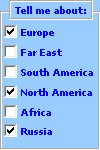
Caixa de verificação |
|

|
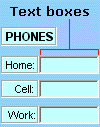
Caixa de texto |
|
|
|
Botão de comando |

|
|
|
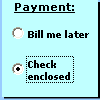
Botão de opção |
|
|
|
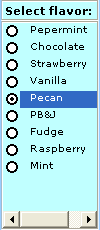
Caixa de listagem |
|
|
|
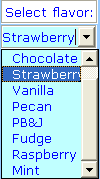
Caixa de combinação |
|

|
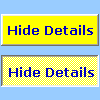
Botão de alternar |
|
|
|
Botão giratório |

|
|
|
Barra de deslocamento |

|

|
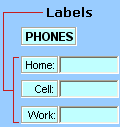
Rótulo |
|

|
Imagem |

|
| Controlo de moldura |

|
|

|
Mais Controlos |
Objetos de Ferramentas de Desenho
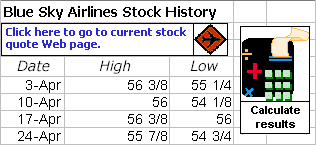 Poderá pretender incluir gráficos SmartArt, Formas, WordArt e caixas de texto no formulário. Pode redimensionar, rodar, inverter, colorir e combinar estes objetos para criar formas ainda mais complexas. Quando escreve texto diretamente num objeto de Forma ou num objeto de caixa de texto, o texto transforma-se em parte integrante desse objeto: se rodar ou inverter o objeto, o texto é rodado e invertido com o objeto. Ao contrário do que sucede com os controlos ActiveX, pode atribuir atributos diferentes (tais como tamanho do tipo de letra e estilo do tipo de letra) a palavras ou carateres individuais no objeto. Também pode atribuir macros e adicionar hiperligações a esses objetos. Pode até ligar texto num objeto de Forma ou num objeto de caixa de texto a uma célula de folha de cálculo e apresentar dinamicamente valores atualizados nesses objetos.
Trabalhar com controlos e objetos no formulário de folha de cálculo
Depois de adicionar formulários e ActiveX a um formulário de folha de cálculo, pretenderá otimizar e reorganizar os controlos de diversas formas para criar um formulário bem estruturado e de fácil utilização. Tarefas comuns incluem:
- Controlar a apresentação de linhas de grelha enquanto trabalha com os controlos e decidir se pretende apresentar as linhas de grelha ao utilizador no formulário de folha de cálculo final.
- Selecionar e desseleccionar controlos para poder especificar propriedades ou fazer ajustes adicionais.
- Editar texto num controlo, tal como a legenda ou etiqueta.
- Agrupar, copiar, mover e alinhar controlos para organizar o esquema do formulário de folha de cálculo.
- Redimensionar e formatar controlos para obter o aspeto pretendido.
- Posicionar ou dimensionar um controlo com uma célula.
- Proteger controlos e células ligadas de acordo com as suas necessidades específicas de proteção de dados.
- Ativar ou desativar a impressão de controlos quando o formulário de folha de cálculo é impresso.
- Eliminar controlos não utilizados.
Pode estruturar um formulário de folha de cálculo com ou sem linhas de grelha de célula no fundo. Por exemplo, poderá desativar linhas de grelha de célula e formatar todas as células com a mesma cor ou o mesmo padrão ou poderá até utilizar uma imagem como fundo da folha. Para ocultar ou mostrar as linhas de grelha, no separador Ver, no grupo Mostrar, desmarque ou selecione a caixa de verificação Linhas de Grelha.
Determinar o tipo de controlo que está na folha de cálculo
Dado que existem três tipos diferentes de controlos e objetos que pode modificar de forma exclusiva, poderá não ter a certeza quanto ao tipo de controlo olhando apenas para o mesmo. Para determinar o tipo de controlo (formulário ou ActiveX), selecione o controlo e clique com o botão direito do rato para apresentar o menu de atalho:
Se o menu de atalho incluir o comando Propriedades, o controlo é um controlo ActiveX e o utilizador está no modo de estrutura.
Se o menu de atalho incluir o comando Atribuir Macro, o controlo é um controlo de formulário.
Sugestão
Para apresentar o menu de atalho correto para o controlo de Formulário de caixa de grupo, certifique-se de que seleciona o perímetro da caixa de grupo e não o interior.
Se o menu de atalho incluir o comando Editar Texto, o objeto é um objeto de desenho.
Formulários de Utilizador VBA
Para máxima flexibilidade, pode criar Formulários de Utilizador, que são caixas de diálogo personalizadas e que incluem, normalmente, um ou mais controlos ActiveX. Os Formulários de Utilizador são disponibilizados a partir de código VBA criado no Visual Basic Editor. Os passos de alto nível para a criação de um Formulário de Utilizador são os seguintes:
Nota
Os controlos ActiveX foram desativados por motivos de segurança e não funcionarão nas versões mais recentes do Excel.
- Insira um Formulário de Utilizador no Projeto VBA do livro. Para aceder ao Projeto VBA do livro, faça apresentar primeiro o Visual Basic Editor (prima ALT+F11) e, em seguida, no menu Inserir , clique em UserForm.
- Escreva um procedimento para apresentar o Formulário de Utilizador.
- Adicione controlos ActiveX.
- Modifique propriedades para os controlos ActiveX.
- Escreva procedimentos de processador de eventos para os controlos ActiveX.
Utilizando Formulários de Utilizador, pode também utilizar funcionalidades de formulário avançadas. Por exemplo, pode adicionar por programação um botão de opção separado para cada letra do alfabeto ou pode adicionar uma caixa de verificação para cada item numa lista extensa de datas e números.
Antes de criar um Formulário de Utilizador, considere utilizar caixas de diálogo incorporadas disponíveis no Excel que preencham as suas necessidades. Estas caixas de diálogo incorporadas incluem as funções VBA InputBox e MsgBox, o método Excel InputBox, o método GetOpenFilename, o método GetSaveAsFilename e o objeto Dialogs do objeto Application, que contém todas as caixas de diálogo incorporadas do Excel.
Para obter mais informações, explore o Centro de Desenvolvedores do Microsoft Office Excel.