

Por predefinição, quando copia (ou corta) e cola no Excel, tudo o que estiver na célula ou intervalo de origem – dados, formatação, fórmulas, validação, comentários – é colado nas células de destino. É o que acontece quando prime Ctrl+V para colar. Uma vez que pode não ser isso que pretende, existem muitas outras opções de colagem, consoante o que copiar.
Por exemplo, poderá pretender colar o conteúdo de uma célula, mas não a respetiva formatação. Também pode querer transpor os dados colados de linhas para colunas. Também poderá ter de colar o resultado de uma fórmula em vez da fórmula em si.
Importante
Ao copiar e colar fórmulas, poderá ter de corrigir referências de células. No entanto, as referências não são alteradas quando corta e cola fórmulas.
Sugestão
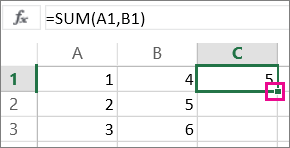
Também pode utilizar a alça de preenchimento para copiar uma fórmula para as células adjacentes na folha de cálculo.
Opções do menu Colar (no friso)
Selecione Base, selecione o ícone da área de transferência (Colar) e selecione a opção de colagem específica que pretende. Por exemplo, para colar apenas a formatação da célula copiada, selecione Formatar . Esta tabela apresenta as opções disponíveis no menu Colar:
| Ícone | Nome da opção | O que é colado |
|---|---|---|

|
Colar | Todos os conteúdos da célula. |

|
Manter as Larguras das Colunas de Origem | O conteúdo das células copiadas incluindo a largura da coluna. |

|
Transpor | Reorienta os conteúdos das células copiadas ao colar. Os dados nas linhas são colados em colunas e vice-versa. |

|
Fórmulas | Fórmula(s), sem formatação ou comentários. |

|
Valores | Resultados da fórmula, sem formatação ou comentários. |
|
|
Formatação | Apenas a formatação das células copiadas. |

|
Valores & formatação de origem | Os valores e formatação das células copiadas. |

|
Colar Ligação | Uma referência para as células de origem em vez dos conteúdos das células copiadas. |

|
Imagem | Imagem copiada. |

|
Imagem Ligada | A imagem copiada com uma ligação para as células originais (caso efetue alterações às células originais, essas alterações serão refletidas na imagem colada). |
Colar Especial
Para utilizar as opções da caixa Colar Especial , selecione Base, selecione o ícone da área de transferência (Colar) e selecione Colar Especial.
Atalho de Teclado: Prima Ctrl+Alt+V.
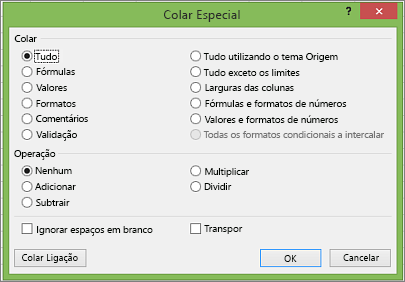
Na caixa Colar Especial, escolha o atributo que pretende colar.
Nota
Dependendo do tipo de dados que copiou e a opção de Colagem que escolheu, algumas das outras opções poderão estar desativadas.
| Opção Colar | Ação |
|---|---|
| Tudo | Colar todo o conteúdo e formatação das células dos dados copiados. |
| Fórmulas | Cola apenas as fórmulas dos dados copiados conforme inseridos na barra de fórmulas. |
| Valores | Colar apenas os valores dos dados copiados conforme apresentado nas células. |
| Formatações | Cola apenas a formatação de células dos dados copiados. |
| Comentários e Notas | Cola apenas comentários e notas anexados à célula copiada. |
| Validação | Cola as regras de validação de dados para as células copiadas na área de colagem. |
| Tudo utilizando o tema de Origem | Cola todo o conteúdo das células na formatação do tema do documento que é aplicada aos dados copiados. |
| Tudo exceto limites | Cola todo o conteúdo e formatação da célula aplicada à célula copiada, exceto os limites. |
| Largura das colunas | Cola a largura de uma coluna ou intervalo de colunas copiado noutra coluna ou intervalo de colunas. |
| Formatação de números e fórmulas | Colar apenas as fórmulas e todas as opções de formatação de números das células copiadas. |
| Formatação de números e valores | Colar apenas valores e todas as opções de formatação de números das células copiadas. |
| Todas as formatações condicionais de intercalação | Colar os conteúdos e as opções de formatação condicional das células copiadas. |
Também pode especificar uma operação matemática para aplicar aos dados copiados.
| Funcionamento | Ação |
|---|---|
| Nenhum | Especifica que nenhuma operação matemática será aplicada aos dados copiados. |
| Adicionar | Adiciona os dados copiados aos dados na célula ou intervalo de células de destino. |
| Subtrair | Subtrai os dados copiados dos dados na célula ou intervalo de células de destino. |
| Multiplicar | Multiplica os dados copiados pelos dados na célula ou intervalo de células de destino. |
| Dividir | Divide os dados copiados pelos dados na célula ou intervalo de células de destino. |
| Outras opções | Ação |
|---|---|
| Ignorar células em branco | Evita substituir valores na área de colagem quando ocorrem células em branco na área de cópia quando seleciona esta caixa de verificação. |
| Transpor | Altera colunas de dados copiados para linhas e vice-versa ao selecionar esta caixa de verificação. |
| Colar Ligação | Clique para criar uma ligação para a(s) célula(s) copiada(s). |
Verificar e corrigir referências de células numa fórmula colada
Nota
As referências de célula são ajustadas automaticamente quando corta (não copia) e cola fórmulas.
Após colar uma fórmula copiada , deve verificar se todas as referências de célula estão corretas na nova localização. As referências de célula poderão ter mudado com base no tipo de referência (absoluta, relativa ou mista) utilizada na fórmula.
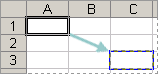
Por exemplo, se copiar uma fórmula na célula A1 e a colar duas células abaixo e à direita (C3), as referências de célula na fórmula colada serão alteradas da seguinte forma:
| Esta referência: | Muda para: |
|---|---|
| $A$1 (coluna absoluta e linha absoluta) | $A$1 |
| A$1 (coluna relativa e linha absoluta) | C$1 |
| $A1 (coluna absoluta e linha relativa) | $A3 |
| A1 (coluna relativa e linha relativa) | C3 |
Se as referências de célula na fórmula não lhe derem o resultado que quer, tente mudar para tipos diferentes de referências:
- Selecione a célula que contém a fórmula.
- Na barra de fórmulas
 , selecione a referência que pretende alterar.
 - Prima F4 para alternar entre as combinações de referência e escolha a que quer.
Para obter mais informações sobre referências de células, consulte Descrição geral de fórmulas no Excel.
Precisa de mais ajuda?
Pode sempre colocar uma pergunta a um especialista da Comunidade Tecnológica do Excel ou obter suporte nas Comunidades.