
Importante
No Excel para Microsoft 365 e Excel 2021, o Power View será removido a 12 de outubro de 2021. Como alternativa, pode utilizar a experiência visual interativa fornecida pelo Power BI Desktop, que pode transferir gratuitamente. Também pode importar facilmente livros do Excel para Power BI Desktop.
Ao ocultar uma tabela, coluna ou campo está apenas a fazer com que este deixe de ser visto - não o elimina. A tabela, coluna ou campo ainda faz parte do modelo de dados. No Power Pivot, pode selecionar para mostrar oculto ou não. No Power View, não há escolha; Se o item estiver marcado (no Power Pivot) como oculto, não poderá vê-lo no Power View.
Ao ocultar tabelas, colunas, campos e medidas que não sejam necessários, irá facilitar a criação de relatórios por parte dos colaboradores, assim como a compreensão e utilização dos seus relatórios partilhados.
Abra o Power Pivot Power Pivot>Gerir.
Selecione a Vista de Diagrama:> Vista de Diagrama daVista De Base>. (Também pode utilizar a Vista de Dados.)
Se tiver a opção Mostrar Ocultada ativada, poderá ver as tabelas e colunas ocultas anteriormente. Serão mais leves do que as tabelas e colunas nãohiddentas. Se tiver a opção Mostrar Ocultada desativada, não poderá ver os itens anteriormente ocultos.
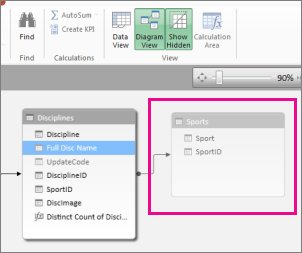
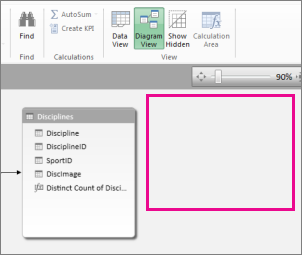
Clique com o botão direito na tabela ou coluna que gostaria de ocultar e selecione Ocultar das Ferramentas de Cliente.
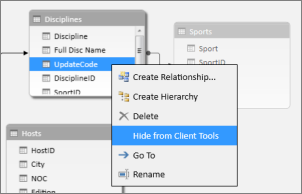
No Power Pivot, ocultar uma coluna não a remove do modelo. Uma coluna oculta ainda pode ser utilizada como uma coluna de ordenação numa tabela. Poderá igualmente ser referenciada em fórmulas que definem colunas calculadas ou campos calculados.Nota
A capacidade de ocultar colunas não se destina a ser utilizada como medida de segurança de dados, apenas para simplificar e tornar a lista de colunas visíveis mais pequena para os relatórios que as utilizam.
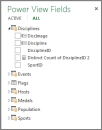
No Power View, na sua Lista de campos, a tabela e campos ocultos não estão visíveis.
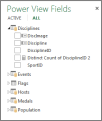
Nota
Ao ocultar ou mostrar no Power Pivot, está a fazer alterações ao modelo de dados subjacente. Por essa razão, quando regressar ao Power View, ser-lhe-á pedido para atualizar os dados no seu livro.
Para Mostrar tabelas e campos, regresse ao Power Pivot: Power Pivot>Gerir, clique com o botão direito do rato no item para mostrar e selecione Mostrar nas Ferramentas de Cliente.
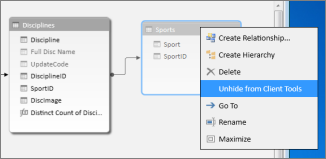
No Power View, na sua Lista de campos, pode ver os campos Mostrados.
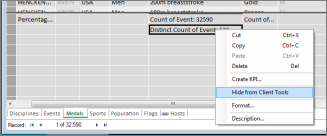
Para ocultar uma tabela, coluna ou campo, na Vista de Dados, clique com o botão direito e selecione Ocultar das Ferramentas de Cliente.
Nota
Caso oculte acidentalmente uma tabela ou coluna que já utilizou num relatório ativo não se preocupe. O item oculto não aparece na Lista de campos mas o relatório não é afetado e pode ser atualizado e partilhado. Não poderá usar o item oculto ao fazer novas atualizações ao esquema do relatório e, se eliminar a visualização que utiliza o item oculto, não poderá recriar essa visualização, já que a coluna, campo ou tabela já não estará disponível na lista de campos.
Consulte Também
Power Pivot: análise e modelação de dados avançadas no Excel
Vídeos do Power View e do Power Pivot
Power View: Explorar, visualizar e apresentar dados
Tutorial: Importar Dados para o Excel e Criar um Modelo de Dados