

Se não quiser utilizar casas decimais desnecessárias nas células, uma vez que fazem com que ###### símbolos apareçam ou porque não precisa de precisão ao nível microscópico, altere o formato da célula para obter o número de casas decimais pretendido.
Arredondar um número para a unidade principal mais próxima
Se pretender arredondar um número para a unidade principal mais próxima, como milhares, centenas, dezenas ou uns, utilize uma função numa fórmula, siga estes passos:
Ao utilizar um botão
- Selecione as células que pretende formatar.
- Ir para Home>Number e selecione Aumentar Casas Decimais ou Diminuir Casas Decimais para mostrar mais ou menos algarismos depois da vírgula decimal.
Ao aplicar um formato de número incorporado
- Aceda a>Número de Casa, selecione a seta junto da lista de formatos de número e, em seguida, selecione Mais Formatos Numéricos.
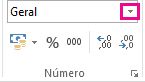
- Na lista Categoria, dependendo do tipo de dados que tiver, selecione Moeda, Contabilidade, Percentagem ou Científico.
- Na caixa Casas decimais, introduza o número de casas decimais que pretende apresentar.
Ao utilizar uma função numa fórmula
Arredondar um número para o número de dígitos pretendido utilizando a função ARRED . Esta função tem apenas dois argumentos (os argumentos são pedaços de dados que a fórmula necessita para executar).
- O primeiro argumento é o número que pretende arredondar, que pode ser uma referência de célula ou um número.
- O segundo argumento corresponde ao número de dígitos para o qual pretende arredondar o número.
Suponha que a célula A1 contém 823,7825. Para arredondar o número para o mais próximo:
Milhares
- Escreva =ARRED(A1;-3) que é igual a 1 000
- 823,7825 está mais próximo de 1.000 do que de 0 (0 é um múltiplo de 1.000)
- Utilize um número negativo aqui porque pretende que o arredondamento ocorra à esquerda da vírgula decimal. O mesmo se aplica às duas fórmulas seguintes que arredondam para centenas e dezenas.
Centenas
- Escreva =ARRED(A1;-2) que é igual a 800
- 800 está mais perto de 823,7825 do que de 900. Achamos que você já entendeu a ideia.
Dezenas
- Escreva =ARRED(A1;-1) que é igual a 820
Uns
- Escreva =ARRED(A1;0) que é igual a 824
- Utilize um zero para arredondar o número para o dígito mais próximo.
Décimos
- Escreva =ARRED(A1;1) que é igual a 823,8
- Utilize um número positivo aqui para arredondar o número para o número de casas decimais que especificar. O mesmo se aplica às duas fórmulas seguintes que arredondam para centésimos e milésimos.
Centésimos
- Escreva =ARRED(A1;2) que é igual a 823,78
Milésimos
- Escreva = ARRED(A1,3) que é igual a 823,783
Arredondar um número por excesso utilizando a função ARRED.PARA.EXCESSO . Funciona da mesma forma que ARRED, com a diferença de que arredonda sempre um número por excesso. Por exemplo, se pretender arredondar 3,2 por excesso até zero casas decimais:
- =ARRED.PARA.CIMA(3.2;0) que é igual a 4
Arredondar um número por defeito utilizando a função ARRED.PARA.BAIXO . Funciona da mesma forma que ARRED, com a diferença de que arredonda sempre um número por defeito. Por exemplo, se pretender arredondar por defeito 3,14159 para três casas decimais:
- =ARRED.PARA.BAIXO(3,14159;3), o que equivale a 3,141
Sugestão
Para obter mais exemplos e explorar dados de exemplo num livro do Excel Online, consulte os artigos sobre ROUND,ROUNDUP e ROUNDDOWN .
Para arredondar por excesso, por defeito ou para um valor par ou ímpar
Selecione numa célula vazia.
No separador Fórmulas, em Função, selecione Construtorde Fórmulas.
Efetue um dos seguintes procedimentos:
Para No Construtor de Fórmulas, procure e, em seguida, faça duplo clique Em Argumentos Arredondar um número para cima ARRED.PARA.CIMA Em número, introduza o número que está a arredondar. No num_digits, escreva 0 para arredondar o número por excesso para o número inteiro mais próximo. Arredondar um número para baixo ARRED.PARA.BAIXO Em número, introduza o número que está a arredondar por defeito. No num_digits, escreva 0 para arredondar o número por defeito para o número inteiro mais próximo. Arredondar por excesso para um número par PAR Em número, introduza o número que está a arredondar. Arredondar por excesso para um número ímpar ÍMPAR Em número, introduza o número que está a arredondar. Arredondar um número para o múltiplo mais próximo de outro número MARRED Selecione a caixa junto a múltiplo e, em seguida, escreva o número do múltiplo mais próximo. Prima ENTER.
Especificar uma vírgula decimal fixa para números
Pode predefinir uma vírgula decimal para números nas Opções do Excel.
Selecionar Opções (Excel 2010 a Excel 2016) ou o Botão do Microsoft Office
 > do botão do OfficeOpções do Excel (Excel 2007).
Na categoria Avançadas , em Opções de edição, selecione a caixa de verificação Inserir automaticamente uma vírgula decimal .
Na caixa Places, introduza um número positivo para os dígitos à direita da vírgula decimal ou um número negativo para os dígitos à esquerda da vírgula decimal.
Nota
Por exemplo, se introduzir 3 na caixa Places e, em seguida, escrever 2834 numa célula, o valor será 2,834. Se introduzir -3 na caixa Places e, em seguida, escrever 283 numa célula, o valor será 283000.
Selecione OK.
O indicador decimal Fixo aparece na barra de estado.Na folha de cálculo, selecione uma célula e, em seguida, escreva o número que pretende.
Nota
Os dados que escreveu antes de selecionar a caixa de verificação Decimal fixo não são afetados.
Dicas e técnicas
Para substituir temporariamente a opção decimal fixa, escreva uma vírgula decimal quando escrever o número.
Para remover vírgulas decimais de números que já introduziu com decimais fixos, faça o seguinte:
- SelecionarOpçõesde Ficheiro>
- Na categoria Avançadas , em Opções de edição, desmarque a caixa de verificação Inserir automaticamente uma vírgula decimal .
- Numa célula vazia, introduza um número, como 10, 100 ou 1000, consoante o número de casas decimais que pretende remover.
Por exemplo, escreva 100 na célula se os números contiverem duas casas decimais e quiser convertê-las em números inteiros. - No separador Base, no grupo Área de Transferência, selecione a
 Copiar ou prima CTRL+C.
 - Na folha de cálculo, selecione as células que contêm os números com casas decimais que pretende alterar.
- No separador Base , no grupo Área de Transferência , selecione a seta abaixo de Colar e, em seguida, selecione Colar Especial.
- Na caixa de diálogo Colar Especial , em Operação, selecione Multiplicar.
Precisa de mais ajuda?
Pode sempre colocar uma pergunta a um especialista da Comunidade Tecnológica do Excel ou obter suporte nas Comunidades.