Para criar um gráfico, o primeiro passo é selecionar os dados num conjunto de células. Por vezes, poderá não querer apresentar todos os seus dados. Pode escolher qual para poder escolher as colunas, linhas ou células específicas a incluir.
Depois de selecionar os dados, no separador Inserir, selecione Gráficos Recomendados.
Sugestão
Por vezes, os dados não estão dispostos no Excel de uma forma que lhe permita criar o tipo de gráfico que pretende. Saiba como dispor dados para tipos específicos de gráficos.
Selecionar dados de linhas, colunas ou células adjacentes
| Para selecionar | Eis o que fazer |
|---|---|
| Múltiplas colunas adjacentes | Posicione o cursor no cabeçalho da primeira coluna, clique e mantenha o botão do rato premido enquanto arrasta para selecionar colunas adjacentes. |
| Múltiplas linhas adjacentes | Posicione o cursor no cabeçalho da primeira linha, clique e mantenha o botão do rato premido enquanto arrasta para selecionar linhas adjacentes. |
| Linhas ou colunas parciais | Posicione o cursor na célula superior esquerda, clique e mantenha o botão do rato premido enquanto arrasta para selecionar até à célula inferior à direita. |
| Todos os conteúdos numa tabela | Posicione o cursor em qualquer lugar da tabela. |
| Todo o conteúdo num intervalo com nome | Posicione o cursor em qualquer lugar no intervalo com nome. |
Selecionar dados de linhas, colunas ou células não adjacentes
Pode selecionar as linhas, colunas ou células específicas a incluir se os seus dados não tiverem sido formatados como uma tabela.
Sugestão
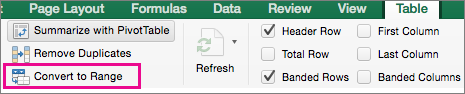
Se os seus dados estiverem formatados como tabela e quiser selecionar informações não adjacentes para um gráfico, converta a tabela novamente num intervalo normal. Coloque o cursor na tabela e, no separador Tabela, selecione Converter em Intervalo.
| Para selecionar | Eis o que fazer |
|---|---|
| Dados de linhas ou colunas não adjacentes | Posicione o cursor na primeira linha ou coluna. Prima Comando e selecione as outras linhas e colunas que pretende. Também pode fazê-lo ao ocultar as linhas ou colunas da folha de cálculo. Contudo, quando voltar a mostrar as linhas ou colunas, estas aparecerão automaticamente no gráfico. |
| Dados de células não adjacentes | Posicione o cursor na primeira célula. Prima Comando e selecione as outras células que pretende. |
Selecionar dados de múltiplas folhas de cálculo
Crie uma folha de cálculo de resumo para obter dados de múltiplas folhas de cálculo em simultâneo e criar um gráfico a partir da folha de cálculo de resumo. Para criar a folha de cálculo de resumo, copie os dados de cada folha de cálculo de origem e, em seguida, no menu Colar , selecione Colar Ligação. Com a funcionalidade Colar Ligação, quando os dados forem atualizados nas folhas de cálculo de origem, a folha de cálculo de resumo e o gráfico também serão atualizados.
Por exemplo, se tiver uma folha de cálculo para cada mês, pode criar uma 13.ª folha de cálculo para o ano inteiro, que inclui dados de cada uma das folhas de cálculo mensais que pretende para o gráfico.
Especificar intervalos de dados
Outra forma de criar um gráfico é selecionar o tipo de gráfico que pretende e, em seguida, especificar os dados a incluir. Também pode alterar o intervalo de dados depois de ter criado um gráfico.
Nota
Tem de selecionar dados contíguos e adjacentes.
Siga estes passos:
- No separador Inserir, selecione o tipo de gráfico que pretende.
- No separador Estrutura de Gráfico, selecione Selecionar Dados.

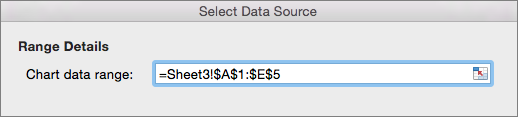
- Clique na caixa Intervalo de dados do gráfico e, em seguida, selecione os dados na folha de cálculo.