
Pode agrupar, copiar, redimensionar ou formatar controlos numa folha de cálculo se estiver a trabalhar numa versão de ambiente de trabalho do Excel.
Nota
Não pode combinar controlos de formulário ou controlos ActiveX com objetos de Ferramentas de Desenho ou Ferramentas de SmartArt (como formas e gráficos SmartArt) na mesma seleção de grupo.
Certifique-se de que o separador Programador está visível no friso. Para obter mais informações, consulte Mostrar a guia Desenvolvedor. Em seguida, certifique-se de que o Modo de Estrutura foi ativado. Para tal, clique em Modode Design doProgramador> (no grupo Controlos).
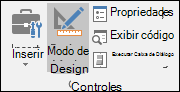
Quando terminar de trabalhar com controlos, desative o Modo de Estrutura.
Selecionar um único controlo que não esteja contido num grupo
Clique no limite de seleção do controlo.
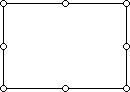
Selecionar vários controlos que não estão contidos num grupo
Utilizar o Painel de Seleção torna mais fácil selecionar um ou mais objetos, bem como mostrar, ocultar ou alterar a ordem dos objetos.
No separador Base , no grupo Edição, clique em Localizar e Selecionar.
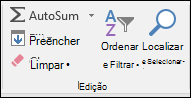
Siga um dos seguintes procedimentos:
- Para selecionar objetos ocultados, empilhados ou atrás de texto, clique em Selecionar Objetos e desenhe uma caixa sobre os objetos.
- Para abrir um painel de tarefas no qual pode selecionar, efetuar várias seleções, mostrar, ocultar ou alterar a ordem dos objetos, clique em Painel de Seleção e, em seguida, clique nas opções que pretende.
Sugestão
Para selecionar controlos com o rato, prima sem soltar a tecla CTRL até os controlos serem selecionados.
Selecionar um único controlo num grupo
Primeiro, clique no limite de seleção do grupo.
O limite de seleção de grupo é apresentado como uma série de alças de redimensionamento:
Em seguida, clique no controlo que pretende selecionar dentro do grupo.
Selecionar vários controlos num grupo
Primeiro, clique no limite de seleção do grupo.
O limite de seleção de grupo é apresentado como uma série de alças de redimensionamento:
Em seguida, prima sem soltar a tecla CTRL até os controlos serem selecionados.
Selecione um grupo que contenha controlos
Clique no limite de seleção do grupo e o limite de seleção do grupo é apresentado como uma série de alças de redimensionamento:
Selecionar controlos ocultos ou empilhados
Efetue o seguinte para selecionar um controlo oculto ou sob outros controlos:
- Selecione o controlo que está na camada superior.
- Prima TAB para avançar ou SHIFT+TAB para retroceder nos controlos.
Selecionar controles e objetos que estão na camada de desenho
No separador Base , no grupo Editar , clique em Localizar & Selecionar e, em seguida, efetue um dos seguintes procedimentos:
- Clique em Selecionar Objetos e, em seguida, utilize o ponteiro do rato para desenhar um retângulo à volta dos objetos que pretende selecionar.
- Clique em Painel de Seleção e use o painel para selecionar um ou mais objetos.
Cancelar a seleção de um ou mais controlos
Efetue os seguintes procedimentos:
- Para cancelar a seleção de um ou mais controlos, clique num local fora do controlo, conjunto de controlos selecionados ou limite de grupo.
- Para cancelar a seleção de um controlo de cada vez num conjunto de controlos selecionados, mantenha premida a tecla Ctrl e clique no controlo.
Precisa de mais ajuda?
Pode sempre colocar uma pergunta a um especialista da Comunidade Tecnológica do Excel ou obter suporte nas Comunidades.