Pode ordenar os dados para dispor em:
- Ordem ascendente (o texto é A-Z, o número é do menor para o maior e a data é mais antiga para a mais recente).
- Ordem descendente (o texto é Z-A, o número é o mais alto para o mais baixo e a data é a mais recente para a mais antiga).
Ordenar dados com base numa única coluna
- Para abrir uma consulta, localize uma que foi carregada anteriormente a partir do Editor do Power Query, selecione uma célula nos dados e, em seguida, selecione Editar Consulta>. Para obter mais informações , consulte Criar, carregar ou editar uma consulta no Excel.
- Selecione a seta para baixo (
 ) junto à coluna que pretende ordenar.
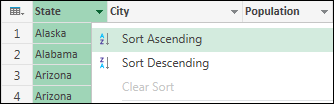
 - No menu pendente, selecione Ordenação Ascendente ou Ordenação Descendente.
Ordenar dados com base em múltiplas colunas
Quando ordena com base em múltiplas colunas, a ordem ou hierarquia da ordenação baseia-se na ordem pela qual as colunas foram selecionadas.
- Para abrir uma consulta, localize uma que foi carregada anteriormente a partir do Editor do Power Query, selecione uma célula nos dados e, em seguida, selecione Editar Consulta>. Para obter mais informações , consulte Criar, carregar ou editar uma consulta no Excel.
- Selecione a seta para baixo ( ) junto à coluna que pretende ordenar.
- No menu pendente, selecione Ordenação Ascendente ou Ordenação Descendente.
- Repita os passos 2 e 3 para cada coluna subsequente que pretende utilizar para ordenar.
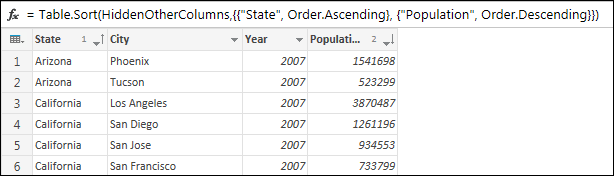
Por exemplo, quando ordena por Estado e, em seguida, População, o resultado final é uma tabela ordenada por estado com as cidades em cada estado ordenadas pela população. Alfabeticamente, o Arizona vem antes da Califórnia. No Arizona, Phoenix tem mais pessoas do que Tucson. A fórmula lista cada coluna de ordenação na prioridade de ordenação e o tipo de ordenação a aplicar à mesma.