
A fórmula de matriz transposta que está a tentar introduzir irá estender-se para além do intervalo da folha de cálculo. Tente novamente com um intervalo ou matriz mais pequeno.
No exemplo seguinte, mover a fórmula para a célula F1 resolverá o erro e a fórmula será transposição correta.
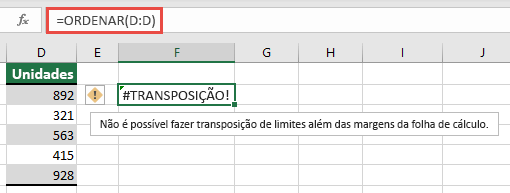
Causas Comuns: Referências de colunas completas
Existe um método muitas vezes incompreendido de criar fórmulas PROCV ao especificar o argumento lookup_value . Antes do Excel compatível com matriz dinâmica , o Excel só consideraria o valor na mesma linha que a fórmula e ignoraria outras, uma vez que PROCV esperava apenas um único valor. Com a introdução de matrizes dinâmicas, o Excel considera todos os valores fornecidos ao lookup_value. Isto significa que, se uma coluna inteira for fornecida como argumento lookup_value, o Excel tentará procurar todos os 1.048.576 valores na coluna. Assim que estiver concluído, tentará transbordá-los para a grelha e, muito provavelmente, atingirá o fim da grelha, resultando numa #SPILL! .
Por exemplo, quando colocada na célulaE2 como no exemplo abaixo, a fórmula =VLOOKUP(A:A,A:C,2,FALSE) procuraria anteriormente apenas o ID na célula A2. No entanto, na matriz dinâmica do Excel, a fórmula causará uma #TRANSPOSIÇÃO! porque o Excel irá procurar toda a coluna, devolver 1 048 576 resultados e atingir o fim da grelha do Excel.
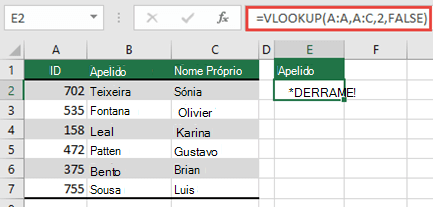
Existem três formas simples de resolver este problema:
| # | Abordagem | Fórmula |
|---|---|---|
| 1 | Consulte apenas os valores de consulta em que está interessado. Este estilo de fórmula irá devolver uma matriz dinâmica, masnão funciona com tabelas do Excel.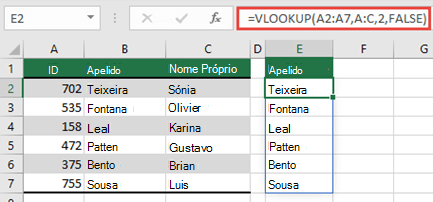
|
=VLOOKUP(A2:A7,A:C,2,FALSE) |
| 2 | Referencie apenas o valor na mesma linha e, em seguida, copie a fórmula para baixo. Este estilo de fórmula tradicional funciona tabelas, mas não irá devolver uma matriz dinâmica.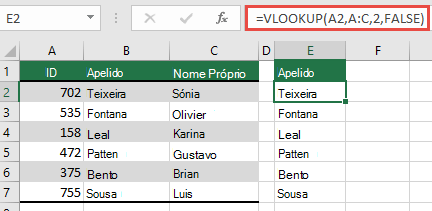
|
=VLOOKUP(A2,A:C,2,FALSE) |
| 3 | Solicite que o Excel execute interseção implícita com o operador @ e, em seguida, copie a fórmula para baixo. Este estilo de fórmula funciona tabelas, mas não irá devolver uma matriz dinâmica.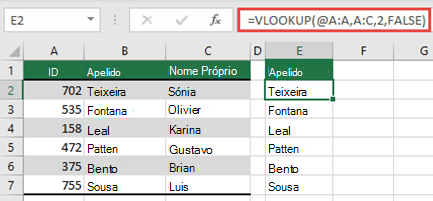
|
=VLOOKUP(@A:A,A:C,2,FALSE) |
Precisa de mais ajuda?
Pode sempre perguntar a um especialista na Comunidade Tecnológica do Excel ou obter suporte nas Comunidades.
Consulte Também
Erros de #TRANSPOSIÇÃO! no Excel