
O Power Pivot é um suplemento que pode ser utilizado para efetuar poderosas análises de dados no Excel. O suplemento está incorporado em determinadas versões do Office, mas não está ativado, por predefinição.
Para obter uma lista das versões do Office que incluem o Power Pivot, bem como uma lista das versões que não incluem, consulte: Onde está o Power Pivot?
Eis como ativar o Power Pivot antes de o utilizar pela primeira vez.
- Aceda a Suplementosde Opções>de Ficheiro>.
- Na caixa Gerir, clique em Suplementos> COM.
- Marque a caixa Microsoft Office Power Pivot e clique em OK. Se tiver outras versões do suplemento Power Pivot instaladas, essas versões também estarão incluídas na lista Suplementos COM. Certifique-se de que seleciona o suplemento Power Pivot para Excel.
O friso tem agora um separador PowerPivot.

Abrir a janela do Power Pivot
- Clique em Power Pivot.
Este é o separador em que trabalha com Tabelas Dinâmicas do Power Pivot, campos calculados, indicadores chave de desempenho (KPIs) e a criação de tabelas ligadas. - Clique em Gerir.

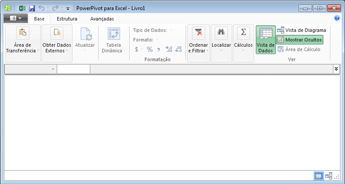
Agora está na janela do Power Pivot. Aqui poderá clicar em Obter Dados Externos para utilizar o Assistente de Importação de Tabelas para filtrar dados à medida que os adiciona ao ficheiro, criar relações entre tabelas, enriquecer os dados com cálculos e expressões e utilizar os dados para criar Tabelas Dinâmicas e Gráficos Dinâmicos.
Mais informações sobre o Power Pivot.
Resolução de problemas: o friso do Power Pivot desaparece
Em casos raros, o friso do Power Pivot irá desaparecer do menu se o Excel determinar que o suplemento está a destabilizar para o Excel. Isto pode ocorrer se o Excel fechar inesperadamente enquanto a janela do Power Pivot está aberta. Para restaurar o menu do Power Pivot, faça o seguinte:
- Aceda a Suplementosde Opções>de Ficheiro>.
- Na caixa Gerir , clique em Itens Desativados>Ir.
- Selecione Microsoft Office Power Pivot e, em seguida, clique em Ativar.
Se os passos anteriores não restaurarem o friso do Power Pivot ou se o friso desaparecer quando fechar e reabrir o Excel, experimente o seguinte:
- Feche o Excel.
- Aponte para Start>Run e digite regedit.
- No Editor de Registo, expanda esta chave de registo:
Se tiver Excel 2016: HKEY_CURRENT_USER>Software>Definições de Utilizador doMicrosoft>Office>16.0> - Clique com o botão direito do rato em PowerPivotExcelAddin e, em seguida, clique em Eliminar.
- Desloque-se até ao topo do Editor de Registo.
- Expanda HKEY_CURRENT_USERSuplementos doMicrosoft>>Office>Excel> para Software>.
- Clique com o botão direito do rato em PowerPivotExcelClientAddIn.NativeEntry.1 e, em seguida, clique em Eliminar.
- Feche o Editor de Registo.
- Abra o Excel.
- Ative o suplemento utilizando os passos no topo deste artigo.