Para aceder aos ficheiros do Office guardados no seu computador a partir do seu iPad, iPhone, dispositivo Android ou dispositivo Windows Mobile, carregue-os para o OneDrive, Dropbox ou um site de equipa do Microsoft 365. Também pode enviar os ficheiros por e-mail para si próprio e abrir os anexos no seu dispositivo móvel.
Carregar e abrir ficheiros
No seu computador, abra o browser e aceda ao seu OneDrive, Dropbox ou site de equipa do Microsoft 365.
Sugestão
Para configurar uma nova localização online, toque em Abrir>Adicionar um local e selecione o seu serviço. Para ver localizações adicionais que estão disponíveis para si, toque em Abrir>Mais.
Carregue o seu ficheiro.
Se ainda não o tiver feito, inicie sessão no seu iPad ou iPhone.
Toque no serviço onde guardou o ficheiro, inicie sessão se lhe for pedido e, em seguida, toque em Abrir para localizar o ficheiro.

Se já tiver um ficheiro aberto, toque primeiro em Anterior.

Abrir anexos de e-mail
Para abrir anexos de e-mail do Word, Excel, PowerPoint, siga os seguintes procedimentos:
No seu dispositivo móvel, abra a sua aplicação de e-mails e localize a mensagem de e-mail com o anexo. Verá os anexos na parte inferior da mensagem de e-mail. Poderá ter de tocar no anexo para o transferir.
Toque no anexo sem soltar, até ser apresentado um grupo de ícones.
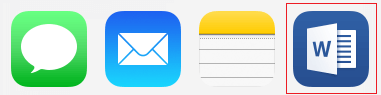
Toque no ícone para abrir o seu ficheiro no Word, Excel, PowerPoint ou Visio.
Carregar e abrir ficheiros
No seu computador, abra o browser e aceda ao seu OneDrive, Dropbox ou site de equipa do Microsoft 365.
Sugestão
Para configurar uma nova localização online, toque em Abrir>Adicionar um local e selecione o seu serviço. Para ver todas as localizações que estão atualmente disponíveis para si, toque em Abrir>Procurar.
Carregue o seu ficheiro.
Se ainda não o tiver feito, inicie sessão no seu dispositivo Android.
Toque em Abrir, toque no serviço onde guardou o ficheiro e, em seguida, localize o ficheiro.
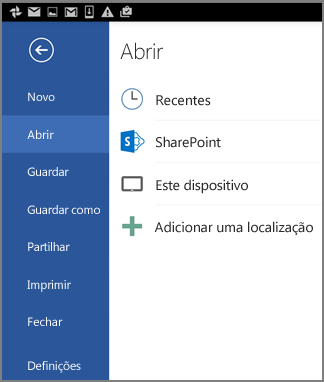
Se já tiver um ficheiro aberto, toque no ícone ou menu Ficheiro , toque em Abrir, toque no serviço onde guardou o ficheiro e, em seguida, localize o ficheiro.

Abrir anexos de e-mail
No seu dispositivo Android, abra a sua aplicação de e-mails e, em seguida, abra a mensagem de e-mail com o anexo. Encontrará o anexo na parte inferior da mensagem. Poderá ter de tocar no anexo para o transferir.
Dependendo do tamanho, a transferência poderá demorar alguns minutos. Verá uma janela de progresso enquanto o ficheiro está a ser transferido.
Toque no anexo para o abrir no Word, PowerPoint ou Excel.
Carregar e abrir ficheiros
No seu computador, abra o browser e aceda ao seu OneDrive, Dropbox ou site de equipa do Microsoft 365.
Sugestão
Para ver todas as localizações que estão atualmente disponíveis para si, toque em Abrir>Procurar.
Carregue o seu ficheiro.
Se ainda não o tiver feito, inicie sessão no seu dispositivo Windows Mobile.
Toque no ícone Word, PowerPoint ou Excel para abrir a aplicação, localize o seu ficheiro e, em seguida, toque no mesmo para o abrir.
Se já tiver um ficheiro aberto, toque no separador ou menu Ficheiro, toque em Abrir e, em seguida, localize o seu ficheiro.

Abrir anexos de e-mail
- No seu dispositivo Windows Mobile, abra a sua aplicação de e-mails e abra a mensagem de e-mail com o anexo. Encontrará o anexo na parte inferior da mensagem.
- Toque no anexo para o abrir no Word, PowerPoint ou Excel.
