
Notas de versão
Via de Atualizações Empresariais Mensais
Canal Empresarial Semestral (Pré-visualização)
Divide cadeias de texto ao utilizar delimitadores de colunas e linhas.
A função DIVIDIRTEXTO funciona da mesma forma que o Assistente de Conversão de Texto em Coluna, mas em formato de fórmula. Permite-lhe dividir entre colunas ou por linhas. É o inverso da função UNIRTEXTO.
Sintaxe
=DIVIDIRTEXTO(texto,delimitador_de_coluna,[delimitador_de_linha],[ignorar_vazio], [modo_de_correspondência], [preencher_com])
A sintaxe da função DIVIDIRTEXTO tem os seguintes argumentos:
- texto O texto que pretende dividir. Obrigatório.
- col_delimiter O texto que marca o ponto onde transpor o texto pelas colunas.
- row_delimiter O texto que marca o ponto onde transpor o texto para baixo das linhas. Opcional.
- ignore_empty Especifique VERDADEIRO para ignorar delimitadores consecutivos. A predefinição é FALSE, o que cria uma célula vazia. Opcional.
- match_mode Especifique 1 para efetuar uma correspondência não sensível a maiúsculas e minúsculas. A predefinição é 0, o que faz uma combinação sensível às maiúsculas e minúsculas. Opcional.
- pad_with O valor com o qual preencher o resultado. O valor predefinido é #N/D.
Observações
Se houver mais do que delimitador, tem de ser utilizada uma constante de matriz. Por exemplo, para dividir por uma vírgula e um ponto final, utilize =DIVIDIRTEXTO(A1;{",",". "}).
Exemplos
Copie os dados de exemplo e copie-os na célula A1 de uma nova folha de cálculo do Excel. Se quiser, pode ajustar as larguras das colunas para ver todos os dados.
Exemplo 1
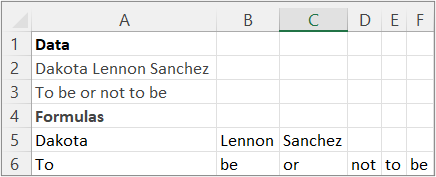
Divida um nome e uma frase através de um delimitador comum.
| Dados |
|---|
| Dakota Lennon Sanchez |
| Ser ou não ser |
| Fórmulas |
| =DIVIDIRTEXTO(A2, " ") |
| =DIVIDIRTEXTO(A3, " ") |
A ilustração seguinte mostra os resultados.
Exemplo 2
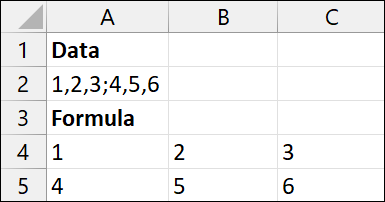
Divida as constantes de matriz em A2 numa matriz 2X3.
| Dados |
|---|
| 1,2,3;4,5,6 |
| Fórmulas |
| =DIVIDIRTEXTO(A2;",",";") |
A ilustração seguinte mostra os resultados.
Exemplo 3
| Dados |
|---|
| Fazer. Ou não. Não existe nenhuma tentativa. -Anónimo |
| Fórmulas |
| =DIVIDIRTEXTO(A2;".") |
| =DIVIDIRTEXTO(A2;{".","-"}) |
| =DIVIDIRTEXTO(A2;{".","-"};;FALSO) |
A ilustração seguinte mostra os resultados.

Exemplo 4
| Dados |
|---|
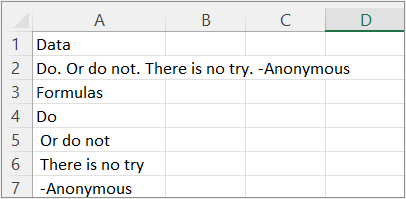
| Fazer. Ou não. Não existe nenhuma tentativa. -Anónimo |
| Fórmulas |
| =DIVIDIRTEXTO(A2;;".") |
A ilustração seguinte mostra os resultados.
Exemplo 5
| Dados |
|---|
| Fazer. Ou não. Não existe nenhuma tentativa. -Anónimo |
| Fórmulas |
| =DIVIDIRTEXTO(A2;;{".","-"}) |
A ilustração seguinte mostra os resultados.

Exemplo 6
| Dados |
|---|
| Fazer. Ou não. Não existe nenhuma tentativa. -Anónimo |
| Fórmulas |
| =DIVIDIRTEXTO(A2;;{".","-"};VERDADEIRO) |
A ilustração seguinte mostra os resultados.

Exemplo 7
Sugestão Para remover o erro #NA, utilize a função IFNA. Ou adicione o argumento preencher_com.
| Dados |
|---|
| Fazer. Ou não. Não existe nenhuma tentativa. -Anónimo |
| Fórmulas |
| =DIVIDIRTEXTO(A2;" ",".";VERDADEIRO) |
A ilustração seguinte mostra os resultados.
