

Excel para Microsoft 365 mudou a forma de utilizar os comentários. Os comentários são agora por tópicos e permitem-lhe ter discussões com outras pessoas acerca dos dados. As notas destinam-se a tomar notas ou anotações sobre os dados e funcionam da mesma forma que os comentários costumavam trabalhar em versões anteriores do Excel.
Comentários
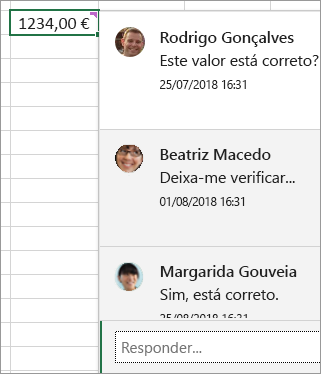
Os comentários têm uma caixa Responder. Quando as pessoas respondem, pode ver vários comentários ligados, a mostrar uma conversação virtual no livro. Se precisar de discutir os dados com outras pessoas, utilize um comentário.
Notas
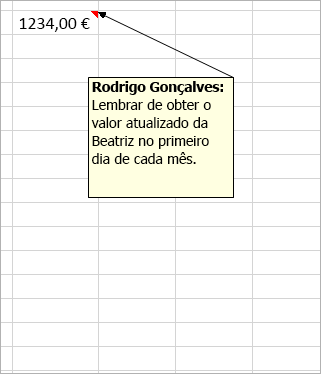
As notas (anteriormente chamadas "comentários" em versões anteriores do Excel) não têm uma caixa Responder. As notas servem apenas para adicionar anotações ou lembretes nas células. Se não precisar de ter uma discussão sobre os dados, utilize uma nota.
Perguntas mais frequentes
Como criar comentários?
Pode clicar em Novo Comentário no menu de contexto ou no separador Rever . Aí, o utilizador e outras pessoas podem ter discussões sobre os dados.
Se um tópico de comentários estiver concluído, pode marcá-lo como Resolvido. O comentário continuará visível, mas não poderão ser feitas mais adições ao mesmo, a menos que seja reaberto. Qualquer pessoa que tenha acesso de escrita a um livro pode resolver ou reabrir comentários.
Como é que cria notas?
Pode clicar em Nova Nota no menu de contexto. Em alternativa, pode clicar em Notas>,Nova Nota no separador Rever. "Notas" é o novo nome dos comentários antigos. Não têm uma caixa Responder.
Não quero utilizar os comentários por tópicos. Quero utilizar os comentários antigos. Como posso inseri-los?
Evite clicar em Novo Comentário e, em vez disso, clique em Nova Nota. Este comando está disponível no menu de contexto. Em alternativa, pode clicar em Notas>,Nova Nota no separador Rever.
Os comentários funcionam de forma diferente das notas?
Existem diferenças entre as formas de funcionamento dos comentários por tópicos e das notas.
| Comentários | Notas |
|---|---|
| Fundo branco | Fundo amarelo |
| Capacidade de resposta | Sem capacidade de resposta |
| Ctrl+Enter publica o comentário. | A tecla Esc faz com que saia da nota. O atalho Ctrl+Enter cria uma nova linha e não publica a nota. |
| Todos os comentários podem ser apresentados num painel ao lado dos dados. | Todos os comentários podem ser apresentados, mas de forma dispersa pelas células e não num painel ao lado dos dados. |
| Atualmente, não pode formatar texto ou adicionar imagens nos comentários por tópicos. | Pode formatar texto e adicionar imagens nas notas. |
| Atualmente, não pode redimensionar os comentários por tópicos. | Pode redimensionar as notas. |
| Não pode remover ou alterar o seu nome. | Pode remover ou alterar o nome. |
| Para editar um comentário, clique (ou paire o cursor do rato sobre) o texto do comentário e, em seguida, clique em Editar. Se não criou o comentário original, o botão Editar não estará disponível, mas pode responder. | Para editar uma nota, pode clicar com o botão direito do rato na nota e selecionar Editar Nota. Em alternativa, pode clicar emEditar Nota de Notas> no separador Rever. |
| Para mostrar todos os comentários de uma só vez, clique em Mostrar Comentários no separador Rever . Em seguida , será apresentado um painel Comentários à direita com todos os comentários e as respetivas respostas. | Para mostrar todas as notas ao mesmo tempo, clique em Mostrar>Todas as Notas no separador Rever . |
| Para eliminar um comentário, pode clicar com o botão direito do rato na célula com o comentário e, em seguida, selecionar a opção Eliminar Comentário ou aceder ao separador >Rever Eliminar Comentários>. | Para eliminar uma nota, pode clicar com o botão direito do rato na célula com a nota e selecionar a opção Eliminar Nota ou aceder ao separador >Rever Eliminar Comentários>. |
Nota
- Tenha em atenção que é possível que outras pessoas editem os seus comentários. Os comentários num documento do Office são armazenados no ficheiro, pelo que qualquer pessoa com acesso de edição ao ficheiro pode editar o seu comentário.
- Se tiver guardado o livro localmente, só poderá editar um comentário se tiver sessão iniciada com o mesmo perfil de quando o comentário foi criado.
Quais são as diferenças nas Notas e Comentários entre Excel para Microsoft 365 e Excel na Web?
As Notas e Comentários são basicamente iguais entre Excel para Microsoft 365 e Excel na Web
| Funcionalidade | Detalhes |
|---|---|
| Criar uma nota |
Notas e Comentários por tópicos podem ser criados em Excel para Microsoft 365 e Excel na Web |
| Apresentar uma nota | As notas são apresentadas como notas autocolantes amarelas tanto no Excel para Microsoft 365 como no Excel na Web |
| Editar uma nota | As notas podem ser editadas no Excel na Web sem serem convertidas num Comentário por tópicos |
| Afixar uma Nota à grelha | As notas podem ser afixadas à grelha em Excel na Web, mas apenas para a sessão atual |
| Redimensionar uma nota | As notas são apresentadas separadamente dos comentários no Excel na Web e podem ser redimensionadas, mas apenas para a sessão atual |
| Navegar entre Notas | Pode navegar para a Nota Seguinte e para a Nota Anterior utilizando o friso no Excel para Microsoft 365 e no Excel na Web |
| Mover uma nota | As notas não podem ser movidas no Excel na Web |
| Apresentar texto formatado, cores e imagens | As notas criadas no cliente de ambiente de trabalho não serão apresentadas como texto formatado no Excel na Web |
| Editar texto formatado, cores e imagens | Editar Notas no Excel na Web irá remover qualquer texto formatado existente que a nota possa conter |