

A formatação condicional realça rapidamente as informações importantes numa folha de cálculo. Contudo, por vezes, as regras de formatação incorporadas não são suficientes. Ao adicionar a sua própria fórmula a uma regra de formatação condicional, está a conferir-lhe uma maior capacidade para o ajudar a executar tarefas que as regras incorporadas não conseguem.
Por exemplo, pode querer manter um registo dos aniversários dos seus pacientes de ortodontia para ficar a saber quem é o próximo e dar-lhe os parabéns.
Nesta folha de cálculo, podemos ver as informações pretendidas utilizando a formatação condicional baseada em duas regras, cada uma delas contendo uma fórmula. A primeira regra, na coluna A, formata futuros aniversários e a regra na coluna C formata as células assim que "Y" é introduzido, indicando que a saudação de aniversário foi enviada.
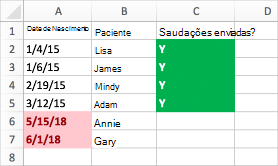
Para criar a primeira regra:
- Selecione as células de A2 a A7. Faça-o arrastando de A2 a A7.
- No separador Base, clique em Nova Regra de Formatação Condicional>.
- Na caixa Estilo, clique em Clássico.
- Na caixa Clássico , clique para selecionar Formatar apenas os valores com classificação superior ou inferior e altere-o para Utilizar uma fórmula para determinar as células a serem formatadas.
- Na caixa seguinte, escreva a fórmula: =A2>HOJE()
A fórmula utiliza a função HOJE para ver se os dados da coluna A são superiores aos de hoje (no futuro). Caso se verifique, as células são formatadas. - Na caixa Formatar com , clique em Formato personalizado.
- Na caixa de diálogo Formatar Células, clique no separador Tipo de Letra.
- Na caixa Cor, selecione Vermelho. Na caixa Estilo do tipo de letra, selecione Negrito.
- Clique em OK até as caixas de diálogo estarem fechadas.
A formatação é aplicada à coluna A.
Para criar a segunda regra:
- Selecione as células de C2 a C7.
- No separador Base, clique em Nova Regra de Formatação Condicional>.
- Na caixa Estilo, clique em Clássico.
- Na caixa Clássico , clique para selecionar Apenas formatar apenas os valores com classificação superior ou inferior e altere-o para Utilizar uma fórmula para determinar as células a serem formatadas.
- Na caixa seguinte, escreva a fórmula: =C2="Y"
A fórmula é testada para verificar se as células na coluna C contêm "Y" (as aspas em volta do Y indicam ao Excel que se trata de texto). Caso se verifique, as células são formatadas. - Na caixa Formatar com , clique em Formato personalizado.
- Na parte superior, clique no separador Tipo de Letra.
- Na caixa Cor, selecione Branco. Na caixa Estilo do Tipo de Letra, selecione Negrito.
- Na parte superior, clique no separador Preenchimento e, em seguida, para a Cor de fundo, selecione Verde.
- Clique em OK até as caixas de diálogo estarem fechadas.
A formatação é aplicada à coluna C.
Experimente
Nos exemplos acima, utilizámos fórmulas muitos simples de formatação condicional. Experimente por si mesmo e utilize outras fórmulas com as quais esteja familiarizado.
Segue-se mais um exemplo se quiser ir mais além. Insira a seguinte tabela de dados no seu livro. Comece na célula A1. Em seguida, selecione as células D2:D11 e crie uma nova regra de formatação condicional que utilize esta fórmula:
=CONTAR.SE($D$2:$D$11,D2)>1
Ao criar esta regra, certifique-se de que se aplica às células D2:D11. Defina uma formatação de cor a ser aplicada às células que correspondam aos critérios (ou seja, existe mais de uma ocorrência de uma cidade na coluna D: Setúbal e Sesimbra).
| Nome Próprio | Apelido | Telefone | Cidade |
|---|---|---|---|
| Estrela | Macedo | 21 987 6543 | Setúbal |
| Bernardo | Cardoso | 21 234 5678 | Portalegre |
| André | Barbosa | 21 345 6789 | Sesimbra |
| João | Teixeira | 21 345 6788 | Évora |
| Samuel | Ferreira | 21 987 6544 | Lisboa |
| Júlia | Martins | 23 456 7890 | Sesimbra |
| Tomás | Mota | 24 567 8901 | Carnaxide |
| Afonso | Santos | 22 345 6789 | Amadora |
| Filipe | Oliveira | 21 234 5670 | Setúbal |
| Adriana | Gomes | 24 987 6540 | Castelo Branco |