

Para acesso rápido a informações relacionadas noutro ficheiro ou numa página Web, pode inserir uma hiperligação numa célula de uma folha de cálculo. Também pode inserir ligações em elementos específicos de gráficos.
Nota
A maioria das capturas de ecrã neste artigo foram tiradas em Excel 2016. Se tiver outra versão, a vista poderá ser ligeiramente diferente, mas a funcionalidade é a mesma, salvo indicação em contrário.
Criar uma ligação para um novo ficheiro
Numa folha de cálculo, clique na célula em que pretende criar uma ligação.
Também pode selecionar um objeto, como uma imagem ou um elemento num gráfico, que pretenda utilizar para representar a ligação.- Aceda a Inserir>Ligação.
Também pode clicar com o botão direito do rato na célula ou no gráfico e, em seguida, selecionar Ligação no menu de atalho, ou premir Ctrl+K.
Em Ligar a, clique em Criar Novo Documento.
Na caixa Nome do novo documento, escreva um nome para o novo ficheiro.
Dica
Para especificar uma localização que não a que aparece em Caminho completo, pode escrever a nova localização antes do nome na caixa Nome do novo documento. Em alternativa, pode clicar em Alterar para selecionar a localização pretendida e clicar em OK.
Em Quando editar, clique em Editar o novo documento mais tarde ou Editar o novo documento agora para especificar quando pretende abrir o novo ficheiro para edição.
Na caixa Texto a apresentar, escreva o texto que pretende utilizar para representar a ligação.
Para mostrar informações úteis quando colocar o ponteiro sobre a ligação, clique em Descrição, escreva o texto pretendido na caixa Texto da descrição e, em seguida, clique em OK.
Criar uma ligação para um ficheiro ou página Web existente
Numa folha de cálculo, clique na célula em que pretende criar uma ligação.
Também pode selecionar um objeto, como uma imagem ou um elemento num gráfico, que pretenda utilizar para representar a ligação.- Aceda a Inserir>Ligação.
Também pode clicar com o botão direito do rato na célula ou objeto e, em seguida, selecionar Ligação no menu de atalho, ou premir Ctrl+K.
Em Vincular a, selecione Arquivo ou Página da Web Existente.
Siga um dos seguintes procedimentos:
- Para selecionar um ficheiro, selecione Pasta Atual e, em seguida, selecione o ficheiro ao qual pretende ligar.
Pode alterar a pasta atual selecionando uma pasta diferente na lista Procurar em. - Para selecionar uma página Web, selecione Páginas Consultadas e, em seguida, selecione a página Web à qual pretende ligar.
- Para selecionar um ficheiro que utilizou recentemente, selecione Files Recentes e, em seguida, selecione o ficheiro ao qual pretende ligar.
- Para introduzir o nome e a localização de uma página Web ou ficheiro conhecido ao qual queira ligar, escreva essas informações na caixa Endereço.
- Para localizar uma página Web, selecione Procurar na Web
 , abra a página Web à qual pretende ligar e, em seguida, regresse ao Excel sem fechar o browser.
- Para selecionar um ficheiro, selecione Pasta Atual e, em seguida, selecione o ficheiro ao qual pretende ligar.
Se quiser criar uma ligação para uma localização específica no ficheiro ou na página Web, selecione Marcador e, em seguida, faça duplo clique no marcador que pretende.
Nota
O ficheiro ou página Web ao qual está a ligar tem de ter um marcador.
Na caixa Texto a apresentar, escreva o texto que pretende utilizar para representar a ligação.
Para mostrar informações úteis quando colocar o ponteiro sobre a ligação, selecione Descrição, escreva o texto pretendido na caixa de texto Descrição e, em seguida, selecione OK.
Criar uma ligação para uma localização específica num livro
Para estabelecer ligação com uma localização no livro atual ou noutro livro, pode definir um nome para as células de destino ou pode utilizar uma referência da célula.
Para utilizar um nome, é necessário nomear as células de destino no livro de destino.
Como dar um nome a uma célula ou intervalo de célulasSelecione a célula, o intervalo de células ou as seleções não adjacentes aos quais pretende dar um nome.
Clique na caixa Nome à esquerda da barra de fórmulas
 .
.

 Caixa Nome
Na caixa Nome, escreva o nome das células e, em seguida, prima Enter.
Nota
Os nomes não podem conter espaços e têm de começar por uma letra.
Numa folha de cálculo do livro de origem, clique na célula onde pretende criar uma ligação.
Também pode selecionar um objeto, como uma imagem ou um elemento num gráfico, que pretenda utilizar para representar a ligação.- Aceda a Inserir>Ligação.
Também pode clicar com o botão direito do rato na célula ou objeto e, em seguida, selecionar Ligação no menu de atalho, ou premir Ctrl+K.
Em Ligar a, efetue um dos seguintes procedimentos:
- Para ligar a uma localização no livro atual, selecione Colocar Neste Documento.
- Para ligar a uma localização noutro livro, selecione Ficheiro ou Página Web Existente, localize e selecione o livro ao qual pretende ligar e, em seguida, selecione Marcador.
Siga um dos seguintes procedimentos:
- Em Alternativa, selecione um local na caixa Ou selecione um local neste documento, em Referência da Célula, clique na folha de cálculo à qual pretende ligar, escreva a referência de célula na caixa Escreva na referência da célula e, em seguida, selecione OK.
- Na lista em Nomes Definidos, selecione o nome que representa as células a que pretende ligar e, em seguida, selecione OK.
Na caixa Texto a apresentar, escreva o texto que pretende utilizar para representar a ligação.
Para mostrar informações úteis quando colocar o ponteiro sobre a ligação, selecione Descrição, escreva o texto pretendido na caixa de texto Descrição e, em seguida, selecione OK.
Criar uma ligação personalizada com a função HIPERLIGAÇÃO
Utilize a função HIPERLIGAÇÃO para criar uma ligação para um documento ou outro recurso num servidor de rede, numa intranet ou na Internet. Quando clica na célula que contém a função HIPERLIGAÇÃO, o Excel abre o item ligado.
Sintaxe
A sintaxe da função HIPERLIGAÇÃO é
=HIPERLIGAÇÃO(link_location, [friendly_name])
- link_location é o URL ou caminho para o destino da ligação
- friendly_name é o texto que será apresentado na célula
Exemplos
Eis alguns exemplos de Hiperligação:
- Hiperligação para uma página Web
=HIPERLIGAÇÃO("https://www.example.com"; "Visitar exemplo")
Esta ação mostrará "Exemplo da visita" como o texto clicável. - Hiperligação para um endereço de e-mail
=HIPERLIGAÇÃO("mailto:someone@example.com", "Enviar Email") - Hiperligação para células específicas na folha de cálculo
=HIPERLIGAÇÃO("#A10"; "Ir para a célula A10") - Hiperligação para outra folha de cálculo no mesmo livro
=HIPERLIGAÇÃO("#Sheet2! A1", "Ir para a Folha2") - Hiperligação para outro livro =HIPERLIGAÇÃO("C:\\Users\\YourName\\Documents\\AnotherWorkbook.xlsx; "Abrir Outro Livro")
- Criar uma ligação para um ficheiro específico na sua unidade
=HIPERLIGAÇÃO("C:\\Users\\YourName\\Documents\\Report.docx", "Abrir Relatório")
Criar uma ligação para um endereço de e-mail
Ao clicar numa ligação para um endereço de e-mail, o programa de e-mail é iniciado automaticamente e cria uma mensagem de e-mail com o endereço correto na caixa Para, desde que tenha sido instalado um programa de e-mail.
Numa folha de cálculo, clique na célula em que pretende criar uma ligação.
Também pode selecionar um objeto, como uma imagem ou um elemento num gráfico, que pretenda utilizar para representar a ligação.- Aceda a Inserir>Ligação.
Também pode clicar com o botão direito do rato na célula ou objeto e, em seguida, selecionar Ligação no menu de atalho, ou premir Ctrl+K.
Em Vincular a, selecione Endereço de email.
Na caixa Endereço de e-mail, escreva o endereço de e-mail que pretende.
Na caixa Assunto, escreva o assunto da mensagem de e-mail.
Nota
Alguns browsers e programas de e-mail não reconhecem o assunto da mensagem.
Na caixa Texto a apresentar, escreva o texto que pretende utilizar para representar a ligação.
Para mostrar informações úteis quando colocar o ponteiro sobre a ligação, selecione Descrição, escreva o texto pretendido na caixa de texto Descrição e, em seguida, selecione OK.
Também poderá criar uma ligação para um endereço de e-mail numa célula ao escrever o endereço diretamente na célula. Por exemplo, será criada automaticamente uma ligação quando escrever um endereço de e-mail, como someone@example.com.
Criar uma ligação de referência externa para dados da folha de cálculo na Web
É possível inserir uma ou mais referências externas (também denominadas hiperligações) de um livro para outro localizado na sua intranet ou na Internet. O livro não pode ser guardado como um ficheiro HTML.
Abra o livro de origem e selecione a célula ou intervalo de células que pretende copiar.
Vá para a cópia daárea> de transferência inicial>.
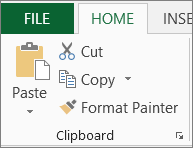
Mude para a folha de cálculo na qual pretende colocar as informações e, em seguida, clique na célula onde pretende que as informações sejam apresentadas.
Aceda a Início>Colar>Colar Especial.
Selecione Colar Ligação.
O Excel cria uma associação de referência externa para a célula ou para cada célula no intervalo de células.
Nota
Poderá considerar mais prático criar uma ligação de referência externa sem abrir o livro na web. Para cada célula no livro de destino onde pretende a ligação de referência externa, clique na célula e, em seguida, escreva um sinal de igual (=), o endereço do URL e a localização no livro. Por exemplo:
='http://www.someones.homepage/[file.xls]Folha1'! A1
='ftp.servidor.algures/ficheiro.xls'!AMinhaCélulaComNome
Selecionar uma ligação sem ativar a mesma
Para selecionar uma hiperligação sem ativar a ligação para o respetivo destino, efetue um dos seguintes procedimentos:
- Clique na célula que contém a ligação, mantenha premido o botão do rato até o ponteiro se transformar num
 transversal do Excel e, em seguida, liberte o botão do rato.
 - Utilize as teclas de seta para selecionar a célula que contém a ligação.
- Se a ligação for representada por um gráfico, mantenha premida a tecla Ctrl e, em seguida, selecione o gráfico.
Alterar uma ligação
Pode alterar uma ligação existente no livro alterando o respetivo destino, aspeto ou o texto ou gráfico utilizado para a representar.
Alterar o destino de uma ligação
Selecione a célula ou gráfico que contém a ligação que pretende alterar.
Sugestão
Para selecionar uma célula que contenha uma ligação sem aceder ao destino da mesma, clique na célula e mantenha premido o botão do rato até o ponteiro se transformar num
transversal do Excel e, em seguida, liberte o botão do rato. Também pode utilizar as teclas de seta para selecionar a célula. Para selecionar um gráfico, mantenha premida a tecla Ctrl e, em seguida, selecione o gráfico.- Aceda a Inserir>Ligação.
Também pode clicar com o botão direito do rato na célula ou no gráfico e, em seguida, selecionar Editar Ligação no menu de atalho, ou premir Ctrl+K.
Na caixa de diálogo Editar Hiperligação, efetue as alterações pretendidas.
Nota
Se a ligação tiver sido criada utilizando a função de folha de cálculo HIPERLIGAÇÃO, tem de editar a fórmula para alterar o destino. Selecione a célula que contém a ligação e, em seguida, selecione a barra de fórmulas para editar a fórmula.
Assistente de Acessibilidade para hiperligações
Agora, o Excel inclui o Assistente de Acessibilidade, que sinaliza automaticamente hiperligações inacessíveis quando as cria ou edita. A ferramenta identifica problemas incluindo:
- URLs brutos longos ou complexos sem texto descritivo.
- Ligações sem uma redação contextual significativa que explique onde a ligação conduz.
- Ligações sem texto de ligação descritivo.
Para ver e corrigir estes problemas, aceda ao separador> Rever,Verificar Acessibilidade, VerificarAcessibilidade>.
Para alterar o aspeto do texto de ligação:
É possível alterar o aspeto do texto de todas as ligações no livro atual alterando o estilo da célula das ligações.
Aceda a Estilos de Célula Inicial>.
Em Dados e Modelo, faça o seguinte:
Para alterar o aspeto das ligações que não foram clicadas ou para aceder aos seus destinos, clique com o botão direito do rato em Hiperligação e, em seguida, selecione Modificar.
Para alterar o aspeto das ligações que foram clicadas para aceder aos seus destinos, clique com o botão direito do rato na Hiperligação Visitada e, em seguida, selecione Modificar.
Nota
O estilo de célula Ligação apenas está disponível quando o livro contém uma ligação. O estilo de célula Hiperligação Visitada apenas está disponível quando o livro contém uma ligação.
Na caixa de diálogo Estilo, selecione Formatar.
No separador Tipo de Letra e no separador Preenchimento, selecione as opções de formatação pretendidas e, em seguida, selecione OK.
Nota
- As opções que selecionar na caixa de diálogo Formatar Células são apresentadas em Estilo inclui na caixa de diálogo Estilo. Pode desmarcar as caixas de verificação referentes a quaisquer opções que não pretender aplicar.
- As alterações que efetuar aos estilos de célula Ligação e Hiperligação Visitada aplicam-se a todas as ligações no livro atual. Não poder alterar o aspeto de ligações individuais.
Alterar o texto ou gráfico de uma ligação
Selecione a célula ou gráfico que contém a ligação que pretende alterar.
Sugestão
Para selecionar uma célula que contenha uma ligação sem aceder ao destino da mesma, clique na célula e mantenha premido o botão do rato até o ponteiro se transformar num
transversal do Excel e, em seguida, liberte o botão do rato. Também pode utilizar as teclas de seta para selecionar a célula. Para selecionar um gráfico, mantenha premida a tecla Ctrl e, em seguida, selecione o gráfico.Efetue um ou mais dos seguintes procedimentos:
- Para alterar o texto da ligação, clique na barra de fórmulas e, em seguida, edite o texto.
- Para alterar o formato de um gráfico, clique com o botão direito do rato no gráfico e, em seguida, selecione a opção cujo formato deseja alterar.
- Para alterar o texto num gráfico, faça duplo clique no gráfico selecionado e, em seguida, faça as alterações pretendidas.
- Para alterar o gráfico que representa a ligação, insira um novo gráfico, transforme-o numa ligação com o mesmo destino e, em seguida, elimine o gráfico e a ligação antigos.
Copiar ou mover uma ligação
- Clique com o botão direito do rato na hiperligação que pretende copiar ou mover e, em seguida, selecione Copiar ou Cortar no menu de atalho.
- Clique com o botão direito do rato na célula para a qual pretende copiar ou mover a ligação e, em seguida, selecione Colar no menu de atalho.
Definir o endereço base para as ligações num livro
Por predefinição, os caminhos não especificados para os ficheiros de destino da hiperligação são relativos à localização do livro ativo. Utilize este procedimento quando pretender definir um caminho predefinido diferente. Cada vez que criar uma ligação para um ficheiro nessa localização, apenas terá de especificar o nome do ficheiro e não o caminho, na caixa de diálogo Inserir Hiperligação.
- Clique no separador Ficheiro.
- Clique em Informações. Clique em Propriedades e, em seguida, selecione Propriedades Avançadas.
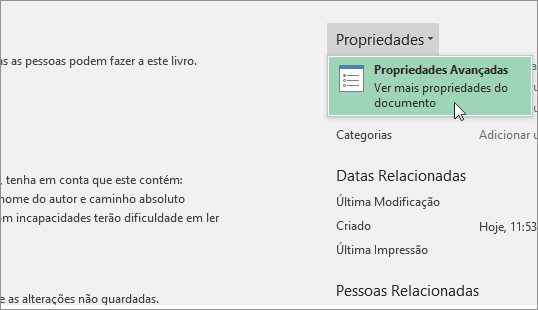
- No separador Resumo, na caixa de texto Base de hiperligação, escreva o caminho que pretende utilizar.
Nota
Pode substituir o endereço base da ligação utilizando o endereço completo, ou absoluto, para a ligação na caixa de diálogo Inserir Hiperligação.
Eliminar uma ligação
Para eliminar uma ligação, efetue um dos seguintes procedimentos:
- Para eliminar uma ligação e o texto que a representa, clique com o botão direito do rato na célula que contém a ligação e, em seguida, clique em Limpar Conteúdos.
- Para eliminar uma ligação e o gráfico que a representa, mantenha premida a tecla Ctrl, clique no gráfico e, em seguida, prima a tecla Delete.
- Para desativar uma ligação individual, clique com o botão direito do rato na ligação e, em seguida, clique em Remover Ligação no menu de atalho.
Saiba mais sobre ligações
Uma ligação abre outra página ou ficheiro ao clicar na mesma. Frequentemente, o destino é outra página Web, mas também pode ser uma imagem, um endereço de e-mail ou um programa. A própria ligação pode ser texto ou uma imagem.
Quando um utilizador do site clica na ligação, o destino é mostrado num browser, aberto ou executado, consoante o tipo de destino. Por exemplo, um link para uma página mostra a página no navegador da Web e um link para um arquivo AVI abre o arquivo em um media player.
Como são utilizadas as ligações
As ligações podem ser utilizadas para:
- Navegar para um ficheiro ou página Web numa rede, intranet ou Internet
- Navegar para um ficheiro ou página Web que planeia criar no futuro
- Enviar uma mensagem de e-mail
- Iniciar uma transferência de ficheiros, tal como transferir ou um processo FTP
Ao apontar para texto ou uma imagem que contenha uma ligação, o ponteiro transforma-se numa mão  , indicando que pode clicar no texto ou na imagem.
O que é um URL e como funciona
Ao criar uma ligação, o destino é codificado como um URL (Uniform Resource Locator), tal como:
http://example.microsoft.com/news.htm
file://NomeDoComputador/PastaPartilhada/NomeDoFicheiro.htm
Um URL contém um protocolo, como HTTP, FTP ou FICHEIRO, uma localização no servidor Web ou na rede e um caminho e nome de ficheiro. A ilustração seguinte define os elementos do URL:
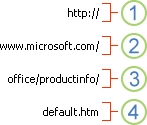
1. Protocolo utilizado (http, ftp, file)
2. Servidor Web ou localização na rede
3. Caminho
4. Nome de ficheiro
Ligações absolutas e relativas
Um URL absoluto contém um endereço completo, incluindo o protocolo, o servidor Web, o caminho e o nome de ficheiro.
A um URL relativo falta uma ou mais partes. As informações em falta são obtidas a partir da página que contém o URL. Por exemplo, se o protocolo e o servidor Web estiverem em falta, o browser utiliza o protocolo e o domínio, como, por exemplo, .com, .org ou .edu, da página atual.
É comum as páginas na Web utilizarem URLs relativos que contêm apenas um caminho parcial e um nome de ficheiro. Se os ficheiros forem movidos para outro servidor, todas as ligações continuarão a funcionar, desde que as posições relativas das páginas permaneçam inalteradas. Por exemplo, uma ligação em Produtos.htm aponta para uma página denominada maçã.htm numa pasta com o nome Alimentos. Se ambas as páginas forem movidas para uma pasta com o nome Alimentos num servidor diferente, o URL na ligação continuará a estar correto.
Num livro do Excel, os caminhos não especificados para ligar os ficheiros de destino são, por predefinição, relativos à localização do livro ativo. Pode definir um endereço base diferente para usar por predefinição. Desta forma, cada vez que criar uma ligação para um ficheiro nessa localização, apenas terá de especificar o nome do ficheiro e não o caminho, na caixa de diálogo Inserir Hiperligação.
Precisa de mais ajuda?
Pode sempre colocar uma pergunta a um especialista da Comunidade Tecnológica do Excel ou obter suporte nas Comunidades.