
Sugestão
Saiba mais sobre Microsoft Forms ou comece imediatamente e crie um inquérito, questionário ou inquérito. Pretende ter ferramentas de imagem corporativa mais avançadas, tipos de perguntas e análises de dados? Experimente Dynamics 365 Customer Voice.
Se estiver a criar um longo inquérito ou questionário, é útil organizar as suas perguntas em múltiplas páginas ou secções, que pode reorganizar e reordenar facilmente. As secções também ajudam a orientar os participantes do seu formulário, se um inquérito extenso tiver sido dividido em partes mais pequenas.
Adicionar secções
No Microsoft Forms, abra o inquérito, o questionário ou outro tipo de formulário para o qual pretende adicionar secções.
Selecione + Adicionar novo.
Desloque-se para a parte inferior do inquérito, questionário ou formulário e selecione Adicionar nova pergunta.
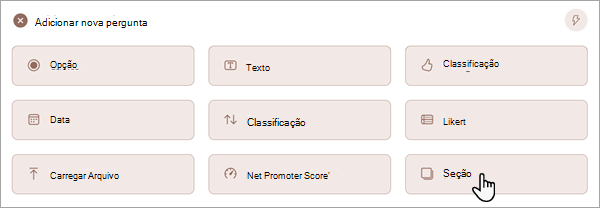
Selecione Secção.
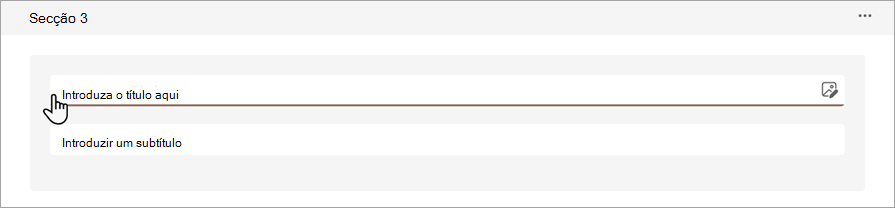
Adicione um título e subtítulo de secção para fornecer mais contexto para as perguntas nesta secção.
Nota
A funcionalidade de pergunta aleatória é desativada quando inclui secções no seu formulário.
Organizar secções
Na secção que pretende duplicar, remover ou mover, selecione Mais definições para a secção
 no canto superior direito da secção.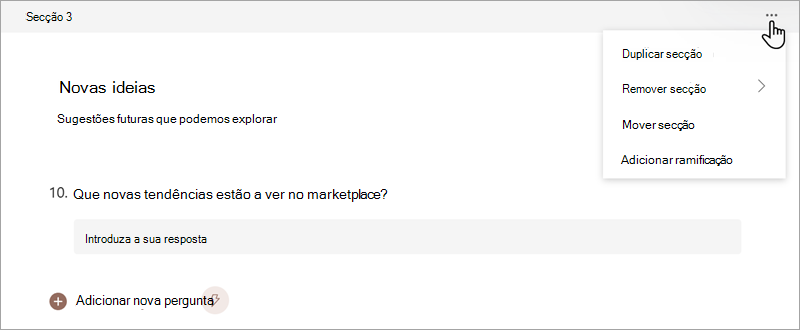
Selecione um dos seguintes:
- Duplicar secção - Crie uma cópia das perguntas nessa secção.
- Remover secção – selecione Apenas secção para remover apenas o cabeçalho da secção ou selecione Secção e perguntas para remover a secção e todas as perguntas na mesma.
- Mover secção – na caixa de diálogo Mover secção para cima, utilize as setas Mover para cima e Mover para baixo para reorganizar a ordem das suas secções.
- Adicionar subdivisão - Subdivida a sua secção para que os participantes vejam apenas as perguntas que lhes são aplicáveis. Se as perguntas não se aplicarem, o participante será redirecionado para um conjunto diferente de perguntas ou para ignorar completamente um conjunto de perguntas. Para saber mais sobre a ramificação, veja Utilizar lógica de ramificação no Microsoft Forms.
Comentários sobre Microsoft Forms
Queremos saber a sua opinião! Para enviar feedback sobre Microsoft Forms, aceda ao canto superior direito do formulário e selecione Mais definições de formulário>Feedback.
Consulte também
Criar um formulário com o Microsoft Forms