

Sugestão
Saiba mais sobre Microsoft Forms ou comece imediatamente a criar um inquérito, questionário ou votação. Pretende ter ferramentas de imagem corporativa mais avançadas, tipos de perguntas e análises de dados? Experimente Dynamics 365 Customer Voice.
Microsoft Forms inclui análises avançadas em tempo real que fornecem informações resumidas de respostas e resultados individuais para inquéritos e outros tipos de formulários. Pode exportar os resultados para o Microsoft Excel para uma análise mais aprofundada, bem como eliminar ou imprimir um resumo das respostas.
Ver as informações do resumo de respostas do seu formulário
No Microsoft Forms, abra o formulário cujos resultados pretende rever e, em seguida, selecione Ver respostas.

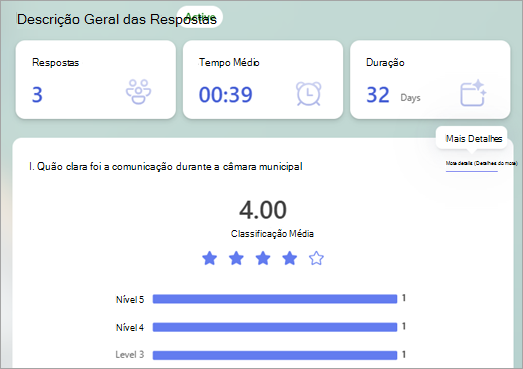
O ecrã Descrição geral das respostas apresenta informações resumidas sobre o formulário, como o número de respostas e o tempo médio que os inquiridos demoraram a concluir o formulário. Cada caixa de pergunta apresenta o número de respostas. As ligações Mais detalhes apresentam os detalhes das respostas individuais.
Ver detalhes de cada pergunta
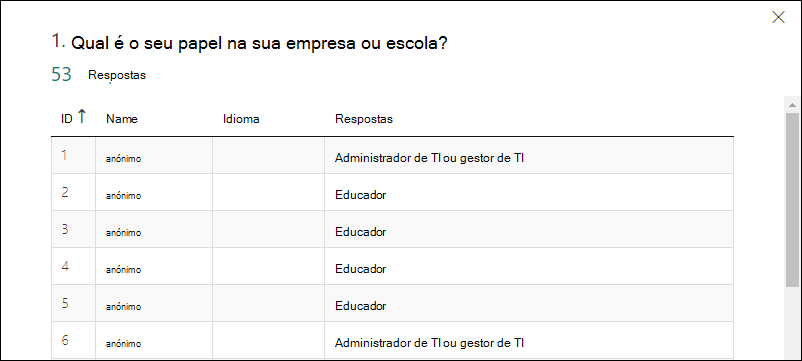
Selecione Mais Detalhes em perguntas individuais para revelar mais detalhes para essa pergunta. Pode ordenar os resultados das respostas ao selecionar um cabeçalho de coluna.
Verificar os dados de resposta de cada pergunta
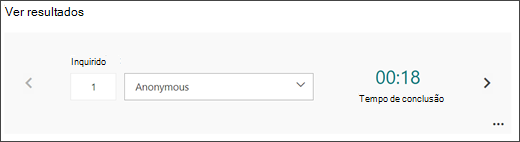
Selecione Verificar resultados individuais para ver os detalhes individuais de cada participante.

Utilize as teclas Seta Para a Esquerda e Seta Para a Direita para percorrer os detalhes dos resultados.
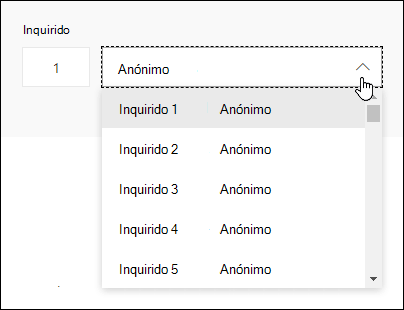
Também pode selecionar o nome do participante para ir diretamente para os resultados de outro participante.
Nota
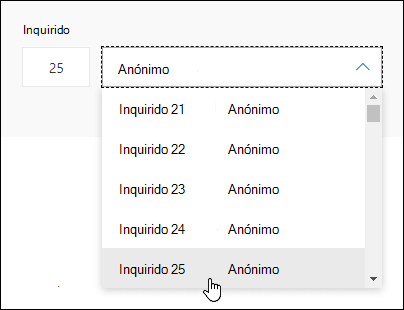
Se tiver mais de 50 inquiridos, desloque-se para baixo até ao final da lista pendente e selecione Mostrar mais inquiridos para ver as restantes respostas.
Procure uma resposta individual ao introduzir o número (por exemplo, 25) no campo do Respondente associado a essa resposta.
Sugestão
Procurar uma resposta individual pelo número de identificação (ID) associado é especialmente útil quando as respostas são recolhidas de forma anónima. O ID do respondente é exclusivo para cada resposta, que pode ser encontrado na primeira coluna do seu livro se exportar as suas respostas e as abrir no Excel.
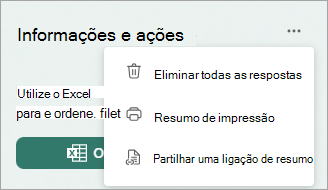
Selecione Mais opções para respostas para eliminar todas as respostas, imprimir respostas ou partilhar uma ligação de resumo.
Selecione Voltar para retornar à tela Visão geral das respostas .
Sugestão
Saiba mais sobre a impressão de formulários.
Ver os resultados do formulário num livro do Excel
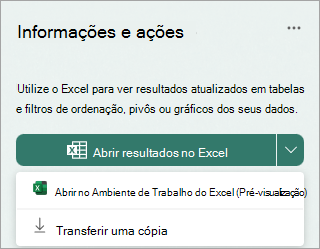
Pode ver facilmente todos os dados de resposta do seu formulário no Microsoft Excel. A partir da Descrição Geral de Respostas, pode Abrir resultados no Excel para capturar um instantâneo dos seus dados de respostas atuais num livro.
Selecione a seta pendente junto a Abrir resultados no Excel para Abrir no Excel para Ambiente de Trabalho como uma pré-visualização ou Transferir uma cópia.
Nota
- Se selecionar Abrir resultados no Excel, o seu livro do Excel será armazenado automaticamente no OneDrive escolar ou profissional e conterá uma ligação de dados dinâmica para o seu formulário. Para formulários de grupo, o livro do Excel será guardado no SharePoint. Todos os novos dados de respostas no seu formulário serão refletidos no seu livro. O livro será aberto automaticamente no Excel na Web.
- Se selecionar Abrir no Excel para Ambiente de Trabalho, o seu livro do Excel será armazenado automaticamente no OneDrive escolar ou profissional e conterá uma ligação de dados dinâmica para o seu formulário. Para formulários de grupo, o livro do Excel será guardado no SharePoint. Todos os novos dados de respostas no seu formulário serão refletidos no seu livro. O livro será aberto automaticamente no Excel para ambiente de trabalho. Está disponível para todos os utilizadores do Canal Atual do Excel com a Versão 2410 (compilação 16.0.18227.20000) ou posterior. Pode verificar qual a versão que está a utilizar ao aceder a Conta de Ficheiro> no Excel. Se estiver a utilizar uma versão anterior, recomendamos que atualize a sua aplicação Excel para tirar o máximo partido desta funcionalidade. Os utilizadores de Mac também podem esperar por esta funcionalidade numa atualização futura.
- A atualização de dados só pode ser acionada no Excel pelo proprietário do formulário e por outros utilizadores na sua organização que tenham permissões de edição do livro. Os utilizadores externos (ou seja, de fora da organização) não podem acionar a atualização de dados.
- Se selecionar Transferir uma cópia, será aberto um livro offline do Excel sem qualquer ligação ou relação com o seu formulário.
Se continuar a ver abaixo o botão Abrir no Excel , significa que a ligação de dados dinâmica com o Excel foi desligada. Abra o livro do Excel e siga as instruções para configurar uma nova ligação de dados.

Resolver problemas de exportação de dados
Se encontrar um erro de transferência, saiba como resolver problemas de exportação de dados de formulários para o Excel.
Analisar resultados de formulários no Excel
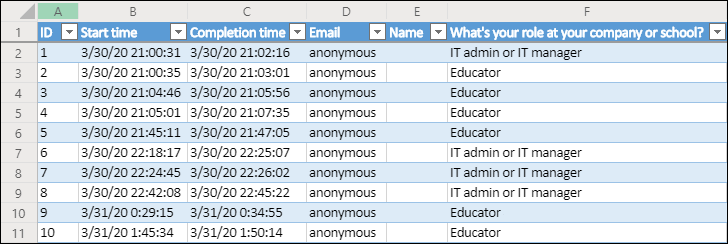
No seu livro do Excel, os detalhes de cada pergunta no seu formulário são representados em colunas e cada resposta é apresentada numa linha. As primeiras cinco colunas apresentam o ID do participante, as horas de início e de conclusão de cada resposta e o nome e endereço de e-mail de cada participante. As colunas subsequentes apresentam as seleções desse entrevistado.
Nota
- O ID do respondente é exclusivo para cada resposta no seu formulário. Pode encontrar respostas individuais e os IDs dos seus correspondentes participantes selecionando Ver resultados no ecrã Descrição geral das respostas do seu formulário.
- As alterações que fizer ao seu livro não modificarão os conteúdos do seu formulário.
- Os nomes e endereços de e-mail não serão apresentados se permitir que o formulário aceite respostas anónimas.
Partilhar resultados com outras pessoas
- Selecione Visão geral das respostas.
- Selecione Mais opções para respostas> Mais opçõesPartilhar uma ligação de resumo.
- Selecione Copiar.
Quando colar esta ligação, qualquer pessoa com a ligação poderá ver um resumo das respostas do seu formulário.
Nota
- Se estiver a utilizar o site para dispositivos móveis, selecione Descrição Geral da Resposta e selecione a seta no centro. Poderá copiar ou enviar a ligação por e-mail a partir daí.
- Se estiver a colaborar num formulário com pessoas específicas na sua organização, apenas você, enquanto proprietário do formulário, pode criar uma ligação de resumo para o formulário, caso ainda não exista. Os cocriadores podem, ainda assim, copiar e partilhar a sua ligação de resumo, mas não podem criar uma. Noutros modos de colaboração não definidos para pessoas específicas na sua organização, os cocriadores podem criar novas ligações de resumo.
Eliminar uma ligação de resumo partilhado
Se partilhar as suas respostas ao formulário com todas as pessoas na sua organização e, então, optar por partilhar apenas com pessoas específicas na sua organização, qualquer ligação de partilha de resumo que já exista ainda poderá ser acedida por qualquer pessoa, dentro ou fora da sua organização.
A eliminação de uma ligação de resumo será removida permanentemente e não poderá ser reativada.
Aceda a Ver respostas, Descrição Geral das> RespostasMais opções> Mais opçõesPartilhar uma ligação> de resumoRemover ligação .
.
Opcional: pode criar uma nova ligação de resumo se quiser partilhá-la com uma nova audiência, mas esta nova ligação de resumo continuará acessível a qualquer pessoa que a tenha.
Feedback para Microsoft Forms
Queremos saber a sua opinião! Para enviar feedback sobre Microsoft Forms, aceda ao canto superior direito do seu formulário e selecione Mais definições> de formulárioFeedback.
Consulte também
Como garantir que o seu formulário e livro estão sincronizados
Resolver problemas de exportação de dados de formulário para o Excel