
Criar um formulário
Aplica-se A
Microsoft Forms
Criar um novo formulário
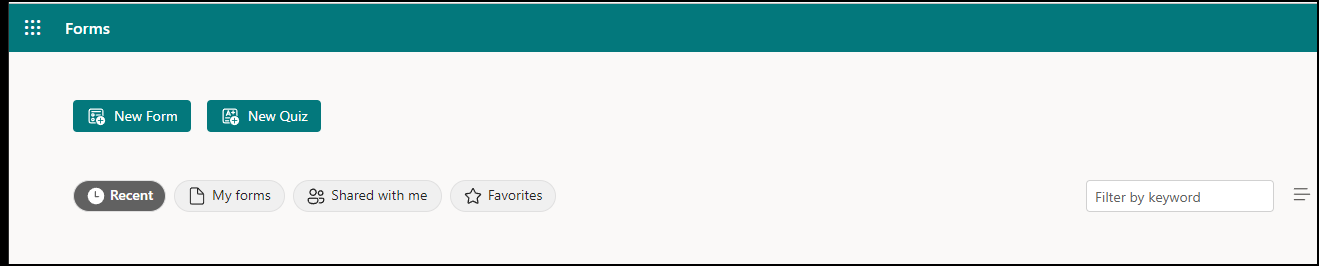
- Comece no forms.office.com.
- Selecione Novo Formulário ou Novo Questionário.
- Escreva um título para o seu formulário. Também pode fornecer uma descrição opcional.
- Opcional: selecione Tema para criar um esquema de cores ou um tema.
- Selecione Adicionar novo para adicionar uma pergunta.
- Escolha uma opção: Perguntas sobre escolha, texto, classificação ou data ou selecione a lista pendente para ver e escolher uma destas opções: Classificação, Likert, Carregamento de ficheiros, Pontuação do Promotor Líquido e Secção.
Sugestão
Se utilizar forms.office.com
- Quando cria um formulário, este é guardado e pode ser utilizado como um modelo.
- Pode criar um modelo em branco e dar-lhe o nome de modelo para partilhar.
Criar um formulário com um modelo
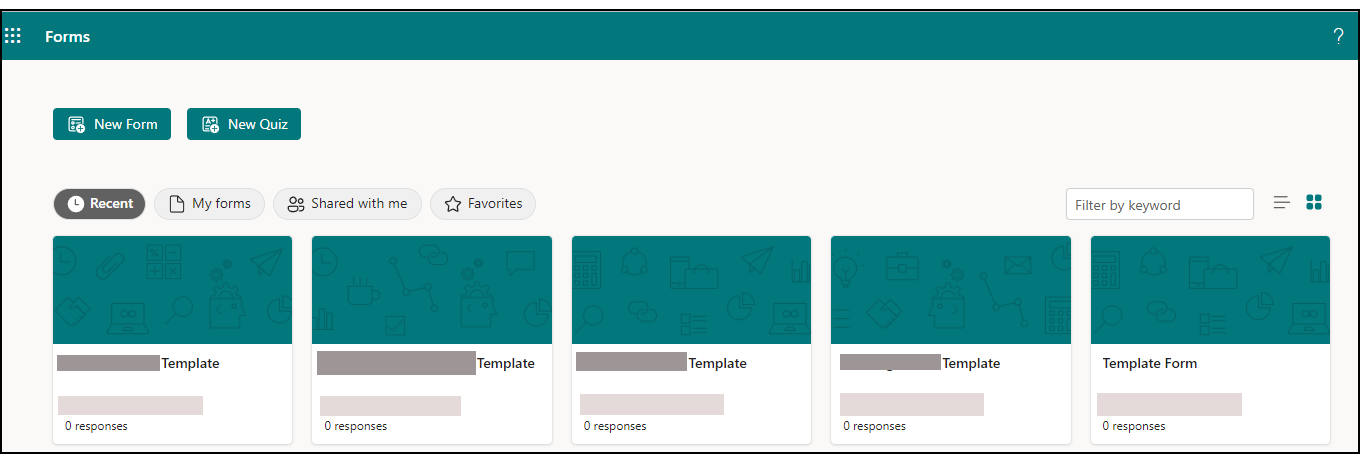
- Comece no forms.office.com.
- Selecione Os meus formulários.
- Selecione um modelo.
- Selecione Pré-visualizar>Computador ou Telemóvel.
- Selecione Anterior para escolher outro modelo ou editar o modelo selecionado.
- Para editar um modelo, selecione uma pergunta a editar.
- Edite a pergunta e/ou as opções específicas de cada tipo de pergunta.
Importante
Se começar no Office.com não verá a opção para utilizar um modelo. A opção para criar um formulário com um modelo só está disponível em forms.office.com.
Pré-visualizar um formulário
- Selecione Pré-visualizar no friso.
- Selecione Computador ou Dispositivo Móvel.
- Selecione Voltar para continuar a editar o seu formulário.
