

Sugestão
Saiba mais sobre Microsoft Forms ou comece imediatamente a criar um inquérito, questionário ou votação. Pretende ter ferramentas de imagem corporativa mais avançadas, tipos de perguntas e análises de dados? Experimente Dynamics 365 Customer Voice.
Se criou um inquérito, questionário ou votação, pode movê-lo facilmente para um grupo, para que todas as pessoas no seu grupo se tornem proprietárias desse formulário. Os cocriadores do grupo podem ajudar a adicionar conteúdo, analisar respostas e partilhar o formulário com outras pessoas.
Nota
Se for um administrador, pode transferir o formulário de alguém que saiu da sua organização. Saiba mais em Forms Administração Information.
Aceda ao Microsoft Forms, inicie sessão com a sua conta escolar ou profissional do Microsoft 365 ou conta pessoal da Microsoft (Hotmail, Live ou Outlook.com).
Nota
Também pode iniciar sessão no Office.com, procurar os ícones do Microsoft 365 à esquerda e, em seguida, selecionar Formulários.
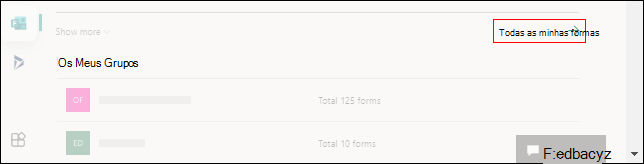
Desloque-se para baixo até à parte inferior da sua página e selecione Todos os Meus Formulários.
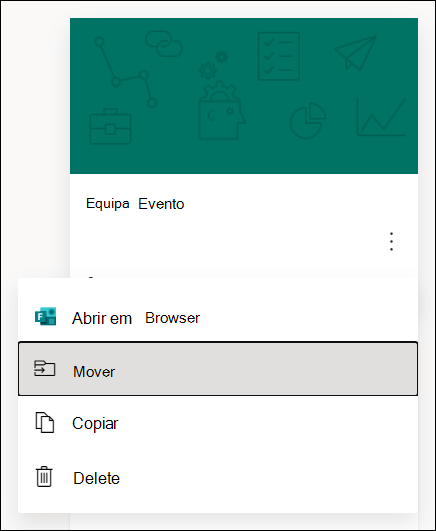
No formulário que pretende mover, selecione Mais opções no canto superior direito do mosaico e, em seguida, selecione Mover.
Nota
Só pode mover o formulário se for o proprietário do mesmo. Não pode transferir a propriedade de um formulário partilhado consigo.
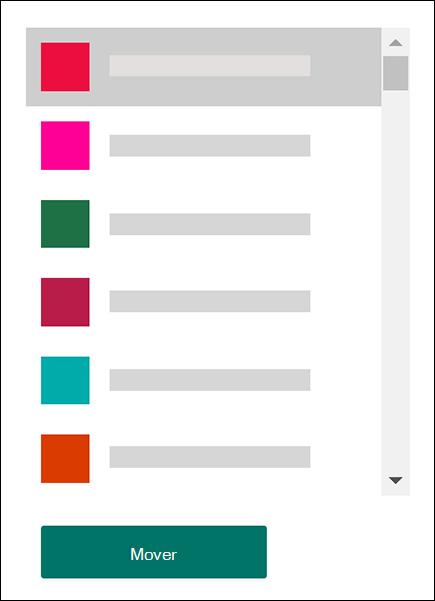
Selecione o grupo para o qual pretende mover o formulário e, em seguida, selecione Mover.
Nota
Para tal, tem de ser membro do grupo-alvo. Ser proprietário não o torna explicitamente membro.
Para ver o formulário no grupo para o qual o moveu, selecione a seta para trás na página Os meus formulários e, em seguida, desloque o ecrã para baixo até à parte inferior da página para ver Os meus grupos. Esta lista mostra todos os grupos aos quais pertence e os formulários pertencentes a esses grupos.

Selecione o grupo para ver o formulário movido para o mesmo.
Perguntas mais frequentes
O que acontece ao livro do Excel do meu formulário recentemente movido?
O formulário recentemente movido herdará todas as funcionalidades de um formulário de grupo, como as respetivas respostas armazenadas na página de grupo do SharePoint no Microsoft 365. Sob o nome do título do formulário, será criado um novo livro do Excel na pasta Documentos da página SharePoint no Microsoft 365 e incluirá todas as respostas capturadas anteriormente após efetuar uma sincronização inicial ao abrir o livro a partir da página de respostas do formulário depois de o formulário ser movido. Todas as novas respostas serão sincronizadas com este novo livro do Excel.
Importante
Não mova o livro do Excel para outra localização. As novas respostas recebidas não serão sincronizadas com um livro do Excel que tenha sido movido.
A ligação para o meu formulário original (individual) funcionará depois de ter sido movida para um grupo?
Sim, a ligação que aponta para o formulário original continuará a funcionar após este ter sido movido para um grupo, desde que a conta de proprietário do formulário original ainda exista dentro do Azure AD. A resposta de um submissor que utilize uma ligação antiga (para o formulário original) será capturada no livro do Excel armazenado na página do grupo SharePoint no Microsoft 365.
Importante
Se o proprietário original do formulário for eliminado (30 dias após eliminação de forma recuperável), a ligação do formulário original deixará de funcionar.
Como devo proceder para partilhar um formulário no canal Microsoft Teams do meu grupo?
Após ter movido o seu formulário para um grupo, pode adicionar o formulário como um separador no Microsoft Teams.
- Na página de configuração da guia Formulários que é aberta, escolha Adicionar um formulário existente.
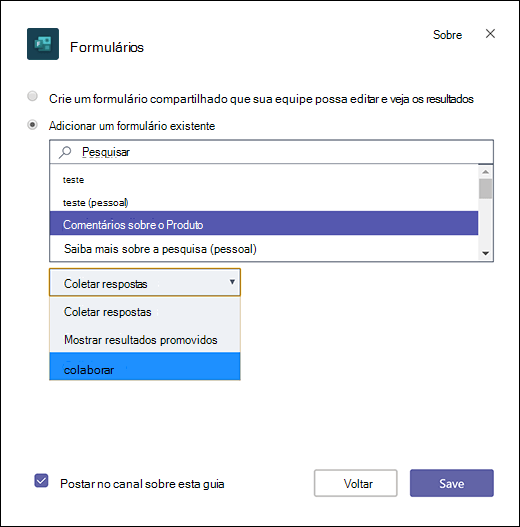
- No campo Procurar , escreva o nome do formulário que pretende adicionar ou selecione a partir da lista abaixo do campo.
- Na lista suspensa abaixo de Adicionar um formulário existente, selecione Colaborar.
- A opção publicar no canal sobre este separador é selecionada automaticamente para que possa partilhar imediatamente o seu novo formulário com a sua equipa. Se não quiser partilhá-lo imediatamente, desmarque esta opção.
- Selecione Guardar.
Depois de mover um formulário para um grupo, como posso garantir que todas as pessoas no grupo recebem notificações por e-mail quando chegam respostas?
Depois de ter movido o seu formulário para um grupo, terá de alterar uma definição no Outlook para que todos os membros do grupo recebam notificações por e-mail quando receberem respostas ao formulário. Saiba mais em Sem notificações de e-mail para respostas a formulários de grupo.
Movi um formulário que criei para o "Grupo A". Agora, o "Grupo A" quer mover esse formulário para o "Grupo B". Podem fazê-lo?
Não. Atualmente, um grupo não pode transferir um formulário para outro grupo.
Por que motivo estou a receber uma mensagem de erro quando tento mover o meu formulário para um grupo?
Se receber uma mensagem de erro, qualquer uma das seguintes situações poderá impedi-lo de mover o formulário para um grupo:
| Mensagem de erro | Explicação |
|---|---|
|
Não conseguimos aceder a esta página Certifique-se de que introduziu o endereço de e-mail corretamente e, em seguida, tente novamente. |
O endereço de e-mail está em falta ou com erros ortográficos. |
|
Acesso negado Só pode aceder aos seus próprios formulários. |
Não é um administrador global com permissão para transferir a propriedade do formulário de outra pessoa. |
Feedback para Microsoft Forms
Queremos saber a sua opinião! Para enviar feedback sobre Microsoft Forms, aceda ao canto superior direito do seu formulário e selecione Mais definições > de formulárioFeedback.