

Sugestão
Saiba mais sobre Microsoft Forms ou comece imediatamente a criar um inquérito, questionário ou votação. Pretende ter ferramentas de imagem corporativa mais avançadas, tipos de perguntas e análises de dados? Experimente Dynamics 365 Customer Voice.
Como organizador ou apresentador de reunião, pode utilizar o Microsoft Forms para criar sondagens antes da sua reunião do Microsoft Teams e, em seguida, lançá-las durante a reunião para que os participantes de qualquer ponto final (móvel, Web, ambiente de trabalho) possam ver e responder. Pode até consultar os participantes antes da reunião e recolher informações antecipadamente.
Quando iniciar a sua sondagem, este aparecerá como uma notificação no ecrã da reunião e também aparecerá na janela de conversa da reunião. Os participantes também podem criar sondagens ad hoc durante uma reunião para obter feedback rápido no local.
Crie um inquérito e lance-o antes, durante ou após a reunião
No Teams, selecione Calendar.
Encontre a reunião que agendou para a qual pretende adicionar sondagens e clique ou toque na mesma.
Selecione Conversar com os participantes.
Selecione
 Adicionar um separador, procure e selecione Sondagens e, em seguida, clique ou toque em Adicionar.
Selecione Guardar. Será adicionado um novo separador Sondagens à sua reunião.
Selecione
Criar Novo Inquérito e, em seguida, escolha uma das seguintes opções:Enquete de múltipla escolha - Crie sua pergunta ou declaração e, em seguida, forneça opções de resposta (até 12) entre as quais seu público pode escolher.
Questionário de Escolha Múltipla - Marque uma resposta correta para o seu questionário de escolha múltipla. Pode ter uma única opção como resposta correta ou mais do que uma se selecionar Múltiplas respostas.
Nota
As opções Votação de múltipla escolha e Questionário de múltipla escolha ainda não estão disponíveis para ambientes GCC High e DoD.
Word Cloud Poll - Faça uma pergunta aberta e veja as respostas refletidas numa nuvem de palavras.
Nota
Word opção Cloud Poll está a ser implementada lentamente e estará disponível em breve para subscritores do Microsoft 365. Ainda não estará disponível para ambientes GCC High e DoD.
Sondagem de Avaliação - Permita que os seus entrevistados classifiquem uma declaração. Pode personalizar a escala das classificações até 5 e apresentá-las por estrelas ou números.
Pesquisa de classificação - permita que seus entrevistados classifiquem os itens do primeiro ao quinto arrastando o item para sua posição classificada ou usando os ícones de seta para cima/baixo.
Nota
Também pode especificar se as opções são aleatórias quando são inicialmente apresentadas aos inquiridos ao utilizar as definições de Opções aleatórias.
Adicione as suas opções de pergunta e as suas opções de resposta.
Se a reunião não tiver começado, pode selecionar
 para:
- Registar os nomes dos inquiridos (apenas visível para o organizador da reunião e apresentadores na aplicação).
- Partilhe resultados agregados com os inquiridos.
- Permita que os co-apresentadores editem a sua votação enquanto é um rascunho.
Selecione Guardar como rascunho. Esta ação guardará o seu inquérito como um rascunho até estar pronto para o lançar durante a sua reunião. Selecione Iniciar agora para recolher respostas antes do início da reunião.

Nota
Verá RASCUNHO marcado a verde no canto superior esquerdo do seu inquérito para indicar que ainda não foi iniciado.
Para criar mais inquéritos para a sua reunião, selecione
Criar Novo.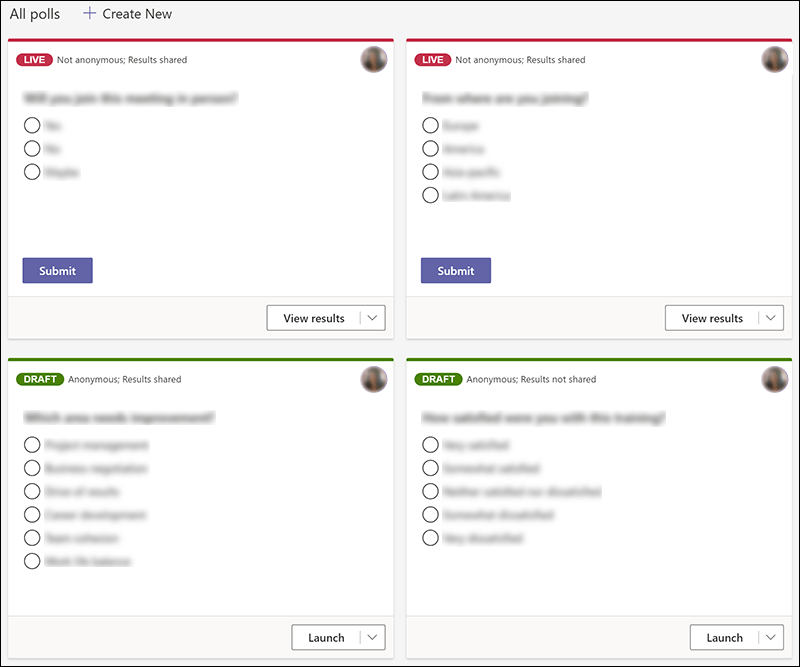
Nota
Para alterar a ordem dos inquéritos, clique ou toque e mantenha um inquérito e, em seguida, arraste-o para a posição pretendida.
Pode iniciar um inquérito através de um destes métodos:
No separador Sondagens , selecione Iniciar na sondagem para a qual pretende obter respostas. Pode fazê-lo antes, durante ou após a reunião.
Selecione o ícone Sondagens na janela da sua reunião, que abrirá um painel Sondagens . Selecione Iniciar no inquérito para o qual pretende obter respostas.
Os participantes da reunião verão as suas opções de perguntas e respostas numa notificação de inquérito que aparece a meio do ecrã da reunião.
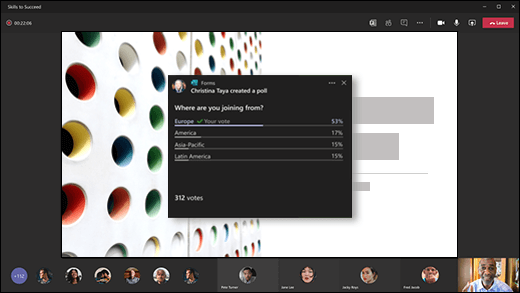
Assim que os participantes escolherem a sua resposta, selecionarão Submeter e poderá ver as respetivas respostas imediatamente. Os participantes da reunião também têm a opção de não participar na sondagem ao fecharem a notificação da sondagem que aparece a meio do ecrã da reunião sem escolherem uma resposta nem selecionarem Submeter.
Nota
Apenas os proprietários e apresentadores da reunião podem criar, gerir e lançar inquéritos. Os participantes da reunião podem responder a inquéritos, mas não podem editá-los.
Nota
Qualquer pessoa (quer seja internamente na sua organização ou externa à sua organização) que tenha reencaminhado o seu convite para reunião e tenha sessão iniciada no Teams na Web pode votar através da notificação de inquérito pop-up durante a reunião ou na janela de Chat.
Estamos lentamente a implementar o pop-up de notificações de inquérito para todos os convidados da reunião. As sondagens podem sempre ser acedidas na janela Chat durante uma reunião.
Nota
Quando uma pesquisa é lançada, ela não estará disponível para membros de organizações multilocatárias de outras organizações. Não poderão ver nem responder a inquéritos em direto durante a reunião ou evento.
Aceda ao seu separador Sondagens ou painel Sondagens para ver os resultados em tempo real das sondagens que estão a recolher respostas.
Sugestão
- As enquetes que foram lançadas e estão aceitando respostas serão marcadas em vermelho com AO VIVO no canto superior esquerdo da enquete.
- Os inquéritos que tenham sido encerrados e já não aceitem respostas serão marcados a cinzento escuro com a palavra FECHADA no canto superior esquerdo do inquérito.
- Se quiser reabrir o inquérito, selecione a lista pendente junto a Exportar resultados e, em seguida, selecione Reabrir inquérito.
Se pretender fechar um inquérito, exportar os resultados do inquérito ou eliminar um inquérito, selecione a lista pendente junto a Ver resultados e selecione Encerrar inquérito, Exportar resultados ou Eliminar inquérito, respetivamente.
Feedback para Microsoft Forms
Queremos saber a sua opinião! Para enviar feedback sobre Microsoft Forms, aceda ao canto superior direito do seu formulário e selecione Mais definições > de formulárioFeedback.
Consulte Também
Adicionar um inquérito a um canal ou conversa do Teams
Eliminar um formulário de grupo criado no Teams
Faça um inquérito à sua equipa para fazer o ponto da situação e manter-se ligado
Trabalhar com colegas para criar, editar e rever formulários no Microsoft Teams