

Sugestão
Saiba mais sobre Microsoft Forms ou comece imediatamente a criar um inquérito, questionário ou votação. Pretende ter ferramentas de imagem corporativa mais avançadas, tipos de perguntas e análises de dados? Experimente Dynamics 365 Customer Voice.
Com o suporte multilíngue no Microsoft Forms, pode criar um formulário ou inquérito no seu próprio idioma e, em seguida, permitir que o público responda no idioma que preferir. Quando receber respostas, estas serão armazenadas num único formulário no seu idioma predefinido.
Adicionar idiomas e traduzir
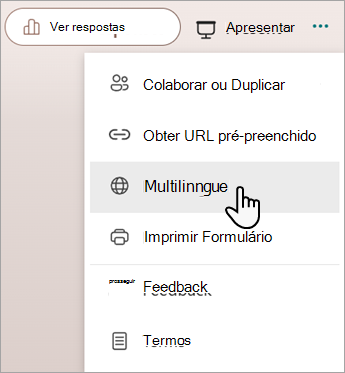
Selecione o formulário ao qual pretende adicionar idiomas e selecione Mais definições de formulário,
 e, em seguida, selecione Multilingue.
Em Idioma Adicional, selecione
 Adicionar idioma adicional.
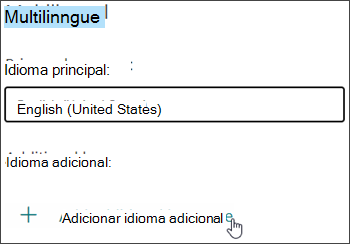
Pode procurar um idioma ou percorrer a lista de idiomas para adicionar o idioma pretendido.Nota
Um único formulário pode suportar até 11 idiomas, incluindo o seu idioma principal.
Paire o cursor sobre o idioma adicionado e clique no ícone de lápis Editar idioma .
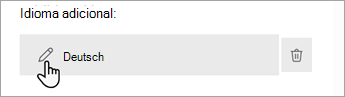
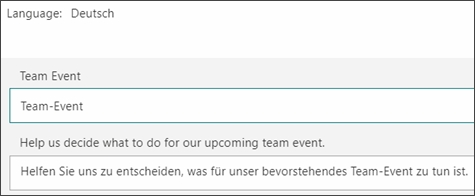
Selecione a secção de título para começar a sua tradução.
Selecione a caixa de texto abaixo do título e traduza o texto acima. Faça-o também para as perguntas no seu formulário.
Selecione Voltar quando terminar a tradução.
O que os participantes verão
Assim que enviar o formulário, os participantes irão recebê-lo no respetivo idioma predefinido (caso tenha adicionado esse idioma e o tiver traduzido no seu formulário).
Receber várias respostas de idioma em um único formulário
Quando selecionar a ligação Mais Detalhes sob cada pergunta, verá uma coluna de idiomas para ver a forma como cada grupo de idiomas respondeu. Quando vir os seus resultados no Excel, esta coluna de idioma também será apresentada no seu livro.
Feedback para Microsoft Forms
Queremos saber a sua opinião! Para enviar feedback sobre Microsoft Forms, aceda ao canto superior direito do seu formulário e selecione Mais definições> de formulárioFeedback.