

Sugestão
Saiba mais sobre Microsoft Forms ou comece imediatamente a criar um inquérito, questionário ou votação. Pretende ter ferramentas de imagem corporativa mais avançadas, tipos de perguntas e análises de dados? Experimente Dynamics 365 Customer Voice.
Quando adiciona uma página moderna a um site, adiciona e personaliza peças Web, como o Microsoft Forms, que são os elementos básicos que constituem a sua página. Com a peça Web Microsoft Forms, pode adicionar um formulário ou os resultados de um formulário à sua página do SharePoint no Microsoft 365.
Nota
A peça Web Microsoft Forms não está disponível em ambientes de SharePoint Server 2019, aplicação SharePoint para dispositivos móveis, GCC, GCC High ou DoD.
- Se ainda não estiver no modo de edição, selecione Editar no canto superior direito da página. Selecione o ícone Caixa de Ferramentas
 à direita.
 - Selecione Ver todas as peças Web e, em seguida, selecione ou arraste e largue Microsoft Forms a partir da lista de peças Web.
Nota
Para obter mais informações sobre como criar e publicar páginas, consulte Criar e usar páginas modernas em um site do SharePoint.
Pretende adicionar um formulário novo ou existente para recolher respostas?
Adicionar um novo formulário a um site do SharePoint
Selecione Adicionar novo formulário.
No painel à direita, forneça um nome para o seu novo formulário.
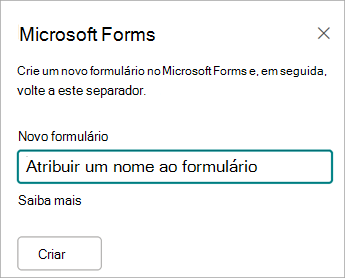
Selecione Criar.
Microsoft Forms será aberta num novo separador. Saiba mais sobre como criar formulários em Criar um formulário com Microsoft Forms.
Quando terminar de criar o formulário, regresse à sua página do SharePoint no Microsoft 365. Certifique-se de que a opção Recolher respostas está selecionada e, em seguida, selecione OK para atualizar e ver o conteúdo mais recente.
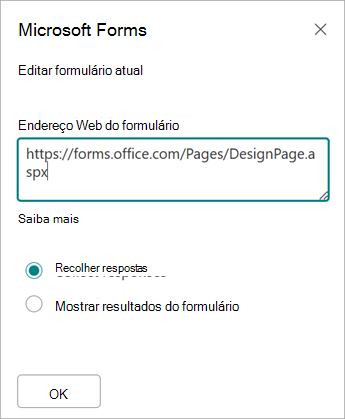
Nota
O endereço Web do formulário que acabou de criar já estará preenchido no campo Endereço Web do formulário.
Adicionar um formulário existente a um site do SharePoint
Selecione Adicionar formulário existente.
Se quiser partilhar um dos seus próprios formulários, aceda ao forms.office.com e abra o formulário que pretende partilhar na sua página do SharePoint no Microsoft 365.
Copie o endereço Web na barra de endereços do browser.
Nota
No Microsoft Forms, selecione Recolher Respostas para encontrar o endereço Web do formulário. Em Enviar e recolher respostas, selecione Copiar ligação para copiar o endereço Web do formulário.
Voltar à sua página do SharePoint no Microsoft 365. No campo Endereço Web do formulário, cole o endereço Web do seu formulário.
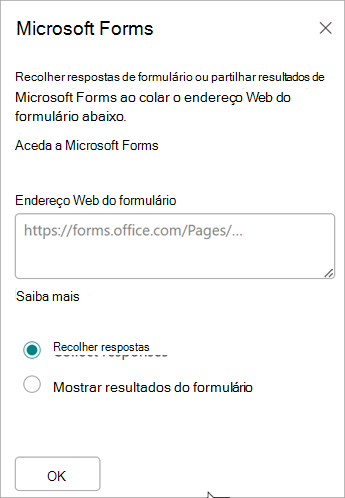
Sugestão
No seu teclado, selecione CTRL+V para colar o endereço Web.
Nota
Também pode colar o endereço Web que alguém partilhou consigo no campo Endereço Web do formulário.
Certifique-se de que a opção Recolher respostas está selecionada e, em seguida, selecione OK para atualizar a página e ver o seu formulário.
Editar um formulário através do seu site SharePoint
Na sua página do SharePoint no Microsoft 365, selecione a sua peça Web Forms e, em seguida, selecione
 .
.No painel à direita, selecione Editar formulário atual para fazer alterações no formulário.
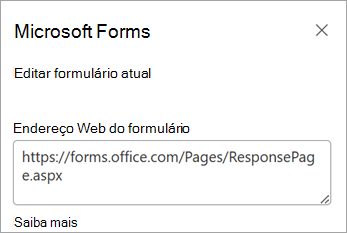
Mostrar resultados de formulários num site do SharePoint
Assim que tiver recolhido as respostas, poderá ver os resultados.
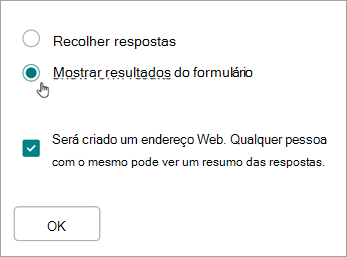
No painel à direita, selecione Mostrar resultados do formulário.
Nota
Em Endereço Web do formulário, a seguinte mensagem está selecionada por predefinição: Será criado um endereço Web. Todas as pessoas com o mesmo poderão ver um resumo das respostas. Microsoft Forms irá gerar um endereço Web para a partilha do resultado deste inquérito. Poderá partilhar este endereço Web com qualquer pessoa para que a mesma veja um resumo das respostas deste inquérito.
Nota
Apenas os proprietários e/ou os coproprietários do formulário podem gerar o endereço Web para partilhar.
Selecione OK. Agora pode ver um resumo das respostas diretamente no SharePoint, no Microsoft 365.
Feedback para Microsoft Forms
Queremos saber a sua opinião! Para enviar feedback sobre Microsoft Forms, aceda ao canto superior direito do seu formulário e selecione Mais definições > de formulárioFeedback.
Consulte também
Adicionar uma página a um site do SharePoint Online