

O Microsoft Copilot no Forms é uma ferramenta com tecnologia de IA que o ajuda a criar facilmente inquéritos, sondagens e outros formulários que são relevantes, envolventes e eficazes. Com o Copilot no Forms, pode simplificar o processo de criação de formulários e obter conteúdos de alta qualidade num momento.
Utilize o Copilot no Forms para:
Poupar tempo e esforço
O Copilot no Forms pode reduzir o tempo e o esforço que gasta na criação de inquéritos ao gerar conteúdos de rascunho e sugestões para si. O Copilot também pode ajudá-lo a refinar o seu inquérito, ajustar as definições e muito mais, para que possa chegar a um formulário pronto mais rapidamente.
Melhorar a qualidade e precisão
O Copilot no Forms pode ajudá-lo a melhorar a qualidade e a precisão do seu inquérito ao fornecer sugestões e até ao aplicar aperfeiçoamentos ao seu formulário. Pode evitar armadilhas e enviesamentos comuns na conceção de inquéritos, tais como perguntas de orientação, perguntas de duplo sentido ou redação ambígua.
Melhorar a interação e as informações
O Copilot no Forms pode analisar rapidamente os resultados do seu formulário num resumo de informações com passos acionáveis, para que se possa concentrar na fase seguinte mais rapidamente. Pode até fazer perguntas para aprofundar informações e dados específicos que procura.
Introdução ao Copilot no Forms
Para utilizar o Copilot no Forms, tem de ter uma conta do Microsoft 365 e uma licença do Copilot.
No Forms, selecione para criar um novo formulário ou questionário do zero.
O Copilot irá pedir-lhe para descrever o que pretende criar. Pode fornecer uma descrição nas suas próprias palavras ou ver pedidos para o ajudar a começar.
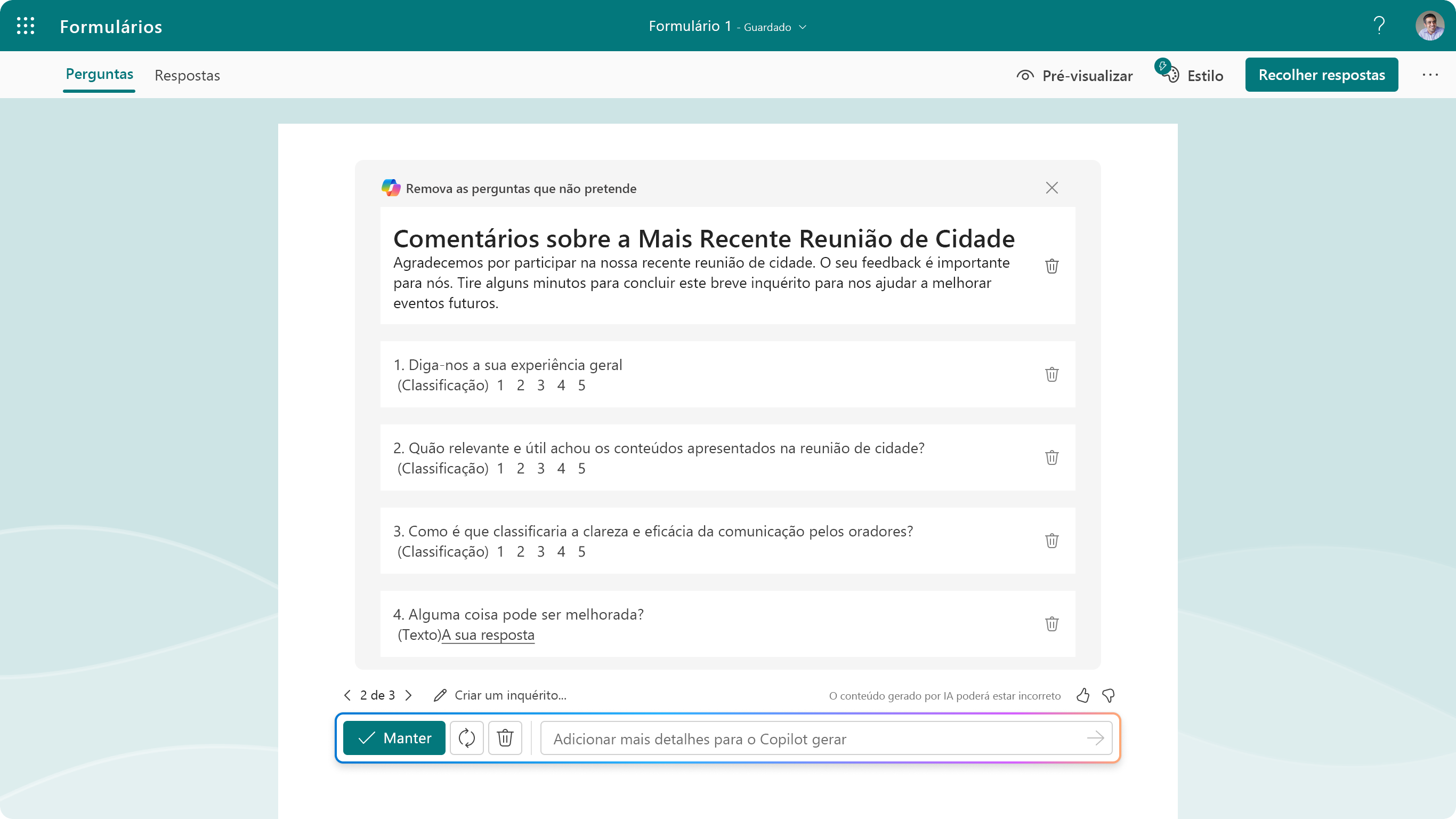
Selecione Gerar para submeter o seu pedido. O Copilot começará a analisar o seu pedido e sugerir ou criar rascunhos com perguntas de título e respostas relacionadas com a sua intenção.
Pode refinar ou adicionar mais detalhes para o Copilot para ajustar o rascunho. Em alternativa, pode clicar em Manter e continuar com o Copilot.
Depois de terminar de criar o conteúdo do inquérito, o Copilot pode rever o seu inquérito em busca de sugestões adicionais ou ajudá-lo a aplicar alterações ao seu formulário. Basta clicar no botão de ação dinâmica do Copilot para abrir o chat.
Pode distribuir facilmente o inquérito com várias opções, como um URL curto, código QR, Outlook, Teams ou uma ligação incorporada, para recolher respostas da sua audiência. O Copilot também pode ajudar a redigir convites, enviar lembretes e ajudar a monitorizar respostas.
Quando estiver pronto para analisar os resultados, basta navegar para Ver respostas e abrir o Copilot para analisar os resultados do formulário. O Copilot fornece um resumo das principais conclusões e informações acionáveis, para que possa passar dos dados à ação muito mais rapidamente.
Nota
A experiência de conversação Microsoft 365 Copilot no Forms está limitada a utilizadores comerciais licenciados pelo Copilot (Saiba mais). Os utilizadores do tipo consumidor terão uma barra de refinamento na parte superior da página de estrutura do Forms, que suporta refinamentos sem um painel de chat e suporta licenças baseadas em crédito de IA do consumidor.
Utilizar o Copilot no Forms
O Copilot no Forms é uma ferramenta que o ajuda a criar inquéritos melhores e a recolher dados de forma mais eficiente. Funciona como um assistente de tomada de decisões que pode sugerir formas de melhorar a estrutura do seu inquérito e ajudá-lo a tomar decisões inteligentes com base nos dados que recolhe. Isto pode ajudá-lo a resolver problemas empresariais reais de forma mais eficaz. O primeiro passo é certificar-se de que os conteúdos do inquérito são de alta qualidade, incluindo o título, as descrições, as perguntas e as opções de resposta. Isto ajudará a atrair o público certo e a fornecer informações eficazes que correspondem aos seus objetivos.
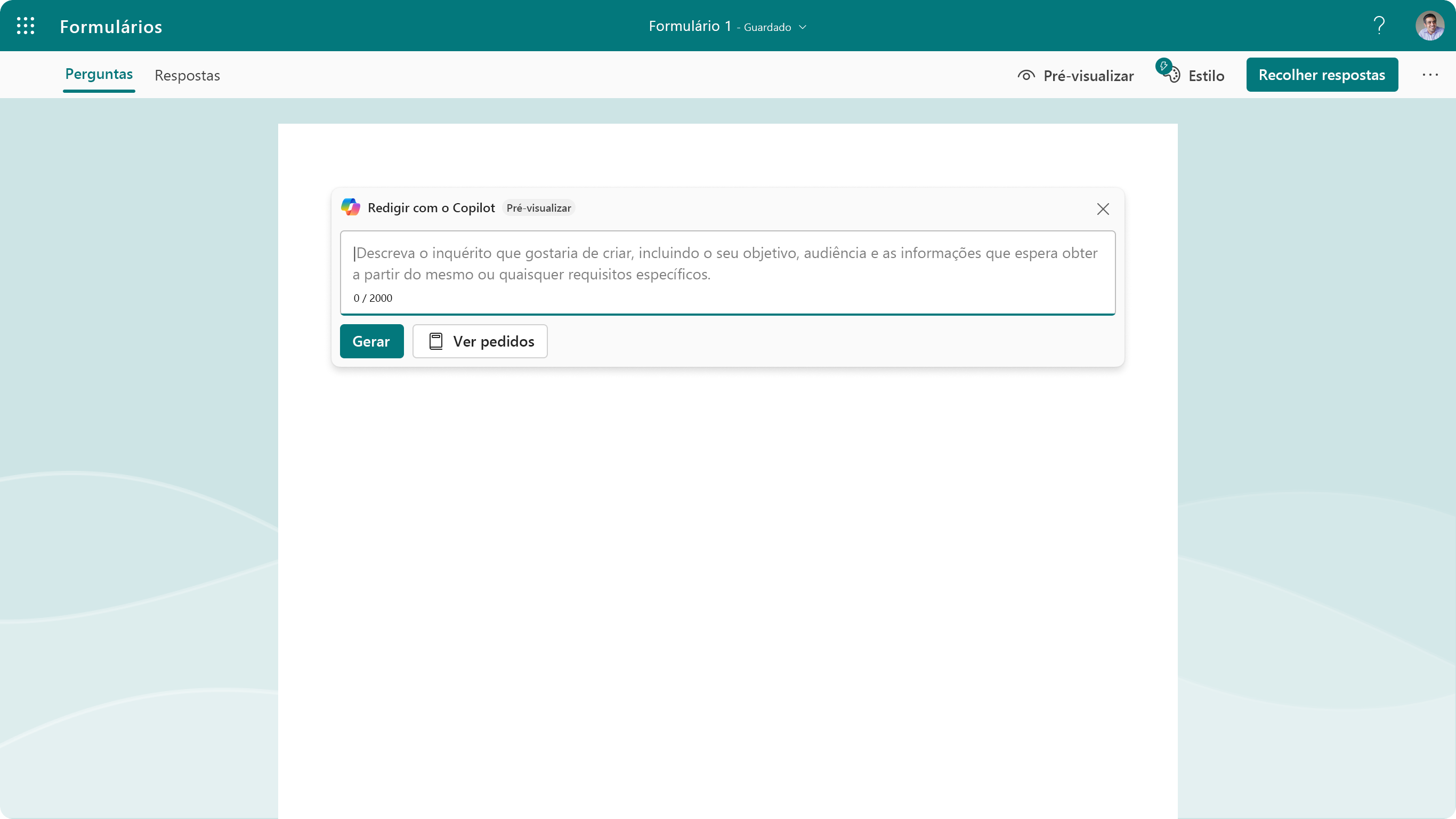
Sugerir conteúdo do inquérito
O Copilot no Forms pode gerar um inquérito completo com base no seu objetivo e propósito, incluindo o título do inquérito, a descrição do inquérito, as perguntas e as opções, tudo no formato do tipo de formulário adequado e no tom certo para essa finalidade.
Pode optar por manter todas ou algumas das perguntas que o Copilot gera. Se o fizer, o Copilot no Forms irá converter o conteúdo selecionado na tela do Forms, permitindo-lhe continuar a editar o inquérito em qualquer altura.
Por exemplo, se introduzir "Criar um inquérito de feedback dos colaboradores para o departamento de RH para avaliar a satisfação profissional dos funcionários e encontrar áreas para melhoria", o Copilot no Forms pode gerar o título relevante para este tópico, uma descrição de inquérito para explicar os objetivos da mesma, uma lista de perguntas abertas e de escolha para compreender a satisfação dos colaboradores na empresa, gestores, colegas, equilíbrio entre a vida profissional e a vida privada, benefícios e quaisquer áreas a melhorar.
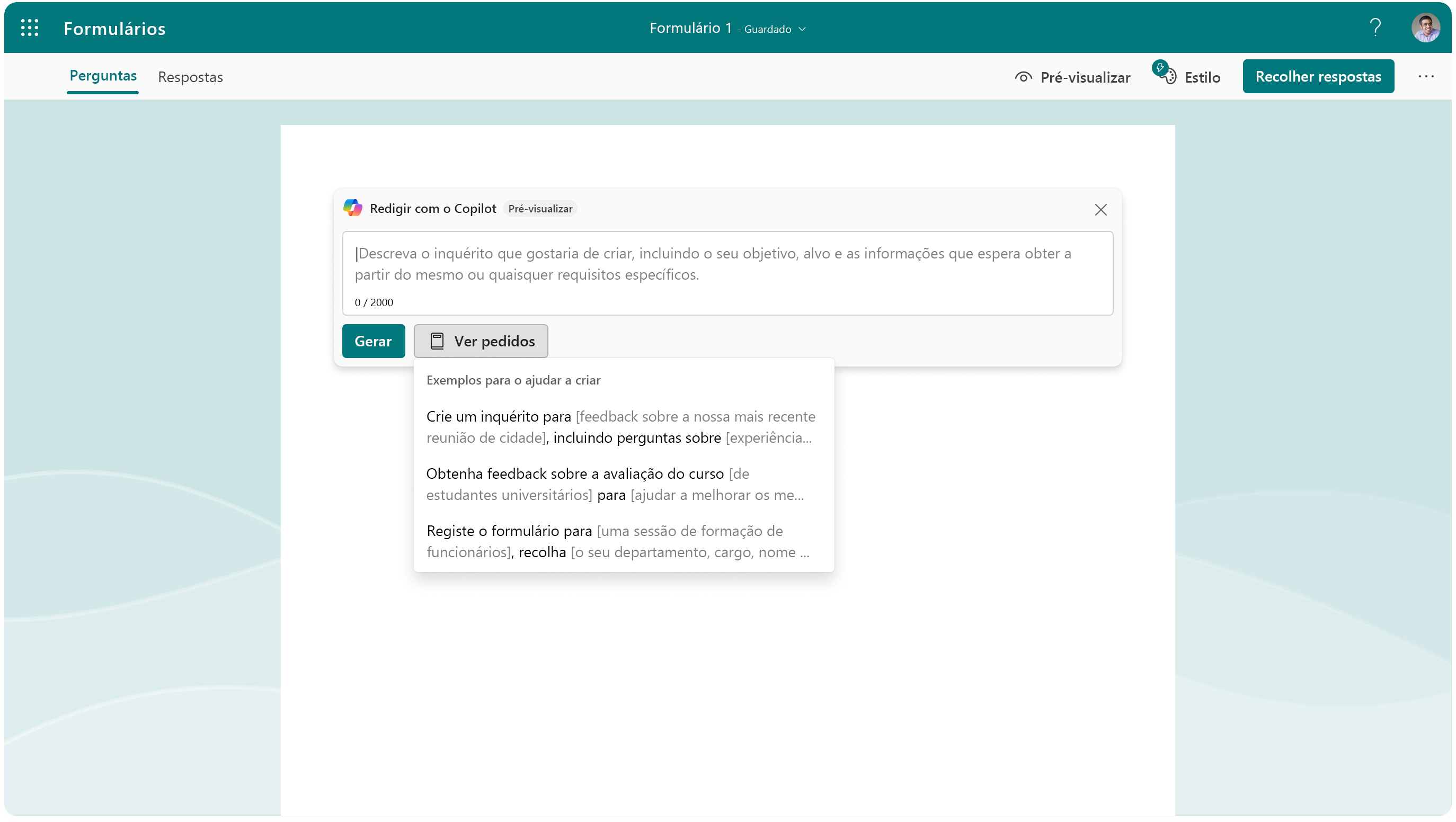
Sugerir prática comum
O Copilot no Forms pode sugerir inquéritos de alta qualidade para tópicos comuns com base na sua opinião. Por exemplo, se introduzir “Pesquisa de experiência do cliente,” “inquérito de feedaback do evento ou Fornulário de registo de voluntários, o Copilot no Forms irá gerar um inquérito completo com cerca de 5 a 15 respostas mais utilizadas relacionadas com esse tópico. Estas perguntas estarão nos tipos de perguntas adequados.
Por exemplo, se escolher "”Pesquisa de experiência do cliente", o Copilot no Forms colocará perguntas de classificação sobre a experiência do cliente, a vontade de comprar novamente, as perguntas de escolha sobre as expectativas dos clientes e as perguntas em aberto sobre como o produto pode ser melhorado no futuro.
Quando estiver pronto, clique em Manter e continue com o Copilot.
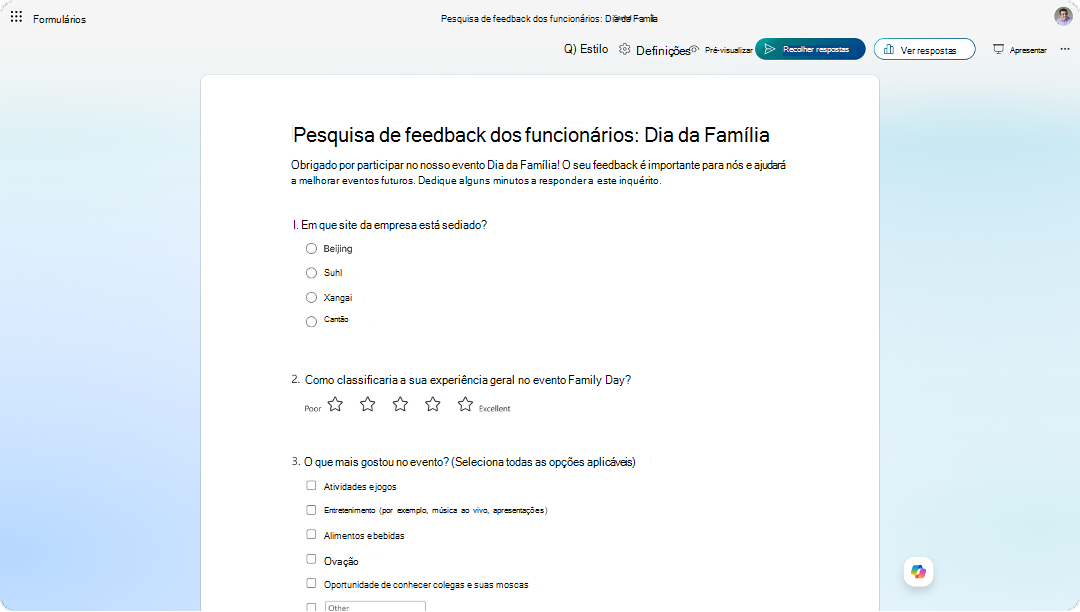
Obter sugestões e aperfeiçoar o seu formulário
Depois de confirmar o conteúdo do inquérito, o Copilot no Forms pode rever e sugerir alterações ao seu inquérito. Por exemplo, pode recomendar adicionar instruções mais detalhadas ao seu questionário, ajustar os títulos de uma pergunta do Likert ou adicionar uma mensagem de agradecimento personalizada quando os respondentes preencherem o formulário.
Também pode pedir aperfeiçoamentos ou alterações específicos, como ajustar o tom ou a redação geral, alterar as definições do formulário para alinhá-lo com um objetivo como o anonimato e muito mais. Basta clicar no botão de ação dinâmica do Copilot no canto inferior direito do ecrã. (Para utilizadores do tipo consumidor, utilize a barra de refinamento na parte superior do ecrã.)
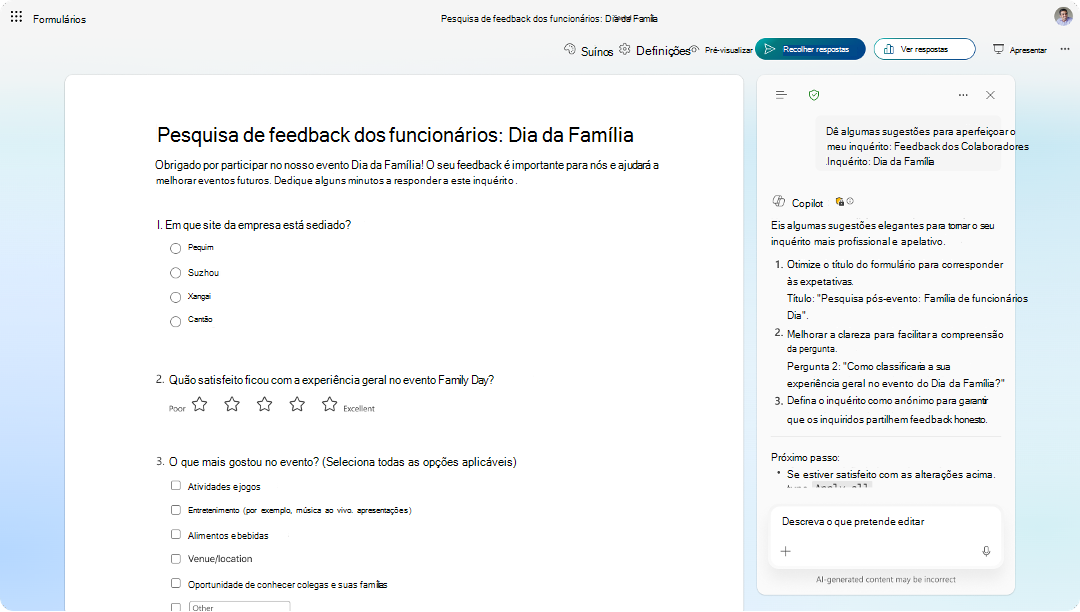
Melhore o seu conteúdo com as funcionalidades do Copilot na tela do formulário
As funcionalidades do Copilot também estão incorporadas em todo o seu formulário e pode usá-las diretamente na tela do formulário sem abrir a conversa do Copilot. Alguns exemplos incluem:
• Quando clica numa pergunta, Reescrever com o Copilot pode ajudar a melhorar o seu conteúdo existente, oferecendo sugestões para torná-lo mais claro, mais conciso e envolvente, tudo ao mesmo tempo que se alinha com o objetivo pretendido do formulário.
• Adicione com o Copilot no final do seu formulário ou pode adicionar novas perguntas ao seu formulário.
• Num questionário, utilize as explicações das respostas para gerar explicações para a resposta correta, que os inquiridos podem ver depois de submeterem o questionário.
• Quando abre Recolher respostas, Reescrever com o Copilot pode ajustar o texto do seu convite para ajudá-lo a alcançar as respostas de que precisa.
Recursos adicionais
Perguntas mais frequentes acerca do Copilot no Forms