
Adicionar uma fórmula a um controlo
Aplica-se A
Num modelo de formulário do Microsoft Office InfoPath 2007, pode utilizar uma fórmula para criar um novo valor para um campo e apresentar esse valor num controlo vinculado a esse campo. Uma fórmula é uma expressão XPath composta por valores, campos ou grupos, funções e operadores utilizados para calcular e apresentar outros valores.
Na maioria dos casos, irá inserir uma fórmula utilizando a caixa de diálogo Inserir Fórmula , que é acedida nas propriedades do campo ou controlo. Esta caixa de diálogo permite-lhe inserir corretamente campos e funções na fórmula e verificar se a fórmula está correta. Se estiver familiarizado com o XPath, pode editar a expressão XPath da fórmula nesta caixa de diálogo.
Neste artigo
O que é uma fórmula?
Uma fórmula é uma expressão XPath composta por valores, campos ou grupos, funções e operadores utilizados para calcular e apresentar outros valores. As fórmulas podem ser utilizadas para realizar as seguintes tarefas:
- Calcule os valores matemáticos dos valores que especificar ao estruturar o modelo de formulário ou os valores que os utilizadores introduzem nos controlos quando preenchem formulários com base no modelo de formulário.
- Apresentar datas e horas específicas.
- Apresentar os valores que os utilizadores introduzem num controlo noutro controlo.
- Defina o valor predefinido de um campo ou controlo.
- Execute uma regra com base num valor calculado com uma fórmula.
Cada expressão XPath utilizada numa fórmula é uma combinação de valores, funções e operadores que são avaliados como um único valor. Uma fórmula pode conter várias expressões. Pode pensar numa fórmula como uma frase composta por uma ou mais expressões, com cada expressão a representar uma expressão na fórmula.
A ilustração seguinte mostra a relação entre uma fórmula e uma expressão.
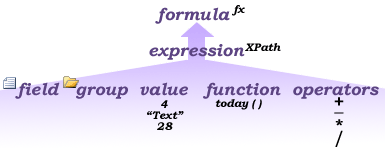
Uma função é uma expressão que devolve um valor com base nos resultados de um cálculo. Os valores utilizados nas funções são denominados argumentos. Pode utilizar as funções padrão do XPath 1.0 incluídas no InfoPath, bem como algumas funções específicas do InfoPath. Encontre ligações para obter mais informações sobre as funções do InfoPath na secção Consulte também .
Adicionar uma fórmula a um controlo
Faça duplo clique no controlo no qual pretende criar a fórmula.
Clique no separador Dados.
Clique em Inserir Fórmula
 .
.Nota
Para criar a fórmula com as propriedades do campo, clique com o botão direito do rato no campo no painel de tarefas Origem de Dados e, em seguida, clique em Propriedades no menu de atalho.
Para inserir um campo ou grupo na fórmula, clique em Inserir Campo ou Grupo e, em seguida, clique no campo ou grupo na caixa de diálogo Selecionar um Campo ou Grupo .
Para inserir uma função na fórmula, clique em Inserir Função e, em seguida, selecione a função na caixa de diálogo Inserir Função .
Sugestão
Se a função necessitar de parâmetros, selecione a função na caixa de diálogo Inserir Função , clique em OK e, em seguida, na caixa Fórmula na caixa de diálogo Propriedades do Controlo , faça duplo clique na função que adicionou e clique num campo ou grupo. Encontre ligações para obter mais informações sobre funções na secção Consulte também .
Para inserir um operador matemático ou de valor na fórmula, escreva o valor ou o símbolo da operação matemática na caixa Fórmula .
Lista de operações matemáticasOperação Símbolo Adicionar + Subtrair - Multiplicar * Dividir / Nota
Se a fórmula utilizar o operador de divisão (/), certifique-se de que existe um espaço antes e depois do operador de divisão. Se o operador de divisão não tiver um espaço antes e depois, o InfoPath poderá interpretar "/" como separador para os passos de localização do XPath e não como um operador de divisão.
Sugestão
Normalmente, as fórmulas matemáticas dependem de valores inteiros ou decimais como argumentos. Para evitar valores em branco na sua fórmula, selecione a caixa de verificação Tratar valores em branco como zero na categoria Avançadas na caixa de diálogo Opções de Formulário .
Para verificar a sintaxe correta da fórmula, na caixa de diálogo Inserir Fórmula , clique em Verificar Fórmula.
A minha fórmula contém erros
Clique em Mostrar Detalhes na caixa de diálogo Microsoft Office InfoPath para ver os erros na fórmula. Seguem-se algumas sugestões para resolver estes erros:- Se estiver a utilizar uma função na fórmula, verifique se está a utilizar os argumentos corretos para a função. Algumas funções requerem campos ou grupos, enquanto outras funções requerem valores especificados como argumentos. Encontre ligações para obter mais informações sobre funções na secção Consulte também .
- Elimine e volte a escrever a fórmula para se certificar de que está escrita corretamente.
Para testar as suas alterações, clique em Pré-visualizar na barra de ferramentas Padrão ou prima CTRL+SHIFT+B.
Editar a expressão XPath de uma fórmula
Se estiver familiarizado com o XPath, pode editar a expressão XPath de uma fórmula diretamente na caixa de diálogo Inserir Fórmula . Também pode editar a expressão XPath com as propriedades do controlo (para caixas de texto, caixas de texto avançadas e seletores de datas) ou as propriedades do campo.
Faça duplo clique no controlo que contém a expressão que pretende editar.
Clique no separador Dados.
Clique em Inserir Fórmula
.Nota
Para editar a expressão XPath com as propriedades do campo, clique com o botão direito do rato no campo no painel de tarefas Origem de Dados e, em seguida, clique em Propriedades no menu de atalho.
Na caixa de diálogo Inserir Fórmula , selecione a caixa de verificação Editar XPath (avançado ).
A fórmula muda para a versão de expressão XPath da fórmula.Na caixa Fórmula , edite a expressão XPath da fórmula. Para incluir campos, grupos ou funções na expressão, clique em Inserir Campo ou Grupo ou Inserir Função.
Para verificar a sintaxe correta da fórmula, na caixa de diálogo Inserir Fórmula , clique em Verificar Fórmula.
A minha fórmula contém erros
Clique em Mostrar Detalhes na caixa de diálogo Microsoft Office InfoPath para ver os erros na fórmula. Seguem-se algumas sugestões para resolver estes erros:- Se estiver a utilizar uma função na fórmula, verifique se está a utilizar os argumentos corretos para a função. Algumas funções requerem campos ou grupos, enquanto outras funções requerem valores especificados como parâmetros. Encontre ligações para obter mais informações sobre funções na secção Consulte também .
- Elimine e volte a escrever a fórmula para se certificar de que está escrita corretamente.
Para testar as suas alterações, clique em Pré-visualizar na barra de ferramentas Padrão ou prima CTRL+SHIFT+B.