
Aplicar um esquema de cores
Aplica-se A
Neste artigo, irá aprender o que são esquemas de cores e exatamente como afetam a estrutura do seu modelo de formulário do Microsoft Office InfoPath.
Neste artigo
- Introdução aos esquemas de cores
- Alterar o esquema de cores de um modelo de formulário
- Aplicar cores do esquema de cores a itens específicos no modelo de formulário
Introdução aos esquemas de cores
Pode utilizar o painel de tarefas Esquemas de Cores para aplicar automaticamente cores coordenadas a determinados itens no modelo de formulário. Cada esquema de cores consiste em seis cores concebidas para funcionarem visualmente bem em conjunto.
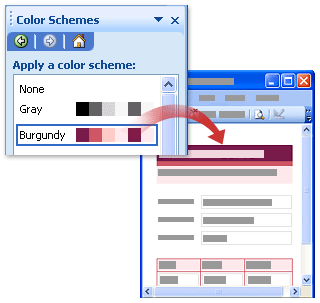
Quando aplica um esquema de cores ao modelo de formulário, apenas os seguintes itens mudam de cor:
Texto formatado com qualquer um dos estilos de cabeçalho incorporados que estão disponíveis no painel de tarefas Tipo de Letra
Cores de fundo da linha de cabeçalho e limites de células em tabelas de repetição
A tabela de esquema Tabela com Título
Sugestão
Se quiser que o fundo do modelo de formulário recolha as cores num esquema de cores, pode colocar tabelas e controlos de esquema adicionais dentro da Tabela com a tabela de esquema Título. Em alternativa, pode clicar no comando Cor de Fundo no menu Formatar para aplicar manualmente uma cor do esquema de cores a todo o fundo do modelo de formulário.
Se o modelo de formulário não contiver nenhum destes itens, não verá uma alteração visual quando aplicar um esquema de cores.
Lembre-se de que as cores aparecem de forma diferente em ecrãs diferentes, pelo que poderá querer ver as cores que seleciona em computadores diferentes para ver o aspeto do modelo de formulário.
Nota
Uma vez que os esquemas de cores não são suportados em partes de modelo, o painel de tarefas Esquemas de Cores não está disponível quando cria peças de modelo. Além disso, os modelos de formulário de exemplo incluídos no InfoPath não funcionam com esquemas de cores. Embora o painel de tarefas Esquemas de Cores esteja disponível nos modelos de formulário de exemplo, as cores no modelo de formulário não são alteradas quando clica num esquema de cores na lista Aplicar um esquema de cores .
Alterar o esquema de cores de um modelo de formulário
Sempre que criar um novo modelo de formulário, o InfoPath aplica automaticamente o esquema de cores Azul . Pode utilizar o painel de tarefas Esquemas de Cores para selecionar um esquema de cores diferente.
No menu Formatar , clique em Esquemas de Cores.
No painel de tarefas Esquemas de Cores , clique num esquema de cores na lista Aplicar um esquema de cores .
Sugestão
Para remover o esquema de cores atualmente aplicado, clique em Nenhum na lista Aplicar um esquema de cores .
Aplicar cores do esquema de cores a itens específicos no modelo de formulário
Apenas alguns dos itens num modelo de formulário mudam de cor automaticamente quando aplica um esquema de cores. No entanto, pode aplicar cores do esquema de cores selecionado a outros itens no modelo de formulário, incluindo caixas de texto, secções e etiquetas de controlo.
Quando aplica um esquema de cores ao seu modelo de formulário, as cores desse esquema de cores são apresentadas na parte superior de qualquer paleta de cores na interface de utilizador do InfoPath. Por exemplo, na imagem seguinte, os seis mosaicos de cores que aparecem na linha superior da paleta de cores representam as cores no esquema de cores da Borgonha .
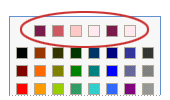
A paleta de cores é acessível a partir das caixas de diálogo Limites e Sombreado e Ver Propriedades , bem como do painel de tarefas Tipo de Letra. Também pode aceder à mesma a partir de vários botões na barra de ferramentas Formatação , como os botões Cor do Tipo de Letra e Realce .
Nota
Se aplicar um esquema de cores diferente ao modelo de formulário depois de aplicar manualmente as cores ao modelo de formulário, as cores que aplicou manualmente não serão alteradas automaticamente para refletir as novas cores do esquema de cores. Tem de alterá-los manualmente para corresponder ao novo esquema de cores.
Nos procedimentos seguintes, irá aprender a aplicar cores do esquema de cores ativo aos limites e fundos de controlos ou células de tabela, ao fundo do modelo de formulário e ao texto no modelo de formulário.
Aplicar uma cor do esquema de cores ao limite de um controlo ou tabela
Clique com o botão direito do rato no controlo, tabela ou célula que pretende modificar.
No menu de atalho, clique em Limites e Sombreado.
Clique no separador Limites.
Clique na seta junto à caixa Cor .
Clique numa das cores na linha superior da paleta de cores.
Para aplicar um limite que utilize uma das cores do esquema de cores, efetue um dos seguintes procedimentos:
- Para aplicar um conjunto predefinido de limites, em Predefinições, clique no botão para os limites pretendidos.
- Para aplicar apenas partes específicas de um limite, em Limite, clique no botão para cada parte do limite pretendido. Em alguns casos, poderá ter de clicar nos botões mais do que uma vez para ver uma alteração.
Aplicar uma cor do esquema de cores ao fundo de um controlo ou tabela
Também pode aplicar uma cor do esquema de cores ao fundo de caixas de texto, caixas de listagem e outros controlos no modelo de formulário.
- Clique com o botão direito do rato no controlo, tabela ou célula que pretende modificar.
- No menu de atalho, clique em Limites e Sombreado.
- Clique no separador Sombreado .
- Clique na seta junto à caixa Cor .
- Para aplicar uma cor do esquema de cores atualmente selecionado, clique numa das cores na linha superior da paleta de cores.
Aplicar uma cor do esquema de cores ao fundo de um modelo de formulário
Pode aplicar uma cor do esquema de cores a todo o fundo do modelo de formulário. No entanto, se aplicar uma cor de fundo, certifique-se de que o texto permanece legível no modelo de formulário.
- No menu Formatar , clique em Cor de Fundo.
- Clique no separador Geral.
- Clique na seta junto à caixa Cor de fundo .
- Para aplicar uma cor do esquema de cores atualmente selecionado, clique numa das cores na linha superior da paleta de cores.
Aplicar uma cor do esquema de cores a uma etiqueta ou outro texto
Na maioria dos casos, a aplicação de um esquema de cores não altera o aspeto do texto no modelo de formulário. Se quiser que o texto corresponda ao esquema de cores que aplicou ao modelo de formulário, tem de aplicar manualmente as cores desse esquema de cores.
Quando aplicar uma cor ao texto, certifique-se de que o texto permanece visível nas cores de fundo ou sombreado.
- Selecione o texto ou etiqueta que pretende modificar.
- No menu Formatar, clique em Tipo de Letra.
- No painel de tarefas Tipo de Letra, clique na seta junto à caixa Cor do tipo de letra.
- Para aplicar uma cor do esquema de cores atualmente selecionado, clique numa das cores na linha superior da paleta de cores.