
Diretrizes para utilizar cores, tipos de letra e imagens num modelo de formulário
Aplica-se A
Enquanto estruturador de formulários, é importante focar-se no aspeto do modelo de formulário e não apenas na forma como funciona. Quer esteja a adicionar um pouco de cor ou um logótipo da empresa, o Microsoft Office InfoPath fornece várias formas de criar interesse e organizar visualmente informações para que o seu modelo de formulário seja apelativo e fácil de utilizar pelas pessoas.
Não precisa de ser um designer de gráficos profissional para criar um modelo de formulário apelativo. Lembre-se apenas de não sobrecarregar um modelo de formulário com demasiados elementos de estrutura diferentes, o que pode fazer com que pareça desorganizado. Em vez disso, escolha alguns elementos que cumpram os seus objetivos de estrutura e, em seguida, utilize-os de forma consistente para dar um aspeto profissional e elegante ao modelo de formulário.
Este artigo fornece listas de verificação que podem ajudá-lo a manter a estrutura no caminho certo.
Neste artigo
- Lista de verificação para utilizar cor, limites e sombreado
- Lista de verificação para utilizar tipos de letra e formatação de tipos de letra
- Lista de verificação para utilizar logótipos e outras imagens
Lista de verificação para utilizar cor, limites e sombreado
A utilização de cores é uma das formas mais fáceis de adicionar interesse visual ao seu modelo de formulário. O InfoPath fornece muitos esquemas de cores pré-concebidos que o ajudam a aplicar diferentes combinações de cores a determinados itens no seu modelo de formulário. Também pode aplicar cor ao fundo de um modelo de formulário.
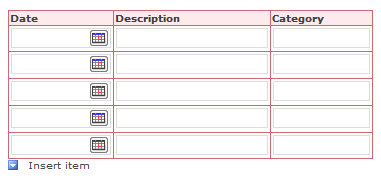
Além disso, pode criar elementos de interesse e organização num modelo de formulário através da utilização de limites e sombreado. Um limite descreve os limites de um controlo, tabela ou célula de tabela. Os limites são particularmente úteis quando quer diferenciar as secções no seu modelo de formulário. A diferenciação das secções ajuda os utilizadores a compreender a organização do formulário. No exemplo seguinte, o estruturador de formulários utilizou limites para realçar as células numa tabela de repetição.
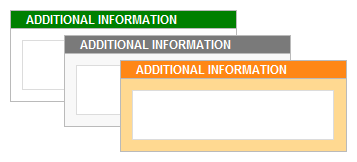
Aplicar sombreado a um controlo ou célula de tabela altera a cor de fundo. A ilustração seguinte mostra como várias opções de sombreado podem alterar o aspeto de uma caixa Informações Adicionais num modelo de formulário.
Ao utilizar a cor na sua estrutura, tenha em atenção as seguintes diretrizes.
| Orientação | Detalhes | |
|---|---|---|

|
Não dependa apenas da cor para transmitir informações importantes. | Por exemplo, se o modelo de formulário contiver uma legenda codificada por cores, utilize ajudas adicionais, como anotações textuais, para complementar a utilização da cor. Alguns utilizadores podem utilizar um esquema de cores limitado ou um computador portátil com um ecrã monocromático ou podem depender de utilitários de revisão de ecrã, que raramente transmitem informações que só são representadas por cores. Além disso, até 10% da população tem dificuldade em distinguir entre algumas cores ou ver algumas cores. |

|
Considere o contraste de cor e o fundo. | Certifique-se de que o contraste de cores é elevado entre o fundo e o primeiro plano do modelo de formulário. Por exemplo, utilize um fundo branco ou cinzento com cores de controlo ou uma cor de célula de tabela branca ou cinzenta com uma cor de tipo de letra. |
|
|
Se estiver a utilizar a cor no fundo do modelo de formulário, verifique se a opção Imprimir cores de fundo e imagens está desativada. | Os fundos podem criar contraste e interesse quando os utilizadores estão a ver o formulário no ecrã do computador. No entanto, as cores de fundo podem não ser ideais para impressão, porque os utilizadores podem não ter impressoras a cores e imprimir cores de fundo em tons de cinzento ou a preto e branco pode dificultar a leitura do formulário. Além disso, imprimir fundos pode tornar a impressão de um formulário mais lenta e pode desperdiçar tinta digital ou toner da impressora. Por estes motivos, o InfoPath não imprime cores ou imagens de fundo por predefinição. |
|
|
Utilize sombreado e limites criteriosamente. | Embora possa utilizar limites para agrupar itens semelhantes, demasiadas caixas podem fazer com que o seu modelo de formulário pareça confuso e desatrair o aspeto geral. Concentre-se no que pretende alcançar ao utilizar limites e sombreado e, em seguida, escolha e utilize consistentemente um efeito que cumpra esse objetivo. Por exemplo, pode limitar a utilização de limites para realçar informações importantes ou reforçar a organização geral do seu formulário. |
|
|
Verifique se as cores estão bem quando vê o modelo de formulário em monitores diferentes. | Deve testar a forma como as cores no modelo de formulário são apresentadas em diferentes monitores. Por exemplo, poderá pedir a alguns colegas para reverem o modelo de formulário, verificarem as cores em diferentes condições de iluminação ou experimentarem diferentes definições de ecrã e impressora do computador. |
|
|
Seja sensível ao facto de as cores significarem coisas diferentes em diferentes países e regiões. | Por exemplo, em alguns países e regiões, o vermelho está associado à morte. |
Lista de verificação para utilizar tipos de letra e formatação de tipos de letra
Modificar o aspeto do texto pode realçar informações-chave ou alterar drasticamente o aspeto geral do seu modelo de formulário. Por exemplo, pode ajustar a cor e o tamanho de determinadas palavras para criar cabeçalhos que ajudam a organizar o modelo de formulário e quebrá-lo em secções lógicas.
No exemplo seguinte, o estruturador de formulários está a utilizar dois tipos de letra diferentes, um para cabeçalhos e outro para o texto que aparece dentro dos controlos no modelo de formulário. Tenha em atenção que, em geral, deve evitar utilizar ALL CAPS para dar ênfase. No entanto, esta técnica pode funcionar se a utilizar com moderação, como com cabeçalhos e outras expressões curtas, conforme mostrado no exemplo seguinte.
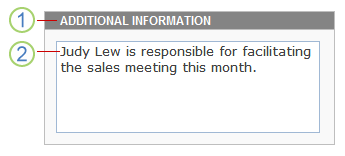
1. Para o texto do cabeçalho, o tipo de letra é Arial de 9 pontos.
2. Para o texto de controlo, o tipo de letra é Verdana de 10 pontos.
Ao utilizar tipos de letra e formatação de tipos de letra diferentes na sua estrutura, tenha em atenção as seguintes diretrizes.
| Orientação | Detalhes | |
|---|---|---|
|
|
Verifique se o texto está visível em todas as cores de fundo ou áreas sombreadas. | O texto é mais fácil de ler quando existe um contraste adequado entre o texto e o fundo. O texto preto num fundo branco proporciona o maior contraste. O texto claro num fundo escuro também oferece um bom contraste. |
|
|
Verifique se o texto no formulário não é demasiado pequeno. | Ocasionalmente, pode ser necessário texto pequeno, como quando inclui letras finas no seu modelo de formulário ou quando está a etiquetar controlos. No entanto, na maioria dos casos, o texto maior é muito mais confortável para a maioria das pessoas ler. |
|
|
Utilize tipos de letra e efeitos de tipo de letra criteriosamente. | Evite utilizar vários tipos de letra no mesmo modelo de formulário. Pode criar um efeito contíguo e contíguo. Uma boa orientação é mantê-lo simples utilizando um máximo de três tipos de letra. Além disso, evite tipos de letra animados, uma vez que estes tendem a parecer pouco profissionais numa forma empresarial. |
|
|
Verifique se o texto é legível quando visualizado em esquemas de cores de alto contraste. | Algumas pessoas com visão reduzida optam por utilizar um esquema de cores de alto contraste para aumentar o contraste de cor de algum texto e imagens no ecrã do computador. Isto torna esses itens mais distintos e fáceis de identificar. Verifique o modelo de formulário com os vários esquemas de cores de alto contraste para se certificar de que o modelo de formulário é utilizável neste modo. Para saber como ativar ou desativar um esquema de cores de alto contraste, consulte o sistema de Ajuda do seu sistema operativo. |
|
|
Considere se o texto é estranho. | Se o seu modelo de formulário contiver uma grande quantidade de texto, pode ajudar os seus utilizadores ao garantir que o texto é estranho. Por exemplo, se incluir instruções de Ajuda longas num modelo de formulário, utilize listas numeradas ou com marcas em vez de grandes blocos de texto, uma vez que as listas são frequentemente mais fáceis de digitalizar e digerir. |
|
|
Verifique se está a utilizar os efeitos do tipo de letra adequadamente. | Utilize efeitos de negrito, itálico e outros tipos de letra com moderação, se os utilizar. Por exemplo, o texto em itálico é muitas vezes bastante difícil de ler no ecrã, especialmente quando é utilizado com determinados tipos de letra. Da mesma forma, demasiado texto a negrito desvia a mensagem geral do texto. |
Lista de verificação para utilizar logótipos e outras imagens
As imagens são outra forma de personalizar e adicionar estilo ao seu modelo de formulário. Por exemplo, incluir um logótipo da empresa pode ajudar a marcar o seu modelo de formulário.
Ao utilizar imagens na sua estrutura, tenha em atenção as seguintes diretrizes.
| Orientação | Detalhes | |
|---|---|---|
|
|
Verifique se as imagens identificam adequadamente a empresa ou o objetivo do modelo de formulário. | Se a imagem é simplesmente um sinal visual (como um logótipo da empresa) ou se é utilizada para transmitir informações importantes (como um gráfico de dados), certifique-se de que a sua audiência consegue compreender o seu objetivo. |
|
|
Verifique se as imagens estão adequadamente dimensionadas e posicionadas. | Certifique-se de que o tamanho da imagem e a respetiva localização no modelo de formulário não dificultam os utilizadores à medida que preenchem o modelo de formulário. |
|
|
Verifique se as imagens são culturalmente sensíveis. | Por exemplo, as fotografias que incluem gestos de mão podem ser ofensivas. Os mapas e sinalizadores também podem ser imagens confidenciais. Se a imagem incluir pessoas, considere mostrar uma série de etnias e ambos os sexos. |
|
|
Utilize imagens criteriosamente. | Incluir imagens excessivas ou desnecessárias pode fazer com que o seu modelo de formulário pareça desordenado e desorganizado, o que, em última análise, desvia o aspeto e a eficácia gerais do modelo de formulário. |
|
|
Verifique se as imagens incluem texto alternativo e se o texto alternativo faz sentido quando lidas em voz alta. | O texto alternativo ajuda quem não consegue ver a imagem no ecrã. Por exemplo, o texto alternativo é vantajoso para as pessoas que dependem de utilitários de revisão de ecrã para ler informações no ecrã ou para aqueles que utilizam browsers apenas de texto para ver um modelo de formulário preparado para browser. |
|
|
Verifique se as imagens estão guardadas num formato de ficheiro adequado. | Os ficheiros de imagem grandes podem aumentar o tempo que o formulário demora a abrir. Determinados formatos de ficheiro produzem ficheiros muito maiores do que outros. Por exemplo, um ficheiro guardado como um mapa de bits (.bmp) ou um ficheiro TIFF (Tagged Image File Format) é significativamente maior do que o mesmo ficheiro guardado que um ficheiro JPEG, GIF ou PNG. O formato JPEG é geralmente melhor para fotografias ou outras imagens complexas. Os formatos GIF ou PNG são geralmente ideais para desenhos de linha, logótipos, ilustrações, gráficos e diagramas. |
|
|
Verifique se as imagens não estão protegidas por direitos de autor. | Uma vez que muitas imagens são facilmente acessíveis na Internet, poderá sentir-se tentado a utilizar qualquer imagem que veja. Infelizmente, muitas destas imagens estão protegidas por direitos de autor e precisa de permissão para poder utilizá-las nos seus modelos de formulário. No entanto, existem vários sites, como a Pesquisa de Imagens do Bing, que, quando utiliza o filtro de licença de direitos de autor, pode utilizar os respetivos clips e imagens, desde que concorde com os termos de utilização. |
|
|
Não dependa apenas de imagens para transmitir informações importantes. | Da mesma forma que não deve depender apenas da cor para transmitir informações críticas aos utilizadores, não deve depender apenas de imagens. Os utilizadores poderão não conseguir ver as imagens no seu modelo de formulário. Por exemplo, podem desativar as imagens no browser para acelerar o desempenho ao visualizar o formulário num browser ou podem ter dificuldades de visão, o que as impede de ver a imagem no ecrã. |