
Inserir uma caixa de combinação
Aplica-se A
Uma caixa de combinação é uma caixa de texto com uma caixa de listagem anexada. Este tipo de controlo permite que os utilizadores selecionem um valor predefinido numa lista ou escrevam o seu próprio valor na parte da caixa de texto do controlo. A lista é ocultada até o utilizador clicar na seta junto à caixa.
Neste artigo
- Quando utilizar uma caixa de combinação
- A experiência do utilizador
- Considerações de compatibilidade
- Inserir uma caixa de combinação
- Sugestões de esquema
Quando utilizar uma caixa de combinação
Utilize uma caixa de combinação quando quiser:
- Permitir que os utilizadores selecionem um valor predefinido a partir de uma lista de escolhas ou escrevam o seu próprio valor.
- Ocultar itens de lista no formulário por predefinição.
- Apresentar valores obtidos a partir de uma lista fixa, da origem de dados do modelo de formulário ou de uma origem de dados externa, como uma base de dados ou Microsoft Windows SharePoint Services lista.
Na ilustração seguinte, os utilizadores categorizam as despesas num formulário de relatório de despesas ao selecionar valores numa caixa de combinação. Se não virem o valor de que precisam, podem escrevê-lo na caixa em vez de selecionar um valor na lista. Neste exemplo, o utilizador está a escrever as palavras Telefone/Fax.
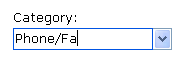
Depois de inserir uma caixa de combinação no modelo de formulário, tem de especificar os valores que pretende que apareçam no mesmo. Caso contrário, os utilizadores verão uma lista vazia quando clicarem na seta junto à caixa de combinação. Na caixa de diálogo Propriedades da Caixa de Combinação , pode escrever as entradas manualmente ou configurar a caixa de combinação para obter entradas de uma base de dados ou de outra origem de dados.
Controlos relacionados
O Microsoft Office InfoPath inclui outros controlos semelhantes às caixas de combinação, mas que servem diferentes finalidades. Para decidir qual destes controlos funciona melhor no seu modelo de formulário, consulte a lista seguinte:
Caixa de listagem Tal como uma caixa de combinação, uma caixa de listagem permite que os utilizadores selecionem valores numa lista. No entanto, os utilizadores não podem adicionar os seus próprios valores a uma caixa de listagem. Além disso, uma caixa de listagem apresenta todos os itens na lista, enquanto os itens numa caixa de combinação são ocultados até o utilizador clicar no controlo. Se planeia oferecer ao utilizador muitas opções no seu controlo, as caixas de lista podem ocupar demasiado espaço no seu modelo de formulário. Neste cenário, uma caixa de listagem ou caixa de combinação pendente pode ser uma escolha melhor.
Caixa de lista pendente Tal como uma caixa de combinação, uma caixa de lista pendente permite que os utilizadores selecionem um valor numa lista que está oculta no formulário por predefinição. No entanto, com uma caixa de listagem pendente, os utilizadores não podem adicionar itens à lista como podem com uma caixa de combinação.
Caixa de listagem de seleção múltipla Se quiser que os utilizadores possam escolher mais do que um item numa lista, pode utilizar uma caixa de listagem de seleção múltipla. As caixas de listagem de seleção múltipla parecem duas ou mais caixas de verificação dentro de uma lista deslocável. Tal como uma caixa de combinação, uma caixa de listagem de seleção múltipla permite que os utilizadores adicionem o seu próprio item à lista.
Botões de opção Tal como uma caixa de combinação, um grupo de botões de opção permite que os utilizadores selecionem a partir de uma lista de opções mutuamente exclusivas. No entanto, com os botões de opção, os utilizadores clicam num pequeno círculo para fazer uma escolha em vez de clicarem num item numa caixa de listagem.
A experiência do utilizador
As caixas de combinação são semelhantes às caixas de lista pendente, mas permitem que os utilizadores adicionem o seu próprio item à lista, se necessário. Se escreveu manualmente os seus próprios itens de lista na caixa de diálogo Propriedades da Caixa de Combinação ao criar uma caixa de combinação, o InfoPath apresenta o texto "Selecionar ou escrever..." como a entrada predefinida na caixa de combinação. Isto permite que os utilizadores saibam que qualquer uma das ações é aceitável. Se os itens de lista na caixa de combinação apresentarem valores de outro local no formulário ou de uma origem de dados secundária, a mensagem "Selecionar ou escrever..." O texto é omitido.
Quando os utilizadores abrem um formulário pela primeira vez, os itens de lista numa caixa de combinação são ocultados. Para abrir a lista, os utilizadores clicam numa seta no lado direito da caixa de combinação. Em seguida, podem clicar num item para o selecionar.
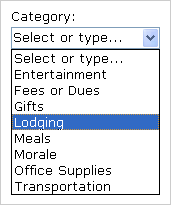
Se os utilizadores não virem um item de lista adequado, podem clicar na caixa e escrever o seu próprio valor.
Considerações de compatibilidade
Quando cria um modelo de formulário no InfoPath, pode optar por criar um modelo de formulário compatível com o browser. Quando cria um modelo de formulário compatível com o browser, os controlos de caixa de combinação não estão disponíveis no painel de tarefas Controlos porque não podem ser apresentados num browser.
Inserir uma caixa de combinação
O procedimento para inserir uma caixa de combinação difere ligeiramente consoante esteja a criar um novo modelo de formulário em branco ou a basear a estrutura do modelo de formulário numa base de dados ou noutra origem de dados externa.
A ilustração seguinte mostra o aspeto de uma caixa de combinação quando está selecionada no modo de estrutura.
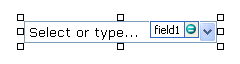
Os controlos podem ser vinculados ou não vinculados. Quando um controlo é vinculado, está ligado a um campo ou grupo na origem de dados de forma a que os dados introduzidos no controlo sejam guardados no ficheiro de formulário (.xml) subjacente. Quando um controlo não é vinculado, este não está ligado a um campo ou grupo e os dados introduzidos no controlo não são guardados. Ao selecionar ou mover o ponteiro sobre um controlo, são apresentados um texto e um ícone vinculado no canto superior direito do controlo. O texto indica o grupo ou campo ao qual o controlo está vinculado na origem de dados. O ícone indica se o controlo está corretamente vinculado ao grupo ou campo. Se o vínculo estiver correto, será apresentado um ícone verde. Se ocorrer algum problema com o vínculo verá, em alternativa, um ícone azul ou vermelho.
A origem de dados do modelo de formulário é formada por campos e grupos, apresentados numa vista hierárquica, no painel de tarefas da Origem de Dados. As caixas de combinação estão sempre vinculadas a campos. No exemplo seguinte, a caixa de combinação Categoria no modelo de formulário está vinculada ao campo de categoria no painel de tarefas Origem de Dados .
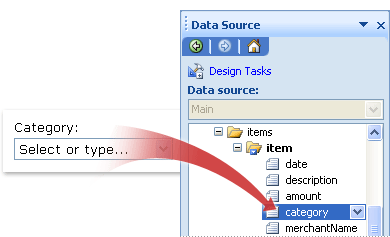
Ao criar um novo formulário em branco, a caixa de verificação Criar automaticamente origem de dados no painel de tarefas dos Controlos está selecionada por predefinição. Esta ação permite ao InfoPath criar automaticamente campos e grupos na origem de dados, à medida que adiciona controlos ao modelo de formulário. Estes campos e grupos está representados por ícones de pastas e ficheiros no painel de tarefas da Origem de Dados.
Se criar o seu modelo de formulário com base numa Linguagem XML (Extensible Markup Language), base de dados ou serviço Web, o InfoPath deriva os campos e grupos presentes no painel de tarefas da Origem de Dados a partir da origem de dados existente.
Inserir uma caixa de combinação
No modelo de formulário, coloque o cursor onde pretende inserir o controlo.
Se o painel de tarefas Controlos não estiver visível, clique em Mais Controlos no menu Inserir ou prima ALT+I, C
No painel de tarefas Controlos, efetue um dos seguintes procedimentos:
Para criar automaticamente um campo na origem de dados que esteja vinculado à caixa de listagem, selecione a caixa de verificação Criar uma origem de dados automaticamente.
Para vincular a caixa de listagem a um campo existente, desmarque a caixa de verificação Criar automaticamente origem de dados.
Nota
Se a caixa de verificação não estiver disponível significa que a origem de dados está protegida. Por exemplo, se criar um modelo de formulário com base num Esquema XML, poderá não conseguir adicionar novos campos ou grupos à origem de dados no InfoPath. Esta restrição ajuda a impedi-lo de inadvertidamente efetuar alterações ao esquema que possam invalidar o mesmo.
Em Inserir controlos, clique em Caixa de Combinação.
Se tiver desmarcado a caixa de verificação Criar automaticamente a origem de dados no passo 3, selecione um campo na caixa de diálogo Enlace da Caixa de Combinação à qual pretende vincular a caixa de listagem.
Para adicionar uma etiqueta ao controlo, escreva o texto acima ou à esquerda do controlo, seguido por dois pontos (:).
Para especificar os valores que pretende utilizar como entradas na lista, faça duplo clique na caixa de combinação.
Clique no separador Dados.
Efetue um dos seguintes procedimentos para preencher a caixa de combinação:
Escrever os seus próprios valores da caixa de listagem
Esta opção é útil se possuir um conjunto de valores limitado e predeterminado, e não esperar que esses valores sejam alterados no futuro. Se os valores forem alterados, tem de publicar uma versão atualizada do modelo de formulário para que os utilizadores vejam e utilizem as últimas entradas da lista.- Clique em Adicionar.
- Na caixa Valor, escreva o texto que pretende armazenar se um utilizador selecionar esta entrada.
- Na caixa Nome a apresentar, escreva o texto que pretende apresentar nesta entrada e, em seguida, clique em OK.
- Repita os passos 1 a 3 para cada entrada que pretende adicionar à caixa de listagem.
- Para testar as suas alterações, clique em Pré-visualizar na barra de ferramentas Padrão ou prima CTRL+SHIFT+B.
Utilizar os valores de outra parte do formulário
Esta opção é útil se pretender que os valores da lista sejam alterados, dependendo dos outros valores introduzidos pelos utilizadores no respetivo formulário.Em Entradas da caixa de listagem, clique em Procurar valores na origem de dados do formulário.
As entradas da caixa de listagem têm de estar associadas a um grupo de repetição ou campo de repetição específico no seu modelo de formulário.Clique em Selecionar XPath
 junto à caixa Entradas e, em seguida, na caixa de diálogo Selecionar um Campo ou Grupo , clique no campo de repetição ou grupo de repetição que contém os campos que fornecerão os valores para a caixa de listagem e, em seguida, clique em OK.
Clique em Selecionar XPath
junto à caixa Valor , clique no campo que contém os valores possíveis para os itens na caixa de listagem e, em seguida, clique em OK. Um destes valores será guardado no XML subjacente quando um utilizador clicar num item da caixa de listagem.Clique em Selecionar XPath
junto à caixa Nome a apresentar, clique no campo que contém os valores apresentados na caixa de listagem e, em seguida, clique em OK.Sugestão
Para impedir que sejam apresentados várias vezes os valores do nome a apresentar na caixa de listagem, selecione a caixa de verificação Mostrar apenas as entradas com nomes exclusivos.
Utilizar valores a partir de um serviço Web, documento XML, base de dados ou site SharePoint
Esta opção é útil se quiser que os valores de uma lista sejam atualizados regularmente. Os valores são, normalmente, armazenados numa base de dados ou noutra origem de dados externa e são obtidos sempre que o formulário for aberto.Clique em Procurar valores a partir de uma origem de dados externa.
Efetue um dos seguintes procedimentos:
- Se já adicionou uma ligação de dados, clique na caixa Ligação de Dados.
- Para adicionar uma nova ligação de dados, clique em Adicionar e, em seguida, siga as instruções presentes no Assistente de Ligação de Dados.
As entradas da caixa de listagem têm de estar associadas a um campo de repetição ou grupo de repetição específico.
Clique em Selecionar XPath
junto à caixa Entradas e, em seguida, na caixa de diálogo Selecionar um Campo ou Grupo , clique no grupo ou campo que contém os campos que fornecerão os valores para a caixa de listagem e, em seguida, clique em OK.Clique em Selecionar XPath
junto à caixa Valor , clique no campo que contém os valores possíveis para os itens na caixa de listagem e, em seguida, clique em OK. Um destes valores será guardado no XML subjacente quando um utilizador clicar num item da caixa de listagem.Clique em Selecionar XPath
junto à caixa Nome a apresentar, clique no campo que contém os valores apresentados na caixa de listagem e, em seguida, clique em OK.Sugestão
Para impedir que sejam apresentados várias vezes os valores do nome a apresentar na caixa de listagem, selecione a caixa de verificação Mostrar apenas as entradas com nomes exclusivos.
Sugestões de esquema
Utilize as seguintes sugestões para o ajudar a refinar o aspeto, o tamanho e outros aspetos de um controlo de caixa de combinação:
- Considere alargar a caixa de combinação para que tenha alguns espaços maiores do que a largura média dos itens na lista. Desta forma, os itens de lista não ficam parcialmente ocultos.
- Para alterar a largura de várias caixas de combinação de uma só vez, selecione as caixas de combinação cujo tamanho pretende alterar, prima ALT+ENTER, clique no separador Tamanho e, em seguida, na caixa Largura , escreva um novo número.
- Para alterar a cor de fundo de várias caixas de combinação ao mesmo tempo, selecione as caixas de combinação que pretende alterar. No menu Formatar, clique em Limites e Sombreado e, em seguida, faça os ajustes necessários no separador Sombreado.
- Para personalizar o tipo de letra que aparece numa caixa de combinação, utilize as caixas Tipo de Letra e Tamanho do Tipo de Letra na barra de ferramentas Formatação. Para alterar o tipo de letra e o tamanho do tipo de letra de todas as caixas de combinação do modelo de formulário de uma só vez, clique na caixa de combinação que contém a formatação pretendida e, em seguida, no menu Formatar , clique em Aplicar Tipo de Letra a Todos os Controlos da Caixa de Combinação.
- Se quiser ajustar o espaçamento entre uma caixa de combinação e os objetos que o rodeiam no modelo de formulário, pode ajustar as definições de margem na caixa de diálogo Propriedades da Caixa de Combinação (separador Tamanho ). A utilização de margens para aumentar o espaçamento oferece um grau de controlo mais fino do que a utilização de quebras de parágrafo para aumentar o espaçamento.