
Um seletor de datas é um controlo que permite aos utilizadores introduzir rapidamente datas num formulário do Microsoft Office InfoPath ao clicar num calendário de pop-up pequeno. Por exemplo, pode utilizar um seletor de datas para recolher datas de nascimento de pessoas num formulário de seguro. Também pode utilizar um seletor de datas para apresentar datas predefinidas, como a data atual.
Neste artigo
- Quando utilizar um seletor de datas
- A experiência do utilizador
- Considerações de compatibilidade
- Inserir um selecionador de data
- Apresentar a data atual num seletor de datas
- Apresentar a data e hora atuais num seletor de datas
- Sugestões de esquema
Quando utilizar um seletor de datas
Utilize um seletor de datas quando quiser:
- Permitir que os utilizadores introduzam datas à sua escolha num formulário, como datas de início e de fim para um projeto específico.
- Utilize as funções de hoje e agora para mostrar a data e hora de hoje num formulário.
- Apresentar datas de uma origem de dados externa, como datas de faturação e envio de uma base de dados de encomendas de clientes.
Na ilustração seguinte, é utilizado um seletor de datas num modelo de formulário de pedido de viagem para recolher a data de partida de um voo.
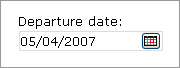
Pode personalizar o seletor de datas de acordo com as suas necessidades ao fazer duplo clique no controlo no modelo de formulário e, em seguida, alterar as respetivas propriedades. Por exemplo, pode especificar uma data predefinida ou alterar a forma como a data é apresentada no formulário.
A experiência do utilizador
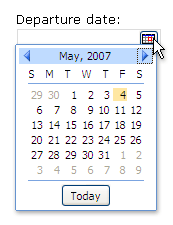
Os seletores de datas parecem caixas de texto, exceto que é apresentado um pequeno ícone de calendário no lado direito da caixa. Para abrir o calendário de pop-up, os utilizadores clicam no ícone de calendário. Quando o calendário é apresentado, os utilizadores podem clicar na data pretendida no calendário ou utilizar os botões de seta para a direita e para a esquerda para percorrer os meses. Se os utilizadores quiserem inserir a data atual, podem clicar no botão Hoje na parte inferior do calendário.
Considerações de compatibilidade
Quando cria um modelo de formulário no InfoPath, pode escolher um modo de compatibilidade específico para criar um modelo de formulário compatível com o browser. Quando um modelo de formulário compatível com browser é publicado num servidor com InfoPath Forms Services e, em seguida, ativado para browser, os formulários baseados no modelo de formulário podem ser visualizados num browser. Quando cria um modelo de formulário compatível com o browser, alguns controlos não estão disponíveis no painel de tarefas Controlos porque não podem ser apresentados num browser.
Embora os selecionadores de datas estejam disponíveis quando cria um modelo de formulário compatível com o browser, tenha em atenção as seguintes limitações:
- Os seletores de datas são totalmente suportados apenas nos browsers Do Windows Internet Explorer. Noutros browsers, o seletor de datas aparece como uma caixa de texto, embora as opções de formatação de data sejam suportadas na caixa de texto.
- O texto do marcador de posição é texto que aparece dentro de um controlo num modelo de formulário. Um exemplo de texto de marcador de posição é "Clique aqui e escreva". Embora possa deixar as definições de texto do marcador de posição para modelos de formulário compatíveis com o browser, esse texto não aparece nos browsers.
Inserir um selecionador de data
O procedimento para inserir um seletor de datas difere ligeiramente consoante esteja a criar um novo modelo de formulário em branco ou a basear a estrutura do modelo de formulário numa base de dados ou noutra origem de dados externa.
A ilustração seguinte mostra o aspeto de um seletor de datas quando está selecionado no modo de estrutura.
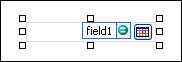
Os controlos podem ser vinculados ou não vinculados. Quando um controlo é vinculado, está ligado a um campo ou grupo na origem de dados de forma a que os dados introduzidos no controlo sejam guardados no ficheiro de formulário (.xml) subjacente. Quando um controlo não é vinculado, este não está ligado a um campo ou grupo e os dados introduzidos no controlo não são guardados. Ao selecionar ou mover o ponteiro sobre um controlo, são apresentados um texto e um ícone vinculado no canto superior direito do controlo. O texto indica o grupo ou campo ao qual o controlo está vinculado na origem de dados. O ícone indica se o controlo está corretamente vinculado ao grupo ou campo. Se o vínculo estiver correto, será apresentado um ícone verde. Se ocorrer algum problema com o vínculo verá, em alternativa, um ícone azul ou vermelho.
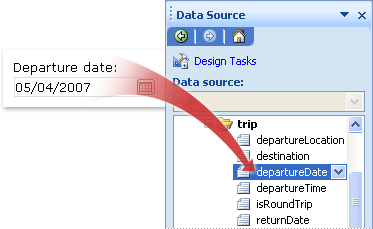
A origem de dados do modelo de formulário é formada por campos e grupos, apresentados numa vista hierárquica, no painel de tarefas da Origem de Dados. Os controlos do seletor de datas estão sempre vinculados a campos. No exemplo seguinte, o seletor de data de partida no modelo de formulário está vinculado ao campo departureDate no painel de tarefas Origem de Dados .
Inserir um seletor de datas num novo modelo de formulário em branco
Ao criar um novo formulário em branco, a caixa de verificação Criar automaticamente origem de dados no painel de tarefas dos Controlos está selecionada por predefinição. Esta ação permite ao InfoPath criar automaticamente campos e grupos na origem de dados, à medida que adiciona controlos ao modelo de formulário. Estes campos e grupos está representados por ícones de pastas e ficheiros no painel de tarefas da Origem de Dados.
No modelo de formulário, coloque o cursor onde pretende inserir o controlo.
Se o painel de tarefas Controlos não estiver visível, clique em Mais Controlos no menu Inserir ou prima ALT+I, C
Em Inserir controlos, clique em Seletor de Datas.
Para adicionar uma etiqueta ao controlo, escreva o texto acima ou à esquerda do controlo, seguido por dois pontos (:).
Para especificar a forma como a data é apresentada no formulário, faça duplo clique no seletor de datas que foi inserido no modelo de formulário.
Clique no separador Dados e, em seguida, clique em Formatar.
Na caixa de diálogo Apresentar a data como esta , na caixa de diálogo Formato da data , clique no formato de apresentação pretendido.
Nota
Só pode alterar o formato de apresentação da data se o tipo de dados for texto, data ou data e hora.
Inserir um seletor de datas num modelo de formulário baseado numa origem de dados existente
Se criar o seu modelo de formulário com base numa Linguagem XML (Extensible Markup Language), base de dados ou serviço Web, o InfoPath deriva os campos e grupos presentes no painel de tarefas da Origem de Dados a partir da origem de dados existente. Neste cenário, pode adicionar um seletor de datas ao arrastar um campo do seletor de datas do painel de tarefas Origem de Dados para o modelo de formulário ou ao inserir o seletor de datas utilizando o painel de tarefas Controlos , conforme descrito no seguinte procedimento:
No modelo de formulário, coloque o cursor onde pretende inserir o controlo.
Se o painel de tarefas Controlos não estiver visível, clique em Mais Controlos no menu Inserir ou prima ALT+I, C
Em Inserir controlos, clique em Seletor de Datas.
Na caixa de diálogo Enlace do Selecionador de Datas , selecione o campo no qual pretende armazenar os dados do seletor de datas e, em seguida, clique em OK.
O InfoPath utiliza o nome do campo ou grupo como etiqueta do controlo. Se necessário, altere o texto da etiqueta.
Para especificar a forma como a data é apresentada no formulário, faça duplo clique no seletor de datas que foi inserido no modelo de formulário.
No separador Dados , clique em Formatar.
Na caixa Apresentar a data como esta , na caixa de diálogo Formato da data , clique no formato de apresentação pretendido.
Nota
Só pode alterar o formato de apresentação da data se o tipo de dados for texto, data ou data e hora.
Sugestão
Também pode utilizar o painel de tarefas Origem de Dados para inserir controlos. No painel de tarefas Origem de Dados , clique com o botão direito do rato no campo ao qual pretende vincular o seletor de datas e, em seguida, clique em Selecionador de Datas no menu de atalho.
Apresentar a data atual num seletor de datas
Para inserir automaticamente a data atual num formulário quando os utilizadores a abrirem, pode utilizar a função today com um controlo de seletor de datas.
Insira um seletor de datas no modelo de formulário.
Faça duplo clique no seletor de datas que inseriu no modelo de formulário.
Clique no separador Dados.
Em Valor Predefinido, clique em Inserir Fórmula
 .
.Na caixa de diálogo Inserir Fórmula , clique em Inserir Função.
Na lista Categorias , na caixa de diálogo Inserir Função , clique em Data e Hora.
Na lista Funções , clique hoje e, em seguida, clique duas vezes em OK para regressar à caixa de diálogo Propriedades do Selecionador de Datas .
Repare que hoje() aparece na caixa Valor .Em Valor Predefinido, desmarque a caixa de verificação Atualizar este valor quando o resultado da fórmula for recalculado .
Nota
Se desmarcar esta caixa de verificação, a data não é atualizada automaticamente sempre que um utilizador abre um formulário com base neste modelo de formulário. Isto é ideal em situações em que pretende que os utilizadores vejam a data em que o formulário foi criado. Pode deixar a caixa de verificação selecionada em situações em que tem uma Última atualização no campo ou Última, onde pretende que a data seja alterada sempre que o formulário for aberto.
Clique em OK para regressar ao modelo de formulário.
Para testar as suas alterações, clique em Pré-visualizar na barra de ferramentas Padrão ou prima CTRL+SHIFT+B.
Verifique se a data que aparece no seletor de datas tem o aspeto pretendido. Se tal não acontecer, pode alterar a forma como a data ou hora é apresentada ao clicar no botão Formatar na caixa de diálogo Propriedades do Selecionador de Datas .
Apresentar a data e hora atuais num seletor de datas
Para inserir automaticamente a data e hora atuais num formulário quando os utilizadores a abrirem, pode utilizar a função agora com um controlo de seletor de datas.
Insira um seletor de datas no modelo de formulário.
Faça duplo clique no seletor de datas que inseriu no modelo de formulário.
Clique no separador Dados.
Na caixa Tipo de dados , clique em Data e Hora (dateTime).
Clique em Formatar.
Na caixa de diálogo Formato de Data e Hora , na lista Apresentar a hora como esta , clique na opção pretendida e, em seguida, clique em OK.
Na caixa de diálogo Propriedades do Selecionador de Datas , em Valor Predefinido, clique em Inserir Fórmula
.Na caixa de diálogo Inserir Fórmula , clique em Inserir Função.
Na lista Categorias , na caixa de diálogo Inserir Função , clique em Data e Hora.
Na lista Funções , clique agora e, em seguida, clique duas vezes em OK para regressar à caixa de diálogo Propriedades do Selecionador de Datas .
Repare que agora() aparece na caixa Valor .Em Valor Predefinido, desmarque a caixa de verificação Atualizar este valor quando o resultado da fórmula for recalculado .
Nota
Se desmarcar esta caixa de verificação, a data não é atualizada automaticamente sempre que um utilizador abre um formulário com base neste modelo de formulário. Isto é ideal em situações em que pretende que os utilizadores vejam a data em que o formulário foi criado. Pode deixar a caixa de verificação selecionada em situações em que tem uma Última atualização no campo ou Última, onde pretende que a data seja alterada sempre que o formulário for aberto.
Clique em OK para regressar ao modelo de formulário.
Para testar as suas alterações, clique em Pré-visualizar na barra de ferramentas Padrão ou prima CTRL+SHIFT+B.
Verifique se a data que aparece no seletor de datas tem o aspeto pretendido. Se tal não acontecer, pode alterar a forma como a data ou hora é apresentada ao clicar no botão Formatar na caixa de diálogo Propriedades do Selecionador de Datas .
Sugestões de esquema
Utilize as seguintes sugestões para o ajudar a refinar o aspeto, o tamanho e outros aspetos de um seletor de datas:
- Para alterar o tamanho de vários seletores de datas ao mesmo tempo, selecione os seletores de data cujo tamanho pretende alterar, no menu Formatar , clique em Propriedades e, em seguida, no separador Tamanho , faça os ajustes necessários.
- Para alterar o limite ou a cor de um seletor de datas, selecione o seletor de datas, no menu Formatar , clique em Limites e Sombreado e, em seguida, faça os ajustes necessários.
- Para personalizar o texto que aparece num seletor de datas, utilize as caixas Tipo de Letra e Tamanho do Tipo de Letra na barra de ferramentas Formatação . Para alterar o tipo de letra e o tamanho do tipo de letra de todos os seletores de datas no modelo de formulário de uma só vez, clique com o botão direito do rato no seletor de datas que contém a formatação pretendida e, em seguida, clique em Aplicar Tipo de Letra a Todos os Controlos do Selecionador de Datas no menu de atalho.
- Para ver qual será o aspeto do seletor de datas com o texto real, clique em Dados de Exemplo no menu Ver . Isto ajuda-o a ter uma noção do aspeto que o formulário terá quando os utilizadores o preencherem.
- Ocasionalmente, o texto dentro de um seletor de datas e a etiqueta à esquerda do seletor de datas podem parecer estar ligeiramente desalinhados. Para os realinhar rapidamente, faça duplo clique no seletor de datas, clique em Alinhar no separador Tamanho e, em seguida, clique em Aplicar. Se a etiqueta e o seletor de datas estiverem em células diferentes numa tabela de esquema, clique com o botão direito do rato na célula que contém a etiqueta, clique em Propriedades da Tabela no menu de atalho e, em seguida, clique em Centrar em Alinhamento vertical no separador Célula .
- Para alterar a forma como a data é apresentada, faça duplo clique no seletor de datas, clique no separador Dados e, em seguida, clique no botão Formatar . Selecione um formato de apresentação na caixa de diálogo Formato da Data .