
Importante
O suporte para o Microsoft InfoPath 2013 terminou a 14 de julho de 2026. Recomendamos a migração de formulários e fluxos de trabalho existentes do InfoPath para soluções suportadas do Microsoft 365. Saiba mais sobre a descontinuação do InfoPath.
Neste artigo
- Introdução a tabelas de esquema
- Inserir uma tabela de esquema predefinido
- Inserir uma tabela de esquema personalizada com dimensões específicas
- Desenhar uma tabela com esquema personalizado
- Formatar automaticamente os controlos dentro de uma tabela de esquema
Introdução a tabelas de esquema
Pode utilizar tabelas de esquema para criar um modelo de formulário mais organizado e com um aspeto mais profissional. Uma tabela de layout é uma estrutura que inclui linhas e colunas para organizar e organizar o conteúdo do modelo de formulário, incluindo controles, seções de um modelo de formulário e logotipos ou outras imagens.
No exemplo seguinte, uma tabela de esquema é utilizada para organizar caixas de texto dentro de uma secção num modelo de formulário.
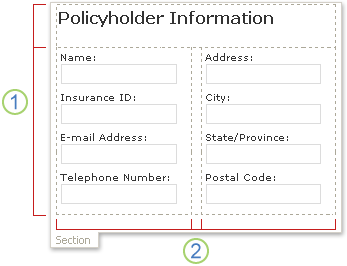
1. Esta tabela de esquema tem duas linhas.
2. Existem três colunas na segunda linha. A coluna central é utilizada apenas para efeitos de espaçamento.
Os limites de uma tabela de esquema são apresentados como linhas de grelha tracejadas no modo de estrutura. Quando os utilizadores preenchem um formulário baseado no seu modelo de formulário, estas linhas de grelha não ficam visíveis.
Sugestão
Para ocultar as linhas de grelha no modo de estrutura, clique em Ocultar Linhas de Grelha no menu Tabela .
No painel de tarefas Esquema , encontrará uma coleção de tabelas de esquema pré-concebidas. Pode inserir estas tabelas no seu modelo de formulário e modificá-las de acordo com as suas necessidades. Por exemplo, pode clicar em Tabela de Três Colunas para inserir rapidamente uma tabela vazia com uma linha e três colunas no seu modelo de formulário. Se pretender adicionar uma linha adicional a essa tabela, clique numa célula da tabela no modelo de formulário e, em seguida, clique em Adicionar Linha da Tabela no painel de tarefas Esquema .
Se preferir criar a sua própria tabela de esquema, pode inserir uma tabela de esquema personalizada com um número específico de linhas e colunas. Em alternativa, pode desenhar uma tabela de esquema personalizada, o que pode ser útil se quiser criar uma estrutura mais complexa. Por exemplo, pode criar uma tabela de esquema que contenha células de alturas diferentes ou um número variável de colunas por linha.
Inserir uma tabela de esquema predefinido
No modelo de formulário, coloque o cursor onde pretende inserir a tabela de esquema.
No menu Formatar , clique em Layout.
Na lista Inserir tabelas de esquema no painel de tarefas Esquema , clique no tipo de tabela de esquema que pretende.
Para adicionar linhas e colunas adicionais à tabela, clique numa célula da tabela no modelo de formulário e, em seguida, clique nas opções pretendidas na lista Unir e dividir células .
Sugestão
Para eliminar linhas, colunas ou a própria tabela, clique com o botão direito do rato em qualquer ponto da tabela, aponte para Eliminar e, em seguida, clique na opção pretendida.
Inserir uma tabela de esquema personalizada com dimensões específicas
- No modelo de formulário, coloque o cursor onde pretende inserir a tabela de esquema.
- Na barra de ferramentas Tabelas , clique em Inserir e, em seguida, clique em Tabela de Esquema.
- Na caixa de diálogo Inserir Tabela , introduza o número de colunas e linhas que pretende incluir na tabela.
Desenhar uma tabela com esquema personalizado
- No modelo de formulário, coloque o cursor onde pretende desenhar a tabela de esquema.
- Na barra de ferramentas Tabelas , clique em Desenhar Tabela.
O ponteiro muda para um lápis. - Para definir os limites exteriores da tabela, desenhe um retângulo no modelo de formulário e, em seguida, desenhe os limites de coluna e linha dentro desse retângulo.
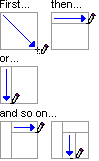
- Para apagar uma linha ou bloco de linhas, clique em Borracha
 na barra de ferramentas Tabelas e, em seguida, clique e arraste a borracha pela linha que pretende apagar.
Formatar automaticamente os controlos dentro de uma tabela de esquema
Pode utilizar o painel de tarefas Controlos ou o painel de tarefas Origem de Dados para inserir controlos no seu modelo de formulário. Se utilizar o painel de tarefas Origem de Dados para inserir controlos, pode utilizar um atalho que lhe permite inserir instantaneamente controlos e as etiquetas correspondentes dentro de uma tabela de esquema numa secção. Este atalho funciona melhor quando está a criar um modelo de formulário baseado numa base de dados, serviço Web ou outra origem de dados externa e pretende inserir um grupo não repetitivo a partir da origem de dados. Os controlos, tais como secções e secções opcionais, estão vinculados a grupos de não repetição.
A imagem seguinte mostra um grupo de funcionários selecionado no painel de tarefas Origem de Dados e o comando Controlos na Tabela de Esquemas a ser selecionado no menu de atalho.

1. Ao clicar na seta junto ao grupo de funcionários , existe um menu com opções para inserir controlos. Para inserir controles dentro de uma tabela de layout, clique em Controles na Tabela de Layout no menu.
2. Cada campo no grupo de funcionários está agora perfeitamente representado por um controlo e a etiqueta correspondente no modelo de formulário. As etiquetas de controlo são derivadas de nomes de campos ou grupos na origem de dados.
Se o painel de tarefas Fonte de Dados não estiver visível, clique em Fonte de Dados no menu Exibir .
No painel de tarefas Origem de Dados , selecione um grupo não repetitivo que contenha um ou mais campos.
Nota
Se selecionar um grupo de repetição por engano, obtém um conjunto diferente de comandos no menu de atalho.
Clique com o botão direito do rato no grupo e, em seguida, clique em Controlos na Tabela de Esquema no menu de atalho.
O Microsoft Office InfoPath adiciona instantaneamente uma tabela de esquema ao modelo de formulário que contém os controlos e etiquetas de cada campo no grupo selecionado. O InfoPath determina o tipo de controlo a adicionar, com base no tipo de dados do campo ou grupo. Por exemplo, se os campos individuais num grupo utilizarem um tipo de dados Texto (cadeia), o InfoPath adiciona controlos de caixa de texto nas células da tabela.