
Se quiser que os utilizadores possam introduzir informações numa tabela, pode adicionar uma tabela de repetição ao seu modelo de formulário do Microsoft Office InfoPath. Normalmente, as tabelas de repetição apresentam uma linha por predefinição. Ao preencher um formulário baseado no seu modelo de formulário, os utilizadores podem inserir linhas adicionais na tabela conforme precisarem. Se o modelo de formulário incluir uma ligação de dados a uma origem de dados externa, como uma base de dados, pode utilizar uma tabela de repetição para apresentar automaticamente múltiplos registos no formulário.
Neste artigo
- Quando utilizar uma tabela de repetição
- A experiência do utilizador
- Inserir uma tabela de repetição
- Sugestões de esquema
Quando utilizar uma tabela de repetição
Utilize uma tabela de repetição quando quiser:
- Permitir que os utilizadores introduzam dados num formato estruturado e tabular.
- Recolha itens de linha, dados numéricos e outros tipos de dados que são apresentados melhor numa tabela.
- Conserve espaço no modelo de formulário ao apresentar apenas tantas linhas como contêm dados reais.
- Apresentar ou trabalhar com registos de uma base de dados, serviço Web ou outra origem de dados numa tabela no modelo de formulário.
Na imagem seguinte, é utilizada uma tabela de repetição para recolher itens de linha num formulário de relatório de despesas.

Uma tabela de repetição consiste em três partes:
- Linha de cabeçalho Quando insere uma tabela de repetição num novo modelo de formulário em branco, a linha de cabeçalho é apresentada por predefinição. Normalmente, utiliza a linha de cabeçalho para cabeçalhos de coluna. Se não precisar de cabeçalhos de coluna, desmarque a caixa de verificação Incluir cabeçalho na caixa de diálogo Propriedades da Tabela de Repetição .
- Linha de dados A linha de dados é a linha que pode "repetir" no formulário quantas vezes for necessário. Enquanto estruturador de modelos de formulário, verá apenas uma única linha no modo de estrutura quando inserir uma tabela de repetição. No entanto, a pessoa que preenche um formulário baseado no seu modelo de formulário pode adicionar várias linhas no formulário ao premir CTRL+ENTER ao clicar em comandos num menu de atalho ou ao clicar em Inserir item por baixo da última linha da tabela.
- Linha de rodapé Pode utilizar a linha de rodapé para adicionar caixas de texto ou caixas de expressão que somam os valores numa coluna. A linha de rodapé não aparece na tabela de repetição por predefinição. Para ativar a linha de rodapé, selecione a caixa de verificação Incluir rodapé na caixa de diálogo Propriedades da Tabela de Repetição .
Controlos relacionados
O InfoPath inclui outros controlos semelhantes às tabelas de repetição, mas que servem diferentes finalidades. Para decidir qual destes controlos funciona melhor no seu modelo de formulário, consulte a lista seguinte:
Secção de repetição Para criar uma secção menos estruturada que os utilizadores podem inserir num formulário várias vezes (como um registo numa base de dados), utilize uma secção de repetição em vez de uma tabela de repetição.
Tabela de repetição horizontal Quando quiser que os utilizadores possam adicionar colunas adicionais a uma tabela em vez de linhas adicionais, pode utilizar uma tabela de repetição horizontal em vez de uma tabela de repetição regular.
A experiência do utilizador
É apresentado um botão de menu de atalho sempre que os utilizadores movem o ponteiro sobre uma linha numa tabela de repetição. Os utilizadores clicam no botão para ver um menu de atalho de comandos para inserir ou remover uma linha.
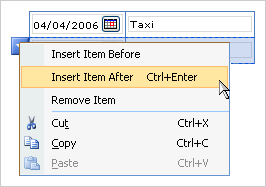
Os utilizadores também podem inserir uma nova linha ao clicar no texto Inserir item que aparece abaixo da tabela de repetição no formulário. Pode personalizar ou remover este texto ao estruturar o modelo de formulário.
Inserir uma tabela de repetição
O procedimento para inserir uma tabela de repetição difere ligeiramente consoante esteja a criar um novo modelo de formulário em branco ou a basear a estrutura do modelo de formulário numa base de dados ou noutra origem de dados externa.
A ilustração seguinte mostra o aspeto de uma tabela de repetição no modo de estrutura.
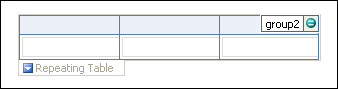
Os controlos podem ser vinculados ou não vinculados. Quando um controlo é vinculado, está ligado a um campo ou grupo na origem de dados de forma a que os dados introduzidos no controlo sejam guardados no ficheiro de formulário (.xml) subjacente. Quando um controlo não é vinculado, este não está ligado a um campo ou grupo e os dados introduzidos no controlo não são guardados. Ao selecionar ou mover o ponteiro sobre um controlo, são apresentados um texto e um ícone vinculado no canto superior direito do controlo. O texto indica o grupo ou campo ao qual o controlo está vinculado na origem de dados. O ícone indica se o controlo está corretamente vinculado ao grupo ou campo. Se o vínculo estiver correto, será apresentado um ícone verde. Se ocorrer algum problema com o vínculo verá, em alternativa, um ícone azul ou vermelho.
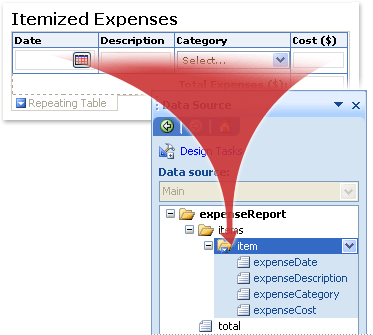
A origem de dados do modelo de formulário é formada por campos e grupos, apresentados numa vista hierárquica, no painel de tarefas da Origem de Dados. Normalmente, as tabelas de repetição estão vinculadas a grupos repetidos na origem de dados do modelo de formulário, embora também possam ser vinculadas a campos repetidos.
No exemplo seguinte, a tabela Despesas Itemizadas no formulário está vinculada ao grupo de repetição de itens no painel de tarefas Origem de Dados . Os controlos da caixa de texto na tabela — Data, Descrição, Categoria e Custo — estão vinculados a campos que fazem parte do grupo de repetição de itens .
Inserir uma tabela de repetição num novo modelo de formulário em branco
Ao criar um novo formulário em branco, a caixa de verificação Criar automaticamente origem de dados no painel de tarefas dos Controlos está selecionada por predefinição. Esta ação permite ao InfoPath criar automaticamente campos e grupos na origem de dados, à medida que adiciona controlos ao modelo de formulário. Estes campos e grupos está representados por ícones de pastas e ficheiros no painel de tarefas da Origem de Dados.
- No modelo de formulário, coloque o cursor onde pretende inserir o controlo.
- Se o painel de tarefas Controlos não estiver visível, clique em Mais Controlos no menu Inserir ou prima ALT+I, C
- Em Inserir controlos, clique em Tabela de Repetição.
- Na caixa Número de colunas , introduza o número de colunas que a tabela deve ter.
- A tabela de repetição é criada com uma caixa de texto em cada coluna. Para converter uma caixa de texto num tipo de controlo diferente, clique com o botão direito do rato na caixa de texto, aponte para Alterar Para no menu de atalho e, em seguida, clique no controlo pretendido.
Inserir uma tabela de repetição num modelo de formulário baseado numa origem de dados existente
Se criar o seu modelo de formulário com base numa Linguagem XML (Extensible Markup Language), base de dados ou serviço Web, o InfoPath deriva os campos e grupos presentes no painel de tarefas da Origem de Dados a partir da origem de dados existente. Neste cenário, pode inserir uma tabela de repetição ao arrastar um grupo de repetição do painel de tarefas Origem de Dados para o modelo de formulário ou ao inserir uma tabela de repetição a partir do painel de tarefas Controlos , conforme descrito no seguinte procedimento:
No modelo de formulário, coloque o cursor onde pretende inserir o controlo.
Se o painel de tarefas Controlos não estiver visível, clique em Mais Controlos no menu Inserir ou prima ALT+I, C
Em Inserir controlos, clique em Tabela de Repetição.
Na primeira página do Assistente de Enlace de Tabelas Repetidas, clique na origem de dados que pretende utilizar na lista Origem de dados e, em seguida, clique no grupo de repetição
 ao qual pretende vincular as linhas da tabela.
Sugestão
Para criar um novo grupo de repetição, clique com o botão direito do rato no grupo ao qual pretende adicionar o grupo de repetição, clique em Adicionar no menu de atalho e, em seguida, na caixa de diálogo Adicionar Campo ou Grupo , especifique as propriedades do grupo de repetição.
Clique em Seguinte.
Na segunda página do Assistente de Enlace de Tabelas Repetidas, faça duplo clique nos campos na lista Enlace de dados que pretende adicionar como colunas à tabela.
Sugestão
Para criar um novo campo na lista Enlace de dados , clique com o botão direito do rato no grupo ao qual a tabela de repetição está vinculada, clique em Adicionar no menu de atalho e, em seguida, na caixa de diálogo Adicionar Campo ou Grupo , especifique as propriedades do campo.
Para reordenar as colunas, selecione uma coluna na lista Colunas na tabela e, em seguida, clique em Mover Para Cima ou Mover Para Baixo.
Sugestões de esquema
Utilize as seguintes sugestões para o ajudar a refinar o aspeto, o tamanho e outros aspetos dos controlos dentro de uma tabela de repetição:
- Para alterar o tamanho de várias caixas de texto de uma só vez, selecione as caixas de texto cujo tamanho pretende alterar, no menu Formatar , clique em Propriedades e, em seguida, faça os ajustes necessários no separador Tamanho .
- Redimensione as caixas de texto no modelo de formulário para acomodar o comprimento do texto que espera que os utilizadores escrevam nas caixas.
- Para alterar o limite ou a cor dos controlos na tabela de repetição, selecione as caixas de texto que pretende alterar, no menu Formatar , clique em Limites e Sombreado, clique no separador Limites e, em seguida, faça os ajustes necessários.
- Para personalizar o texto que aparece numa caixa de texto dentro de uma tabela de repetição, utilize as caixas Tipo de Letra e Tamanho do Tipo de Letra na barra de ferramentas Formatação. Para alterar o tipo de letra e o tamanho do tipo de letra de todas as caixas de texto no modelo de formulário de uma só vez, selecione a caixa de texto que contém a formatação pretendida e, em seguida, clique em Aplicar Tipo de Letra a Todos os Controlos da Caixa de Texto no menu Formatar .
- Para ver qual será o aspeto das suas caixas de texto com o texto real, clique em Dados de Exemplo no menu Ver . Isto ajuda-o a ter uma noção do aspeto de um formulário baseado no seu modelo de formulário quando os utilizadores o preencherem.