Introdução aos controlos
Aplica-se A
Todos os formulários do Microsoft Office InfoPath que os utilizadores preenchem baseiam-se num modelo de formulário subjacente. O modelo de formulário determina o aspeto e o comportamento do formulário resultante.
Ao preencher formulários, os utilizadores introduzem informações escrevendo em caixas de texto, clicando em itens numa lista, selecionando caixas de verificação e efetuando outras ações. Os objetos gráficos da interface de utilizador com os quais os utilizadores interagem são denominados controlos. Pode utilizar controlos para apresentar dados ou escolhas, efetuar uma ação ou ajudar a facilitar a leitura da interface de utilizador do formulário.
Para além dos controlos padrão, como caixas de texto e caixas de listagem, o InfoPath inclui vários novos controlos, como tabelas de repetição, grupos de escolha e secções opcionais. Estes tipos de controlos permitem-lhe estruturar um modelo de formulário flexível que acomoda os seus utilizadores. Por exemplo, num modelo de formulário de relatório de despesas, pode utilizar uma tabela de repetição para permitir que os utilizadores introduzam apenas o número de itens de despesas necessários.
As informações que os utilizadores introduzem num controlo são armazenadas na origem de dados do formulário. Quando cria um modelo de formulário, normalmente utiliza o painel de tarefas Controlos para inserir controlos, embora também possa inserir controlos ao arrastar campos e grupos do painel de tarefas Origem de Dados para o modelo de formulário.
Pode personalizar o aspeto de um controlo, incluindo o tipo de letra, a cor e o alinhamento do texto dentro do controlo, o valor e o tipo de dados predefinidos do controlo e outras propriedades, como a Descrição que aparece quando um utilizador pousa o ponteiro do rato no controlo. Também pode personalizar o comportamento de um controlo, como a capacidade de filtrar informações ou responder a regras.
Sugestão
Para ver as propriedades de um controlo, faça duplo clique no controlo no modelo de formulário.
Neste artigo
- Controlos e a origem de dados
- Formas de inserir controlos num modelo de formulário
- Tipos de controlos
- Considerações de Compatibilidade
- Remover um controlo de um modelo de formulário
Controlos e a origem de dados
Quase todos os controlos num formulário do InfoPath estão associados ou vinculados à origem de dados do modelo de formulário. A maioria dos controlos, incluindo caixas de texto, caixas de verificação e caixas de listagem, estão vinculados a campos na origem de dados. Se um controlo não estiver vinculado à origem de dados ou estiver vinculado incorretamente, as informações introduzidas nesse controlo não podem ser guardadas corretamente no ficheiro de formulário subjacente (.xml).
Quando cria um modelo de formulário do InfoPath, pode optar por criar automaticamente os campos na origem de dados sempre que inserir um controlo ou pode vincular manualmente cada controlo a um campo existente.
No exemplo seguinte, o estruturador de formulários inseriu uma caixa de texto Apelido no modelo de formulário. A caixa de texto está vinculada ao campo lastName na origem de dados do modelo de formulário.

Ao preencher um formulário com base neste modelo de formulário, o utilizador introduz o respetivo nome na caixa de texto Apelido . O InfoPath guarda esses dados como Linguagem XML (Extensible Markup Language), conforme mostrado na imagem seguinte.

Em conjunto, o tipo de controlo e o respetivo campo associado determinam o tipo de informações que os utilizadores podem introduzir no controlo, bem como a forma como os utilizadores podem introduzir essas informações. Por exemplo, se tiver um controlo de seletor de datas no modelo de formulário vinculado a um campo com um tipo de dados de data, os utilizadores só podem introduzir datas nesse controlo. Se tentarem introduzir outros dados, como o respetivo nome ou endereço, nesse controlo, o InfoPath mostrará um erro de validação de dados.
Nota
Além da origem de dados principal do modelo de formulário, pode criar ligações de dados para documentos XML, bases de dados, serviços Web e bibliotecas e listas de Microsoft Windows SharePoint Services. Estas ligações de dados resultam em origens de dados secundárias que podem ser utilizadas para preencher caixas de listagem e fornecer os valores para caixas de texto e outros controlos.
Formas de inserir controlos num modelo de formulário
Ao estruturar um modelo de formulário, pode utilizar o painel de tarefas Controlos para inserir controlos. Pode optar por criar automaticamente a origem de dados do modelo de formulário quando insere um controlo, caso em que um campo ou grupo será criado automaticamente na origem de dados para cada controlo que adicionar. Em alternativa, pode optar por vincular cada controlo a um campo ou grupo existente na origem de dados do modelo de formulário. Se escolher esta opção, ser-lhe-á pedido que selecione um campo ou grupo a partir da origem de dados quando inserir um controlo.
Sugestão
Para alternar entre criar automaticamente a origem de dados e vincular os controlos a um campo ou grupo existente, utilize a caixa de verificação Criar automaticamente a origem de dados no painel de tarefas Controlos .
Também pode inserir controlos ao arrastar campos e grupos do painel de tarefas Origem de Dados para o modelo de formulário. Sempre que arrasta um campo ou grupo para o modelo de formulário, o InfoPath sugere o controlo que melhor corresponde ao campo ou grupo. Por exemplo, se o campo tiver um tipo de dados de data, o InfoPath sugere um seletor de datas.
Tipos de controlos
O painel de tarefas Controlos inclui mais de 30 controlos diferentes que pode adicionar ao modelo de formulário. Estes controlos podem ser agrupados nas seguintes categorias:
- Controlos padrão
- Controlos de repetição e opcionais
- Controlos de ficheiros e imagens
- Controlos avançados
- Controlos personalizados
As tabelas seguintes descrevem a finalidade de cada controlo.
Controlos padrão
Os controlos padrão incluem os controlos que normalmente associa à recolha e apresentação de informações. Estes controlos incluem caixas de texto, caixas de listagem, caixas de verificação e botões.
| Controlo | Ícone | Descrição |
|---|---|---|
| Caixa de texto |

|
O controlo mais utilizado num formulário. Os utilizadores podem introduzir qualquer tipo de texto não formatado numa caixa de texto, como frases, nomes, números, datas e horas. As caixas de texto não podem conter texto formatado. |
| Caixa de texto formatado |

|
Um controlo que pode conter texto formatado, incluindo texto a negrito e itálico, e uma variedade de tipos de letra, tamanhos de tipo de letra e cores do tipo de letra. Além disso, os utilizadores podem inserir imagens, listas e tabelas numa caixa de texto formatado. |
| Caixa de lista pendente |

|
Um controlo que apresenta aos utilizadores uma lista de opções numa caixa. Para selecionar um item da lista, os utilizadores clicam numa seta para abrir a lista de opções. As opções podem ser provenientes de uma lista que cria manualmente, a partir de valores na origem de dados do formulário ou de valores provenientes de uma ligação de dados a um documento XML, base de dados, serviço Web ou biblioteca ou lista do SharePoint. |
| Caixa de combinação |

|
Um controlo que apresenta aos utilizadores uma lista de opções numa caixa a partir da qual os utilizadores selecionam o item adequado ou escrevem as suas próprias opções. As opções podem ser provenientes de uma lista que cria manualmente, a partir de valores na origem de dados do formulário ou de valores provenientes de uma ligação de dados a um documento XML, base de dados, serviço Web ou biblioteca ou lista do SharePoint. |
| Caixa de listagem |

|
Um controlo que apresenta aos utilizadores uma lista de opções numa caixa a partir da qual os utilizadores selecionam o item adequado. As opções podem ser provenientes de uma lista que cria manualmente, a partir de valores na origem de dados do formulário ou de valores provenientes de uma ligação de dados a um documento XML, base de dados, serviço Web ou biblioteca ou lista do SharePoint. |
| Seletor de datas |

|
Um controlo que contém uma caixa onde os utilizadores podem escrever datas e um botão de calendário que permite aos utilizadores selecionar uma data. |
| Caixa de verificação |

|
Um controlo que permite aos utilizadores definir valores sim/não ou verdadeiro/falso ao adicionar ou remover uma marca de verificação de uma caixa quadrada pequena. |
| Botão de opção |

|
Um controlo que permite aos utilizadores selecionar a partir de um conjunto de opções mutuamente exclusivas. Quando um botão de opção num grupo está selecionado, os outros botões de opção são desmarcados. Um grupo de botões de opção está vinculado a um campo na origem de dados e cada botão de opção guarda um valor diferente nesse campo. |
| Botão |

|
Um controlo que pode ser utilizado para submeter um formulário ou consultar uma base de dados, entre outras coisas. Também pode associar um botão a regras ou código personalizado que é executado quando os utilizadores clicam no botão. |
| Section |

|
Um controlo que é um contentor para outros controlos. As secções podem incluir qualquer um dos controlos listados no painel de tarefas Controlos , incluindo outras secções. |
Controlos de repetição e opcionais
Os controlos de repetição e opcionais incluem controlos de lista, tabelas de repetição, secções de repetição e secções opcionais. Estes controlos permitem que os utilizadores insiram itens de lista, linhas, conjuntos de registos e informações opcionais ao preencher um formulário.
| Controlo | Ícone | Descrição |
|---|---|---|
| Secção opcional |

|
Um controlo que é um contentor para outros controlos e é útil para incluir informações adicionais que não são necessárias para todos os utilizadores preencherem. Ao preencher um formulário que inclui uma secção opcional, os utilizadores podem escolher se devem incluir a secção opcional no formulário. |
| Secção de repetição |

|
Um controlo que é um contentor para outros controlos e é útil para apresentar dados baseados em registos, como registos de bases de dados de funcionários. Ao preencher o formulário que inclui uma secção de repetição, os utilizadores podem adicionar ocorrências adicionais da secção de repetição. |
| Tabela de repetição |

|
Um controlo que apresenta informações repetidas numa estrutura tabular. Cada item aparece numa nova linha na tabela de repetição. Ao preencher um formulário, os utilizadores podem adicionar ou eliminar linhas numa tabela de repetição, conforme necessário. As tabelas de repetição podem conter outros controlos. |
| Tabela de repetição horizontal |

|
Um controlo que apresenta informações repetidas numa estrutura tabular. Cada item aparece numa nova coluna na tabela de repetição. Ao preencher um formulário, os utilizadores podem adicionar ou eliminar colunas numa tabela de repetição conforme necessário. As tabelas de repetição horizontal podem conter outros controlos. |
| Forma mestre/detalhe |

|
Um controlo que é, na verdade, um conjunto de controlos repetidos que estão diretamente relacionados entre si. O controlo principal é sempre uma tabela de repetição e o controlo de detalhes pode ser uma tabela de repetição ou uma secção de repetição. Os controlos mestre/detalhe ajudam os utilizadores a trabalhar de forma mais eficiente com grandes quantidades de dados. Por exemplo, se o seu modelo de formulário apresentar registos de bases de dados de funcionários, pode especificar que apenas um subconjunto de informações sobre cada funcionário deve aparecer no controlo principal. Em seguida, quando um utilizador seleciona um registo (linha) no controlo principal, o controlo de detalhes pode apresentar informações mais detalhadas sobre o funcionário. |
| Lista com marcas |

|
Um controlo que permite aos utilizadores adicionar ou eliminar itens de lista com marcas no formulário, conforme necessário. Os controlos de lista com marcas são uma boa forma de incluir texto simples que se repete, como uma lista de itens de ação num modelo de formulário de agenda de reunião. |
| Lista numerada |

|
Um controlo que permite aos utilizadores adicionar ou eliminar itens de lista numerados num formulário, conforme necessário. Os controlos de lista numerada são uma boa forma de incluir texto simples que se repete e indica algum tipo de ordem, como uma lista de itens de agenda num modelo de formulário de agenda de reunião. |
| Lista simples |

|
Um controlo que permite aos utilizadores adicionar ou eliminar itens de lista num formulário, conforme necessário. Os controlos de lista simples são uma boa forma de incluir texto simples que se repete, como uma lista de nomes de participantes num modelo de formulário de pedido de reunião. |
| Caixa de listagem de seleção múltipla |

|
Um controlo que apresenta ao utilizador uma lista de opções que aparecem como uma lista deslocável de caixas de verificação. Os utilizadores podem selecionar o número de caixas de verificação necessárias e até podem adicionar entradas personalizadas, consoante a forma como o modelo de formulário foi concebido. |
Controlos de ficheiros e imagens
Pode estruturar o seu modelo de formulário para que os utilizadores possam inserir anexos de ficheiros ou imagens quando preencherem formulários baseados no seu modelo de formulário. Além disso, os utilizadores que preenchem formulários do InfoPath num Tablet PC beneficiam de um controlo especial de imagem a tinta digital que lhes permite criar e guardar desenhos a tinta digital.
| Controlo | Ícone | Descrição |
|---|---|---|
| Anexo de ficheiro |

|
Um controlo que permite aos utilizadores anexar ficheiros aos respetivos formulários. Cada controlo de anexo de ficheiro permite anexar um ficheiro e, se necessário, pode restringir o tipo de ficheiro. Se os seus utilizadores quiserem anexar múltiplos ficheiros, pode inserir o controlo de anexo de ficheiro dentro de um controlo de repetição. |
| Imagem |

|
Um controlo que pode ser incluído num modelo de formulário como um elemento estático, como um título ou um fundo, ou pode permitir que os utilizadores insiram uma imagem como parte do formulário. Os controlos de imagem podem armazenar a imagem no próprio formulário ou armazenar um endereço (URL) que aponte para a localização guardada da imagem. |
| Imagem a tinta digital |

|
Um controlo que permite aos utilizadores com um Tablet PC adicionar desenhos a tinta digital aos respetivos formulários, dentro do próprio controlo ou na parte superior de uma imagem de fundo. |
Controlos avançados
Os controlos avançados são controlos que podem ser utilizados com menos frequência do que os controlos padrão ou apenas em circunstâncias especiais.
| Controlo | Ícone | Descrição |
|---|---|---|
| Hiperligação |

|
Um controlo que pode ser utilizado para ligar a um URL. Por exemplo, um modelo de formulário que mostra informações sobre uma lista de produtos pode incluir hiperligações para páginas Web de informações do produto. Os controlos de hiperligação podem apontar para qualquer servidor Web numa intranet ou na Internet. |
| Caixa de expressão |

|
Um controlo de texto só de leitura. Pode utilizar caixas de expressão para apresentar texto só de leitura, apresentar o valor de outro controlo no formulário ou criar fórmulas com base em expressões XPath. |
| Etiqueta vertical |

|
Uma etiqueta de texto só de leitura que aparece num ângulo de 90 graus no modelo de formulário. As etiquetas verticais são frequentemente utilizadas como cabeçalhos de coluna em tabelas de repetição. |
| Região de deslocamento |

|
Um controlo que contém outros controlos, mantém um tamanho fixo e inclui barras de deslocamento para que os utilizadores possam deslocar-se para ver informações que estão fora de vista. As regiões de deslocamento são particularmente úteis quando uma secção de um formulário contém muitos dados e os utilizadores não precisam de ver tudo de uma só vez. |
| Região horizontal |

|
Um controlo que contém outros controlos e que pode ser utilizado para colocar outros controlos lado a lado num modelo de formulário. |
| Grupo de escolha |

|
Um controlo que contém duas ou mais secções de escolha que, por sua vez, contêm outros controlos. Cada secção de escolha num grupo de escolha serve como uma única opção num conjunto de escolhas mutuamente exclusivas. Ao preencher um formulário, os utilizadores podem substituir a secção de escolha predefinida por uma secção de escolha diferente. Por exemplo, num modelo de formulário de aplicação de trabalho, pode utilizar um grupo de escolha para permitir que os utilizadores introduzam um número de telefone de casa ou um número de telefone de trabalho para as respetivas referências. |
| Grupo de escolha de repetição |

|
Um controlo que apresenta duas ou mais secções de escolha numa estrutura de repetição. Ao preencher um formulário, os utilizadores podem adicionar, eliminar ou substituir grupos de escolha de repetição adicionais, conforme necessário. Por exemplo, num modelo de formulário de informações de funcionários, pode utilizar um grupo de escolha de repetição para permitir que os utilizadores introduzam vários contactos de emergência. Para cada contacto, o utilizador pode substituir as informações de endereço de casa por informações de endereço de trabalho. |
| Secção Escolha |

|
Um controlo que contém outros controlos e que deve aparecer sempre dentro de grupos de escolha ou grupos de escolha repetidos. As secções de escolha são úteis quando precisa de adicionar mais opções a um grupo de escolha existente. Se inserir uma secção de escolha em qualquer lugar que não seja num grupo de escolha, o InfoPath insere automaticamente a secção de escolha dentro de um novo grupo de escolha. |
| Secção recursiva de repetição |

|
Um controlo que contém outros controlos e que pode ser inserido dentro de si próprio. Pode utilizar secções recursivas repetidas para criar conteúdo hierárquico, como um destaque. |
Controlos personalizados
Pode utilizar o Assistente para Adicionar Controlo Personalizado para disponibilizar controlos personalizados, incluindo controlos Microsoft ActiveX e peças de modelo, no InfoPath. Um controlo personalizado é um controlo que não está incluído no InfoPath por predefinição.
| Controlo | Descrição |
|---|---|
| Peça de modelo | Um conjunto personalizado de controlos que inclui esquema, definições de propriedade e alguns aspetos do comportamento de controlo, que podem ser guardados para reutilização em vários modelos de formulário. Depois de criar uma peça de modelo, utilize o Assistente para Adicionar Controlo Personalizado para importar a peça de modelo para o modo de estrutura, para que possa utilizá-la no seu modelo de formulário. |
| controlo ActiveX | Um controlo que não está incluído no InfoPath, mas que pode ser adicionado ao painel de tarefas Controlos . Pode escolher entre os controlos ActiveX existentes que estão registados no seu computador ou pode utilizar controlos personalizados que desenvolve para satisfazer as suas necessidades empresariais específicas. Por exemplo, se estiver a desenvolver modelos de formulário para utilização numa definição financeira, pode desenvolver um controlo ActiveX que permita que as informações do ticker de ações sejam apresentadas num modelo de formulário. Depois de criar ou localizar um controlo ActiveX, utilize o Assistente para Adicionar Controlo Personalizado para importar o controlo para o modo de estrutura, para que possa utilizá-lo no seu modelo de formulário. |
Considerações de Compatibilidade
Quando cria um modelo de formulário no InfoPath, pode escolher um modo de compatibilidade específico para criar um modelo de formulário compatível com o browser. Quando um modelo de formulário compatível com browser é publicado num servidor com InfoPath Forms Services e, em seguida, ativado para browser, os formulários baseados no modelo de formulário podem ser visualizados num browser. Quando cria um modelo de formulário compatível com o browser, alguns controlos não estão disponíveis no painel de tarefas Controlos porque não podem ser apresentados num browser. Os seguintes controlos não são suportados em modelos de formulário compatíveis com o browser:
- Caixa de combinação
- Caixas de lista de seleção múltipla
- Controlos principais/detalhados
- Controlos de lista com marcas, numerados e simples
- Controlos de imagem e imagem a tinta digital
- Controlos de imagem a tinta digital
- Etiquetas verticais
- Regiões de deslocamento
- Regiões horizontais
- Tabelas de repetição horizontal
- Grupos de escolha, grupo de escolha de repetição e controlos de secção de escolha
- Repetir secções recursivas
- Controlos ActiveX
Também pode optar por criar modelos de formulário do Microsoft Office InfoPath 2007 compatíveis com o Microsoft Office InfoPath 2003. Em modelos de formulário retrocompatíveis, as caixas de combinação e as caixas de listagem de seleção múltipla não são suportadas. Quando os utilizadores abrem o modelo de formulário no InfoPath 2003, as caixas de combinação aparecem como caixas de lista pendente e as caixas de lista de seleção múltipla aparecem como listas com marcas.
Se tiver uma parte específica de um modelo de formulário que pretende reutilizar noutros modelos de formulário, pode estruturar uma peça de modelo. Uma parte de modelo típica consiste em controlos e numa origem de dados e também pode incluir funcionalidades como ligações de dados, validação de dados e regras. Nas partes do modelo, os controlos ActiveX não são suportados e, consequentemente, estão ocultos no painel de tarefas Controlos . Além disso, se criar uma peça de modelo compatível com o browser, terá acesso a menos controlos e funcionalidades do que teria se estivesse a estruturar a parte do modelo apenas para utilização no InfoPath.
Remover um controlo de um modelo de formulário
Para remover um controlo de um modelo de formulário, selecione o controlo e, em seguida, prima a tecla DELETE. Quando remove um controlo, o campo vinculado a esse controlo permanece na origem de dados. No entanto, um formulário baseado neste modelo de formulário não mostrará os dados armazenados neste campo. Para apresentar os dados, vincula um controlo ao campo.
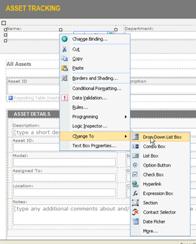
Se quiser vincular um controlo diferente ao campo, em vez de eliminar o controlo, pode alterar o controlo para um tipo diferente. Para tal, clique com o botão direito do rato no controlo, clique em Alterar Para e, em seguida, clique numa das opções no menu. O menu apresenta apenas os tipos de controlos que podem ser vinculados a este tipo de campo.