
Introdução a origens de dados
Aplica-se A
Neste artigo
- Descrição geral das origens de dados
- Origem de dados principal
- Origens de dados secundárias
- Compreender a relação entre uma origem de dados e um Esquema XML
Descrição geral das origens de dados
Todos os dados que aparecem num formulário, sejam dados que um utilizador pode selecionar numa caixa de listagem, caixa de listagem pendente ou caixa de combinação, ou os dados que um utilizador adiciona a um formulário, são armazenados nas origens de dados do formulário. Uma origem de dados é composta por campos e grupos. Da mesma forma que as pastas no disco rígido contêm e organizam os seus ficheiros, os campos contêm os dados que os utilizadores introduzem em formulários baseados no seu modelo de formulário e os grupos contêm e organizam esses campos. O utilizador adiciona dados aos controlos num formulário e esses controlos estão vinculados a estes campos. Por exemplo, imagine que está a estruturar um modelo de formulário para um relatório de despesas. Quando os utilizadores abrem um formulário com base no seu modelo de formulário, podem colocar os nomes próprios, intermédios e apelidos em três controlos de caixa de texto — cada caixa de texto está vinculada a um campo para o nome próprio, um campo para o nome do meio e um campo para o apelido. Estes campos de nome estão contidos num grupo chamado "nome".
Pode ver e trabalhar com os campos e grupos na origem de dados do modelo de formulário no painel de tarefas Origem de Dados .
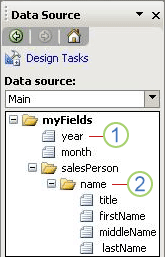
1. Campo
2. Agrupar
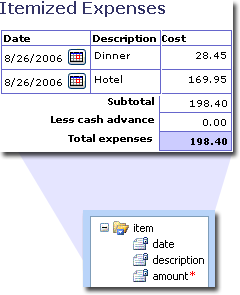
Embora a estrutura da origem de dados nem sempre corresponda ao esquema do modelo de formulário, as semelhanças são comuns, especialmente para grupos e campos associados a tabelas, secções, secções de repetição e secções opcionais. Por exemplo, uma tabela ou secção está vinculada a um grupo na origem de dados e todos os controlos na tabela ou secção estão vinculados a campos que fazem parte desse grupo. Na ilustração seguinte, a tabela de repetição Despesas Itemizadas no formulário de relatório de despesas consiste em três colunas que contêm um seletor de datas de data, uma caixa de texto Descrição e uma caixa de texto Custo. Estes controlos estão vinculados a um campo de data, um campo de descrição e um campo de quantidade, respetivamente. A própria tabela está vinculada ao grupo de itens.
Um modelo de formulário pode ter dois tipos de origens de dados: uma única origem de dados principal e, opcionalmente, uma ou mais origens de dados secundárias.
Origem de dados principal
A origem de dados principal contém o seguinte:
- Os dados que os utilizadores adicionam quando preenchem um formulário baseado no modelo de formulário, como os dados que introduzem numa caixa de texto. Por exemplo, o utilizador escreve os nomes próprios, intermédios e apelidos em caixas de texto vinculadas a campos na origem de dados principal.
- Os dados de uma ligação de dados a uma base de dados ou serviço Web, que é utilizado para definir a origem de dados do modelo de formulário.
Os dados na origem de dados principal são o que os utilizadores guardam ou submetem quando preenchem o formulário. Quando os utilizadores guardam o formulário para que possam submetê-lo mais tarde, os utilizadores estão a guardar os dados na origem de dados principal.
Criar a origem de dados principal
Quando cria um modelo de formulário, o Microsoft Office InfoPath cria automaticamente a origem de dados principal. Todos os modelos de formulário do InfoPath contêm uma única origem de dados principal. Os campos e grupos podem ser adicionados à origem de dados principal, consoante o tipo de modelo de formulário que criar:
Modelo de formulário em branco Pode adicionar campos e grupos à origem de dados principal através do painel de tarefas Origem de Dados ou ao arrastar um controlo do painel de tarefas Controlos para uma vista no modelo de formulário. Quando arrasta um controlo para uma vista, o InfoPath adiciona campos e grupos à origem de dados principal de acordo com o tipo de controlo que está a adicionar. Por exemplo, se arrastar um controlo de caixa de texto para o modelo de formulário, o InfoPath adiciona um campo à origem de dados principal. Se arrastar um controlo de secção de repetição para o modelo de formulário, o InfoPath adiciona um grupo à origem de dados principal. Se arrastar um controlo de tabela de repetição para o modelo de formulário, o InfoPath adiciona dois grupos à origem de dados principal da tabela de repetição e adiciona um campo à origem de dados principal para cada coluna na tabela.
Modelo de formulário baseado num documento XML O InfoPath adiciona campos e grupos que mapeiam aos elementos definidos no esquema ou aos elementos no documento.
O modelo de formulário baseado numa base de dados do Microsoft Office Access ou na base de dados do Microsoft SQL Server InfoPath adiciona campos e grupos à origem de dados principal, com base na forma como a base de dados armazena dados.
Modelo de formulário baseado num Serviço Web O InfoPath adiciona campos e grupos que mapeiam ao esquema fornecido pelo serviço Web.
Se a origem de dados ( por exemplo, um serviço Web ou uma base de dados ) não estiver contida no modelo de formulário, é referida como uma origem de dados externa. Os formulários do InfoPath ligam-se a estas origens de dados externas através de uma ligação de dados.
Modificar a origem de dados principal
Pode adicionar campos e grupos adicionais à origem de dados principal, consoante os campos ou grupos existentes na origem de dados principal. A tabela seguinte descreve o que pode adicionar a campos ou grupos existentes, com base nos ícones que aparecem no painel de tarefas Origem de Dados .
| Ícone | O que pode adicionar |
|---|---|

|
Ícone de grupo Pode adicionar grupos ou campos a este grupo. Este ícone representa um grupo que foi adicionado à origem de dados principal através do painel de tarefas Origem de Dados ou um controlo associado a este grupo que foi arrastado do painel de tarefas Controlos para uma vista num modelo de formulário em branco. |

|
Ícone de campo Só pode adicionar campos a este campo. Este ícone representa um campo que foi adicionado à origem de dados principal através do painel de tarefas Origem de Dados ou um controlo associado a este campo que foi arrastado do painel de tarefas Controlos para uma vista num modelo de formulário em branco. |

|
Ícone de grupo bloqueado Não pode adicionar campos ou grupos a este grupo. Este grupo baseia-se numa ligação de dados a uma origem de dados externa. |

|
Ícone de campo bloqueado Não é possível adicionar campos a este campo. Este campo baseia-se numa ligação de dados a uma origem de dados externa. |
Se arrastar um controlo para uma vista num modelo de formulário e esse modelo de formulário contiver campos e grupos baseados numa ligação de dados, tem de vincular esse controlo aos campos e grupos existentes na origem de dados principal. O InfoPath não adiciona automaticamente campos e grupos a um modelo de formulário que contenha campos e grupos baseados em origens de dados externas. Encontre ligações para obter mais informações sobre como adicionar campos e grupos na secção Consulte Também .
Nota
Se os seus utilizadores já preencherem formulários baseados no modelo de formulário, as seguintes alterações à origem de dados principal do modelo de formulário podem causar perda de dados nesses formulários:
- Mover, eliminar ou mudar o nome de um campo ou grupo
- Alterar um campo ou grupo de repetição para um campo ou grupo não existente
- Alterar um tipo de dados RtF para um tipo de dados diferente
Para campos e grupos que pode modificar, pode alterar as seguintes propriedades:
Nome O nome do campo ou grupo.
Requisitos de nome
- Cada nome na origem de dados principal tem de ser exclusivo. Se tiver de utilizar o mesmo nome para mais do que um campo ou grupo, crie uma referência a esse campo ou grupo. Quando cria uma referência a um campo ou grupo, o InfoPath cria um novo campo ou grupo idêntico cujas propriedades estão ligadas às propriedades do primeiro campo ou grupo. Quaisquer alterações a um campo ou grupo atualizam automaticamente o outro campo ou grupo referenciado. Os grupos de referência, como os campos de referência, contêm os mesmos campos e grupos e partilham as mesmas propriedades.
- Os nomes não podem conter espaços.
- Os nomes têm de começar com um caráter alfabético ou caráter de sublinhado (_) e só podem conter carateres alfanuméricos, carateres de sublinhado, hífenes (-) e pontos (.).
Além destes requisitos, recomendamos que utilize um nome que descreva os conteúdos do campo ou grupo. Por exemplo, se tiver um grupo que contém os detalhes itemizados das despesas, atribua o nome ItemizedExpense ao grupo. Para um campo num grupo que contém o montante da despesa, atribua um nome à despesa de campo.
Tipo Define se um item na origem de dados principal é um campo ou um grupo. Um campo tem um valor exclusivo e um grupo contém outros campos.
Tipos de campos e grupos
| Tipo | Quando utilizar |
|---|---|
| Campo (atributo) | Utilize este tipo para um campo se aplicar um ou mais dos seguintes procedimentos:
|
| Campo (elemento) | Utilize este tipo para um campo se aplicar um ou mais dos seguintes procedimentos:
|
| Grupo | Utilize este tipo para um grupo que possa conter outros campos ou grupos. |
| Grupo (escolha) | Utilize este tipo se o grupo puder conter apenas um de vários tipos diferentes de campos ou grupos de campos. Por exemplo, imagine que está a criar um modelo de formulário que os fornecedores no Estados Unidos e em países e regiões da União Europeia irão utilizar e que o seu modelo de formulário contém um grupo de escolha de endereços. O grupo de escolha de endereços contém um grupo com campos para um endereço no Estados Unidos ou um grupo com campos para um endereço num país ou região da União Europeia. Quando o utilizador abre o formulário baseado neste modelo de formulário, o utilizador pode optar por introduzir um endereço no Estados Unidos ou num endereço noutro país ou região. Os controlos vinculados aos campos no grupo adequado aparecem no formulário. |
| Documento XML ou Esquema XML completo | Utilize este tipo de elemento se quiser adicionar um esquema XML ou documento XML adicional a uma localização especificada na origem de dados. |
Tipo de dados Define o tipo de dados que um campo pode armazenar.
Lista de tipos de dados disponíveis
| Tipo de dados | Quando utilizar |
|---|---|
| Text | Utilize este tipo de dados para um elemento ou campo de atributo que contenha texto não formatado. |
| Formato RTF (Rich Text) | Utilize este tipo de dados para um campo de elemento que contenha texto formatado. Não pode utilizar este tipo de dados para campos de atributo. |
| Número Inteiro | Utilize este tipo de dados para um elemento ou campo de atributo que contenha números sem valores decimais. |
| Decimal | Utilize este tipo de dados para um elemento ou campo de atributo que contenha valores de moeda ou números com valores decimais. |
| Verdadeiro/Falso | Utilize este tipo de dados para um elemento ou campo de atributo que contenha dados que podem ser apenas um de dois valores. |
| Hiperligação | Utilize este tipo de dados para um elemento ou campo de atributo que contenha um Uniform Resource Identifier (URI), como uma hiperligação ou um espaço de nomes. |
| Data | Utilize este tipo de dados para um elemento ou campo de atributo que contenha uma data de calendário. |
| Hora | Utilize este tipo de dados para um elemento ou campo de atributo que contenha uma hora de 24 horas. |
| Data e Hora | Utilize este tipo de dados para um elemento ou campo de atributo que contenha uma data de calendário e uma hora de 24 horas. |
| Imagem ou Anexo de Ficheiro | Utilize este tipo de dados para um elemento ou campo de atributo que contenha dados binários, como uma imagem ou uma imagem. |
| Personalizado | Utilize este tipo de dados para um campo de elemento ou atributo com tipos de dados personalizados definidos por um espaço de nomes. Normalmente, este tipo de dados é utilizado para um campo ou grupo vinculado a um controlo personalizado. A caixa Espaço de nomes de dados é ativada quando seleciona este tipo de dados. |
Nota
Esta tabela mostra apenas os tipos de dados XML mais comuns utilizados num modelo de formulário. No InfoPath, pode utilizar qualquer tipo de dados XML 1.0 nas recomendações do World Wide Web Consortium (W3C). Para utilizar um tipo de dados que não esteja listado na tabela, tem de extrair os ficheiros de formulário de um modelo de formulário e editar o ficheiro de esquema (.xsd). Encontre ligações para obter mais informações sobre como extrair os ficheiros de formulário de um modelo de formulário na secção Consulte Também .
Espaço de Nomes de Dados Define o Uniform Resource Identifier (URI) para adicionar um espaço de nomes para um tipo de dados personalizado. Esta propriedade está disponível para campos de elemento ou atributo com uma propriedade Tipo de dados personalizado . Quando adiciona um controlo personalizado a um modelo de formulário, esta propriedade normalmente contém um valor definido pelo autor do controlo personalizado que está vinculado ao campo.
Valor predefinido Define o valor inicial de um elemento ou campo de atributo quando o formulário é aberto pela primeira vez por um utilizador. Também pode adicionar fórmulas a valores predefinidos, como a data atual, um cálculo matemático ou uma referência a outro campo.
A repetir Define se o campo do elemento, campo de atributo ou grupo pode ocorrer mais do que uma vez num formulário. Os controlos de lista, as secções de repetição, as tabelas de repetição e os controlos que fazem parte de uma secção de repetição ou tabela de repetição são obrigados a repetir campos e a repetir grupos.
Não pode estar em branco Define se o elemento ou campo de atributo tem de conter um valor. Se o campo não tiver um valor, o controlo vinculado a este campo é marcado com um asterisco vermelho ou, para alguns tipos de controlos, um limite vermelho tracejado. Esta propriedade só está disponível para campos. Não está disponível para grupos.
Origens de dados secundárias
As origens de dados secundárias são origens de dados no formulário que contêm dados fornecidos através de outras ligações de dados a origens de dados externas. Por exemplo, imagine que está a criar um modelo de formulário para um relatório de despesas e que pretende que os formulários baseados no modelo de formulário aceitem despesas noutras moedas. No entanto, os dados de moeda são armazenados numa base de dados. Para apresentar os dados de moeda, adicione uma ligação de dados a essa base de dados. Em seguida, os dados de moeda são armazenados numa origem de dados secundária e apresentados num controlo de caixa de listagem no modelo de formulário.
Os dados de ligações de dados adicionais são armazenados em origens de dados secundárias e, em seguida, apresentados como opções nos controlos, como uma caixa de listagem, caixa de combinação ou controlo de caixa de lista pendente, para que o utilizador selecione ao preencher um formulário. Quando o utilizador seleciona um item numa origem de dados secundária, a seleção é copiada para um campo na origem de dados principal.
As origens de dados secundárias diferem da origem de dados principal das seguintes formas:
- As origens de dados secundárias são opcionais num modelo de formulário. Todos os modelos de formulário têm de ter uma origem de dados principal.
- Um modelo de formulário pode ter uma ou mais origens de dados secundárias, mas apenas uma única origem de dados principal.
- Os campos e grupos numa origem de dados secundária baseiam-se na forma como os dados são armazenados na origem de dados externa, que está ligada ao formulário através de uma ligação de dados. Estes campos e grupos não podem ser modificados com o InfoPath.
- Ao contrário da origem de dados principal, as origens de dados secundárias não são guardadas com o formulário.
- Normalmente, os dados em origens de dados secundárias não são submetidos quando o utilizador submete um formulário concluído. No entanto, pode configurar o modelo de formulário para submeter os dados na origem de dados secundária para um serviço Web através de regras ou para um destinatário de e-mail através de código personalizado.
Criar origens de dados secundárias
Quando adiciona uma ligação de dados a uma origem de dados externa que devolve dados ao formulário, o InfoPath cria automaticamente uma origem de dados secundária. Cada ligação de dados que adicionar ao modelo de formulário cria uma origem de dados secundária correspondente. Da mesma forma que os campos e grupos são adicionados à origem de dados principal, o InfoPath adiciona campos e grupos à origem de dados secundária. Os campos e grupos são adicionados à origem de dados secundária para que mapeiem para a forma como a origem de dados externa armazena os dados. Pode criar uma ligação de dados secundária para o seguinte:
- Serviço Web
- Ficheiro XML
- Base de dados do Microsoft Office Access ou base de dados do Microsoft SQL Server
- Lista num site com Microsoft Windows SharePoint Services
Quando adiciona uma ligação de dados ao seu modelo de formulário e cria uma origem de dados secundária, pode ver os campos e grupos na origem de dados secundária no painel de tarefas Origem de Dados . Cada origem de dados secundária é apresentada neste painel de tarefas com o nome da ligação de dados seguido de Secundário entre parênteses.

Modificar origens de dados secundárias
Uma vez que os campos e grupos nas origens de dados secundárias se baseiam em ligações de dados a origens de dados externas, não pode modificar os campos e grupos numa origem de dados secundária. Quando vê uma origem de dados secundária no painel de tarefas Origem de Dados , os campos têm o ícone de campo bloqueado e os grupos têm o ícone de grupo bloqueado para indicar que não pode modificá-los.
Compreender a relação entre uma origem de dados e um Esquema XML
Quando um utilizador preenche um formulário baseado num modelo de formulário, as origens de dados principais e secundárias do formulário são armazenadas como documentos XML no computador do utilizador. A estrutura do documento XML é definida por um Esquema XML. Um Esquema XML é um ficheiro baseado em XML que define a estrutura e os elementos do documento XML, neste caso o formulário e os dados que os elementos podem conter.
Quando cria um modelo de formulário, o InfoPath cria automaticamente o Esquema XML que é utilizado para definir a estrutura dos formulários que os seus utilizadores irão preencher. Cada campo ou grupo na origem de dados corresponde a um elemento no Esquema XML. As propriedades de cada campo e grupo na origem de dados definem a estrutura dos elementos correspondentes e os dados que cada elemento pode conter no documento XML resultante. Pode ver detalhes de esquema adicionais no separador Detalhes na caixa de diálogo Propriedades do Campo ou do Grupo, que pode abrir ao fazer duplo clique num campo ou grupo no painel de tarefas Origem de Dados.