
Introdução à criação de um modelo de formulário
Aplica-se A
Ao estruturar um modelo de formulário do Microsoft Office InfoPath, tem de considerar como dispor ou dispor os elementos no modelo de formulário.
Geralmente, deve organizar as diferentes partes do seu modelo de formulário para que as pessoas que o preenchem possam percorrer o formulário de forma lógica. Além disso, é boa ideia alinhar caixas de texto, caixas de verificação e outros elementos ao longo das linhas horizontais e verticais de uma grelha imaginária. Pode utilizar tabelas de esquema para definir os limites da grelha e ajudar a alinhar elementos no modelo de formulário.
Neste artigo
- Tabelas de esquema e o painel de tarefas Esquema
- Controlos relacionados com o esquema
- Sugestões de esquema
Tabelas de esquema e o painel de tarefas Esquema
Idealmente, deve estruturar um modelo de formulário visualmente apelativo e fácil de utilizar para outras pessoas. As tabelas de esquema podem ajudá-lo a alcançar ambos os objetivos.
O painel de tarefas Esquema oferece uma coleção de tabelas de esquema pré-concebidas que pode utilizar no modelo de formulário para lhe dar uma estrutura visual.
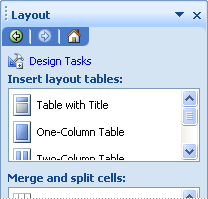
Uma tabela de esquema é como qualquer outra tabela, exceto que é utilizada apenas para fins de esquema e não para apresentação de dados. Além disso, ao contrário de outras tabelas, as tabelas de esquema não têm limites visíveis por predefinição. Quando estrutura o modelo de formulário no modo de estrutura, os limites da tabela de esquema são representados por linhas tracejadas, para que saiba que está a trabalhar dentro da tabela. No entanto, quando os utilizadores preenchem um formulário baseado no seu modelo de formulário, esses limites não são apresentados.
Entre outras coisas, pode utilizar tabelas de esquema para organizar controlos, separar uma secção de outra, criar secções de cabeçalho e rodapé e manter logótipos e outros gráficos.
No exemplo seguinte, é utilizada uma tabela de esquema para organizar caixas de texto dentro de uma secção num modelo de formulário.
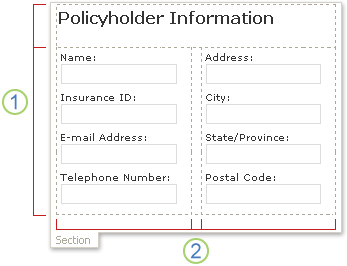
1. Esta tabela de esquema tem duas linhas.
2. Existem três colunas na segunda linha. A coluna central é utilizada apenas para fins de espaçamento.
Se quiser adicionar ou remover linhas e colunas de uma tabela de esquema, clique em qualquer uma das opções na lista Unir e dividir células no painel de tarefas. Se as tabelas de esquema no painel de tarefas Esquema não corresponderem às suas necessidades, pode inserir uma tabela de esquema personalizada com o número exato de linhas e colunas que pretende.
Também pode utilizar o painel de tarefas Esquema para inserir rapidamente regiões de deslocamento e regiões horizontais no modelo de formulário, que são descritos em detalhe na secção seguinte.
Controlos relacionados com o esquema
Além das tabelas de esquema, pode utilizar controlos relacionados com o esquema, como secções ou secções de repetição, para o ajudar a estruturar o seu modelo de formulário. Quando insere um controlo relacionado com o esquema no modelo de formulário, está essencialmente a inserir um contentor vazio para armazenar outros controlos.
A tabela seguinte fornece breves descrições dos controlos mais utilizados para fins de esquema.
| Controlo | Descrição |
|---|---|
| Section | Um controlo que contém outros controlos. Por exemplo, num modelo de formulário de reclamação de seguro, pode utilizar uma secção para agrupar um conjunto de caixas de texto que são utilizadas para recolher informações de contacto de titulares de apólices. |
| Secção opcional | Um controlo que contém outros controlos, mas que não aparece no formulário, a menos que o utilizador opte por adicioná-lo. Por exemplo, apesar de todos os colaboradores numa empresa poderem utilizar uma secção de definição de objetivos nos respetivos formulários de revisão de desempenho, apenas os gestores podem optar por adicionar uma secção opcional sobre os objetivos de liderança. |
| Controlo de repetição | Um controlo, como uma secção de repetição ou uma tabela de repetição, que permite aos utilizadores expandir os conteúdos de um formulário quando este é preenchido e apresentar apenas o número necessário de entradas numa série. Por exemplo, pode utilizar uma tabela de repetição para recolher despesas itemizadas num modelo de formulário de relatório de despesas. |
| Região de deslocamento | Um controlo que contém outros controlos, mantém um tamanho fixo e inclui barras de deslocamento para que os utilizadores possam deslocar-se para ver informações que estão fora de vista. As regiões de deslocamento podem ser úteis quando uma secção de um modelo de formulário contém muitos dados e os utilizadores não precisam de ver todos os dados de uma só vez. Por exemplo, se utilizar uma tabela de repetição para apresentar vários registos de uma base de dados, pode inserir a tabela de repetição dentro de uma região de deslocamento para apresentar apenas alguns dos registos de cada vez. Uma vez que as regiões de deslocamento são utilizadas exclusivamente para fins de esquema, não estão vinculadas a campos ou grupos na origem de dados. As regiões de deslocamento não são suportadas em modelos de formulário compatíveis com o browser. |
| Região horizontal | Um controlo que contém outros controlos e pode ser colocado numa formação horizontal num modelo de formulário. Por exemplo, quando várias regiões horizontais são colocadas lado a lado, as regiões moldam ou fluem para a linha seguinte à medida que o tamanho do ecrã muda. Uma vez que as regiões horizontais são utilizadas exclusivamente para fins de esquema, não estão vinculadas a campos ou grupos na origem de dados. Os controlos de região horizontal não são suportados em modelos de formulário compatíveis com o browser. |
| Grupo de escolha | Um controlo que apresenta um conjunto de escolhas mutuamente exclusivas aos utilizadores. Um grupo de escolha contém secções de escolha, uma das quais aparece como a escolha predefinida num formulário. Essas secções de escolha contêm outros controlos. Por exemplo, as informações de endereço num modelo de formulário de informações de funcionários podem ser formatadas como um grupo de escolha que contém secções de escolha. Cada secção de escolha contém controlos com a sintaxe de endereço correta para um país ou região específico. Quando os funcionários preenchem um formulário baseado no modelo de formulário, podem substituir a secção de endereço predefinido por um que se aplique ao respetivo país ou região. |
Sugestões de esquema
Utilize as seguintes sugestões para o ajudar a refinar o aspeto, o tamanho e outros aspetos das tabelas de esquema e dos controlos relacionados com o esquema.
- Se estiver a estruturar um novo modelo de formulário em branco, é útil determinar primeiro como pretende que o modelo de formulário seja definido antes de começar a estruturar o mesmo. Se estiver a ter dificuldades em imaginar um esquema, experimente primeiro esboçar as suas ideias no papel. Também pode utilizar um programa como o Microsoft Office Visio para refinar as suas ideias e criar maquetes da interface de utilizador do modelo de formulário. Depois de ter um plano em mente, pode inserir uma tabela pré-concebida a partir do painel de tarefas Esquema e personalizá-la conforme necessário.
- No modo de estrutura, os limites das tabelas de esquema são representados por linhas tracejadas para que possa ver linhas e colunas individuais. Quando os utilizadores preenchem um formulário baseado no seu modelo de formulário, estas linhas de grelha são ocultadas. Isto resulta num design mais limpo e menos desordenado. Se preferir ocultar as linhas de grelha no modo de estrutura, pode desativá-las ao clicar em Ocultar Linhas de Grelha no menu Tabela .
- Por predefinição, o InfoPath insere tabelas de esquema e controlos relacionados com o esquema, como secções e regiões de deslocamento, com uma largura que corresponde à da página impressa. Para alterar esta predefinição, no menu Ver , clique em Ver Propriedades. No separador Geral , em Definições de esquema, selecione a caixa de verificação Utilizar uma largura de esquema personalizada para este modelo de formulário e, em seguida, escreva um número diferente na caixa Largura do esquema personalizado .
- Se especificar uma largura de esquema personalizada para tabelas de esquema e controlos de esquema, certifique-se de que não é mais larga do que a área imprimível para o modelo de formulário. Para ver rapidamente a largura da sua página impressa e se o conteúdo no modelo de formulário se ajustará à página, clique em Guia de Largura da Página no menu Ver . Quando clica neste comando, é apresentada uma guia vertical tracejada no lado direito do ecrã. Este guia indica a margem direita da página impressa, com base na impressora predefinida do seu computador.
- Para alterar o limite ou a cor dos controlos de esquema ou tabelas de esquema, selecione os controlos ou tabelas que pretende alterar. No menu Formatar, clique em Limites e Sombreado e, em seguida, faça os ajustes necessários.
- Por predefinição, uma tabela de esquema está alinhada com o lado esquerdo do modelo de formulário. Para alinhar a tabela inteira ao centro ou à direita, selecione a tabela. No menu Tabela , clique em Propriedades da Tabela e, em seguida, clique em Centrar ou Direita no separador Tabela .
- O preenchimento de células é a quantidade de espaço que rodeia o conteúdo de uma célula. Pode pensar nela como um espaço de memória intermédia entre a célula e o texto dentro da célula. Ajustar o preenchimento geralmente oferece-lhe mais controlo sobre o espaçamento do que premir ENTER para adicionar mais espaço. Para ajustar o preenchimento de células numa célula, selecione as opções no separador Célula na caixa de diálogo Propriedades da Tabela .