
Introdução ao painel de tarefas do Verificador de Design
Aplica-se A
No Microsoft Office InfoPath 2007, pode criar um modelo de formulário que pode ser aberto através do InfoPath ou de um browser. Se o modelo de formulário puder ser aberto através de um browser, é denominado modelo de formulário compatível com o browser. Também pode estruturar modelos de formulário que funcionam no InfoPath 2003, além do Office InfoPath 2007, ou converter formulários criados no Microsoft Office Word ou outros programas em modelos de formulário do Office InfoPath 2007.
No entanto, ao efetuar estas ações, poderá deparar-se com problemas de compatibilidade ou outros problemas. Por exemplo, determinadas funcionalidades do InfoPath não são suportadas em modelos de formulário compatíveis com o browser, o que pode originar problemas durante o processo de publicação. Da mesma forma, algumas funcionalidades do Office InfoPath 2007 não funcionam em modelos de formulário do InfoPath 2003 e algumas funcionalidades Word não são suportadas no InfoPath e são eliminadas quando o InfoPath importa o formulário de Word.
A forma mais rápida de identificar estes tipos de problemas no modelo de formulário é através do painel de tarefas Verificador de Design. Em seguida, pode corrigir os problemas antes de publicar o modelo de formulário.
Neste artigo
- O painel de tarefas Verificador de Design
- Erros vs. mensagens: Qual é a diferença?
- Circunstâncias em que o InfoPath verifica a existência de problemas
O painel de tarefas Verificador de Design
A melhor forma de ajudar a garantir que o modelo de formulário funciona como deve ser é utilizar o painel de tarefas Verificador de Design para rever potenciais problemas.
O painel de tarefas Verificador de Design permite-lhe:
- Encontre problemas de compatibilidade que possam existir no seu modelo de formulário. Em alguns casos, o InfoPath corrige automaticamente o problema automaticamente e notifica-o dessa correção. Noutros casos, terá de corrigir o problema manualmente. Por exemplo, para publicar com êxito um modelo de formulário compatível com o browser, poderá ter de remover um controlo não suportado ou substituí-lo por um controlo diferente. Se estiver a publicar um modelo de formulário compatível com o browser, também pode optar por apresentar informações relacionadas com o servidor no painel de tarefas Do Verificador de Design.
- Altere a definição de compatibilidade do modelo de formulário. Por exemplo, suponha que apenas os utilizadores com o InfoPath instalado nos respetivos computadores podem apresentar e preencher formulários baseados no seu modelo de formulário. Se também pretender que o seu modelo de formulário funcione num browser, pode clicar em Alterar Definições de Compatibilidade no painel de tarefas do Verificador de Design para aceder às opções para criar um modelo de formulário compatível com o browser em vez de um modelo de formulário apenas do InfoPath. Quando altera a definição de compatibilidade de um modelo de formulário, os erros e mensagens no painel de tarefas do Verificador de Design são atualizados em conformidade.
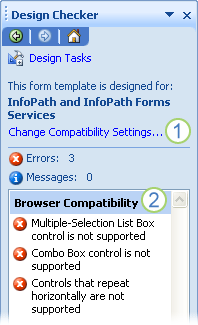
1. O texto na parte superior do painel de tarefas indica que o modelo de formulário é atualmente compatível com o Office InfoPath 2007 e um servidor com InfoPath Forms Services. Se quiser alterar esta definição, clique na ligação Alterar Definições de Compatibilidade .
2. Os erros aparecem no painel de tarefas porque o modelo de formulário compatível com o browser contém controlos não suportados. Para publicar com êxito o modelo de formulário compatível com o browser, deve remover estes controlos.
O InfoPath verifica automaticamente a existência de problemas sempre que:
- Abrir um modelo de formulário
- Alterar a definição de compatibilidade de um modelo de formulário
- Guardar ou publicar um modelo de formulário
- Importar um documento do Microsoft Office Word para o InfoPath
Pode atualizar a lista de erros e mensagens no painel de tarefas Verificador de Design ao clicar no botão Atualizar no painel de tarefas. Isto é útil quando pretende remover itens da lista à medida que corrige problemas no modelo de formulário.
Nota
Clicar no botão Atualizar não atualizará as mensagens que aparecem como resultado da importação de um documento Word para o InfoPath. Se quiser remover as mensagens de importação do painel de tarefas do Verificador de Design, tem de abrir a caixa de diálogo Files de Recursos (menu Ferramentas) e, em seguida, remover o ficheiro com o nome ImportErrors.xml. Este ficheiro é criado automaticamente quando importa um Word documento para o InfoPath. Depois de remover o ficheiro ImportErrors.xml, clique em Atualizar no painel de tarefas verificador de design para eliminar permanentemente as mensagens de importação. O ficheiro ImportErrors.xml não é necessário para que o modelo de formulário funcione corretamente. Na verdade, por razões de segurança, é uma boa prática remover este ficheiro antes de publicar o modelo de formulário.
Erros vs. mensagens: Qual é a diferença?
Quando cria um modelo de formulário, pode encontrar mensagens e erros. Na maioria dos casos, tem de corrigir erros para publicar com êxito o modelo de formulário. Opcionalmente, pode responder a mensagens.
A tabela seguinte descreve a diferença entre erros e mensagens no painel de tarefas Verificador de Design.
| Ícone | Tipo | Descrição |
|---|---|---|

|
Erro | O modelo de formulário não funcionará corretamente. Deve corrigir os erros antes de publicar o modelo de formulário. |

|
Mensagem | O modelo de formulário pode não funcionar conforme esperado. As mensagens são menos graves do que os erros. Pode optar por abordar as mensagens antes de publicar o modelo de formulário. |
Circunstâncias em que o InfoPath verifica a existência de problemas
A tabela seguinte descreve os diferentes tipos de problemas que podem aparecer no painel de tarefas do Verificador de Design e quando estes problemas ocorrem normalmente num modelo de formulário.
| Tipo de problema | Descrição |
|---|---|
| Compatibilidade do Browser | Um modelo de formulário do Office InfoPath 2007 concebido para ser apresentado e preenchido num browser é denominado modelo de formulário compatível com browser. Normalmente, os problemas de compatibilidade do browser ocorrem depois de alterar um modelo de formulário normal apenas do InfoPath para um modelo de formulário compatível com o browser. Por exemplo, suponha que os utilizadores preenchem um formulário de reclamação de seguro no InfoPath e que pretende que agora possam preencher o formulário num browser. Neste caso, tem de alterar a definição de compatibilidade do modelo de formulário. Por vezes, efetuar esta alteração resulta em erros ou mensagens no painel de tarefas verificador de design. Por exemplo, se o modelo de formulário original incluir funções de utilizador, verá um erro no painel de tarefas verificador de design depois de alterar a definição de compatibilidade porque as funções de utilizador não são suportadas em modelos de formulário compatíveis com o browser. Nota: Se selecionar a caixa de verificação Verificar no servidor no painel de tarefas Do Verificador de Design, pode ver erros e mensagens que são gerados por um servidor a executar InfoPath Forms Services para além de quaisquer erros e mensagens que o InfoPath detete. Estes podem aparecer num cabeçalho Compatibilidade do Browser (Verificado no servidor) no painel de tarefas Verificador de Design. |
| Otimização do Browser | Podem ocorrer problemas de otimização do browser se selecionar a caixa de verificação Verificar no servidor no painel de tarefas Do Verificador de Design. Os erros de otimização e as mensagens são gerados pelo servidor e podem ajudá-lo a tomar decisões concebidas para melhorar o desempenho de um formulário no browser. |
| Retrocompatibilidade | Os modelos de formulário do Office InfoPath 2007 que também funcionam no InfoPath 2003 são denominados modelos de formulário retrocompatíveis. Os problemas de retrocompatibilidade ocorrem quando adiciona um controlo ou funcionalidade ao modelo de formulário que não funcionará no InfoPath 2003. A maioria dos modelos de formulário do Office InfoPath 2007 não precisa de ser compatível com o InfoPath 2003. Por conseguinte, o Office InfoPath 2007 oculta automaticamente erros de retrocompatibilidade e mensagens no painel de tarefas Do Verificador de Design. Verá erros de retrocompatibilidade e mensagens por predefinição apenas quando abre um modelo de formulário do InfoPath 2003 no modo de estrutura do Office InfoPath 2007 ou quando seleciona Modelo de Formulário do InfoPath 2003 na lista Guardar com o tipo na caixa de diálogo Guardar ou Guardar Como . Em todas as outras circunstâncias, tem de optar manualmente por mostrar mensagens e erros de retrocompatibilidade no painel de tarefas Verificador de Design ao selecionar a caixa de verificação Mostrar relatório sobre compatibilidade com o InfoPath 2003 na caixa de diálogo Opções de Formulário (categoria Compatibilidade ). |
| Importar | Os problemas de importação podem ocorrer quando importa um formulário de outro programa, como o Microsoft Office Word, e o InfoPath tenta importar funcionalidades que não suportam. Em alguns casos, o InfoPath remove a funcionalidade não suportada ou substitui-a por uma imagem de marcador de posição. Por exemplo, o InfoPath não suporta marcadores ou efeitos de texto animados, pelo que estas funcionalidades são removidas no modelo de formulário resultante. Noutros casos, uma funcionalidade pode ser parcialmente suportada. Por exemplo, quando importa um documento Word, todas as hiperligações são convertidas, mas se a hiperligação utilizar um protocolo diferente de HTTP, HTTPS, FICHEIRO, FTP ou MAILTO, a hiperligação não funcionará quando um utilizador clicar na ligação. Nota: Pode utilizar o Assistente de Importação para converter folhas de cálculo do Microsoft Office Excel em modelos de formulário do InfoPath. No entanto, os problemas associados à importação de folhas de cálculo do Excel não aparecem no painel de tarefas do Verificador de Design, tal como acontece quando importa Word documentos. |
| Compatibilidade Offline | Podem ocorrer problemas offline quando disponibiliza um modelo de formulário para utilização offline. Dependendo da conceção do modelo de formulário, os utilizadores offline ainda podem aceder aos dados provenientes de consultas a bases de dados e outras origens de dados, com algumas exceções. Essas exceções são anotados no painel de tarefas Verificador de Design. |
| Peça de Modelo | Se o seu modelo de formulário contiver uma peça de modelo e tiver adicionado uma versão mais recente da peça de modelo ao painel de tarefas Controlos , o painel de tarefas Verificador de Design alerta-o de que está disponível uma atualização para a peça de modelo. |
| Enlace de Dados | Podem ocorrer problemas de enlace quando a relação entre um controlo no modelo de formulário e o respetivo campo ou grupo correspondente na origem de dados está de alguma forma com falhas. Se os problemas de enlace forem suficientemente graves para causar o mau funcionamento do controlo no formulário do utilizador, serão apresentados no painel de tarefas Do Verificador de Design. Se os problemas de enlace forem menos graves, não verá um erro ou mensagem no painel de tarefas do Verificador de Design, embora seja apresentado um ícone azul ou vermelho no canto superior direito do controlo no modelo de formulário. Para saber mais sobre o problema, clique com o botão direito do rato no controlo e, em seguida, clique em Mais Detalhes no menu de atalho. |