
Especificar as definições de compatibilidade para um modelo de formulário
Aplica-se A
Ao estruturar o seu modelo de formulário, pode optar por criar um modelo de formulário que pode ser aberto ou preenchido no InfoPath ou num browser. Se o modelo de formulário puder ser aberto e preenchido através de um browser, é denominado modelo de formulário compatível com browser. Em seguida, este tipo de modelo de formulário pode ser ativado para browser quando é publicado num servidor com InfoPath Forms Services.
Este artigo descreve como escolher uma definição de compatibilidade para um modelo de formulário, seja quando criar o modelo de formulário pela primeira vez ou depois de já ter criado o modelo de formulário. Se não tiver a certeza da definição de compatibilidade atual para o modelo de formulário, pode consultar a área Compatibilidade na barra de estado do InfoPath, localizada no canto inferior direito da janela do InfoPath.
Neste artigo
- Descrição geral da compatibilidade do browser
- Especificar uma definição de compatibilidade quando cria um modelo de formulário
- Alterar as definições de compatibilidade de um modelo de formulário existente
Descrição geral da compatibilidade do browser
Todos os modelos de formulário são compatíveis com o InfoPath, ou seja, os utilizadores podem abrir e editar os formulários no InfoPath, desde que os utilizadores tenham o InfoPath instalado nos respetivos computadores.
Se tiver acesso a um servidor com InfoPath Forms Services, pode estruturar um único modelo de formulário que acomoda dois tipos de utilizadores : aqueles que têm o InfoPath instalado nos respetivos computadores e aqueles que não o têm. Neste último caso, os utilizadores preenchem formulários num browser suportado e não no InfoPath. Se os seus utilizadores tiverem o InfoPath instalado, podem abrir o formulário no InfoPath e experimentar a gama completa de funcionalidades de formulário. Os utilizadores que preenchem o formulário num browser têm acesso a um conjunto de funcionalidades mais limitado, mas beneficiam de poder utilizar o formulário, apesar de não terem o InfoPath instalado nos respetivos computadores. Se planear publicar o modelo de formulário num servidor com InfoPath Forms Services, tem de ter estas limitações em mente.
O processo de criação de um modelo de formulário compatível com browser inclui especificar uma definição de compatibilidade, antecipadamente, quando cria o modelo de formulário pela primeira vez, ou posterior, ao estruturar o modelo de formulário. Depois de criar um modelo de formulário compatível com o browser, pode testá-lo, publicá-lo e ativá-lo para que os utilizadores possam preenchê-lo num browser.
Especificar uma definição de compatibilidade quando cria um modelo de formulário
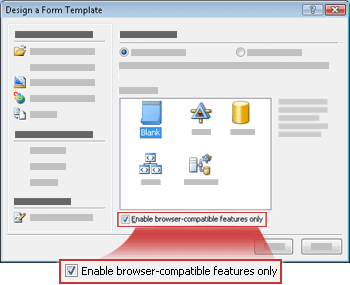
Na caixa de diálogo Estruturar um Formulário , pode optar por ativar apenas funcionalidades compatíveis com o browser para utilização no seu modelo de formulário. Se o fizer, os controlos ou funcionalidades do InfoPath que não são suportados em modelos de formulário compatíveis com o browser estão ocultos ou desativados para que não se sinta tentado a utilizá-los no seu modelo de formulário.
No menu Ficheiro , clique em Estruturar um Modelo de Formulário.
Em Estruturar um novo na caixa de diálogo Estruturar um Modelo de Formulário , clique em Modelo de Formulário.
Na galeria Baseado em , efetue um dos seguintes procedimentos:
- Para definir a origem de dados à medida que estrutura o modelo de formulário, clique em Em branco.
- Para utilizar um serviço Web ou base de dados como a origem de dados do modelo de formulário, clique em Serviço Web ou Base de Dados. Esta opção permite-lhe consultar ou submeter dados para a origem de dados externa.
- Para utilizar um ficheiro de documento XML (.xml) ou um ficheiro de Esquema XML (.xsd) como origem de dados, clique em XML ou Esquema.
- Para utilizar as informações de ligação de dados num ficheiro de ligação de dados como base para a origem de dados, clique em Biblioteca de Ligações.
Para tornar o modelo de formulário compatível com InfoPath Forms Services, selecione a caixa de verificação Ativar apenas funcionalidades compatíveis com o browser e, em seguida, clique em OK.
É aberto um novo modelo de formulário no InfoPath. No canto inferior direito da janela do InfoPath, na barra de estado, as palavras Compatibilidade: InfoPath e InfoPath Forms Services aparecem para que saiba que o modelo de formulário funcionará num browser, bem como no InfoPath.Crie o seu modelo de formulário como faria normalmente.
Se uma funcionalidade não for suportada num servidor com InfoPath Forms Services, essa funcionalidade aparece desativada na interface de utilizador e não poderá adicioná-la ao modelo de formulário. Da mesma forma, se um determinado controlo não for suportado, não será apresentado no painel de tarefas Controlos .
Alterar as definições de compatibilidade de um modelo de formulário existente
Pode alterar a definição de compatibilidade atual para um modelo de formulário existente em qualquer altura durante o processo de estruturação. Por exemplo, se herdou um modelo de formulário normal apenas do InfoPath de um colega e pretender que seja compatível com o browser, pode alterar as definições de compatibilidade existentes para o modelo de formulário.
Um modelo de formulário apenas do InfoPath pode conter funcionalidades que não são suportadas em modelos de formulário compatíveis com o browser, como funções de utilizador, painéis de tarefas personalizados ou controlos de detalhe principal. Depois de especificar novas definições de compatibilidade, pode ver uma lista de problemas de compatibilidade que resultaram da alteração da definição no painel de tarefas Verificador de Design.
Abra o modelo de formulário.
Para abrir o painel de tarefas Verificador de Design, clique em Verificador de Design no menu Ferramentas .
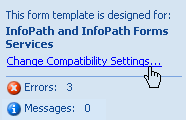
Na parte superior do painel de tarefas Verificador de Design, clique em Alterar Definições de Compatibilidade.
Na caixa de diálogo Opções de Formulário , em Compatibilidade do browser, clique em Estruturar um modelo de formulário que pode ser aberto num browser ou no InfoPath e, em seguida, clique em OK.
Nota
Em alguns casos, poderá ver um erro ao tentar alterar as definições de compatibilidade. Por exemplo, se tiver utilizado a Gestão de Direitos de Informação (IRM) para restringir a permissão a um modelo de formulário existente, tem de remover essa definição antes de poder alterar com êxito as definições de compatibilidade.
O painel de tarefas Do Verificador de Design irá agora apresentar erros e mensagens que resultaram da alteração das definições de compatibilidade.
A tabela seguinte descreve a diferença entre erros e mensagens no painel de tarefas Verificador de Design.Ícone Tipo Descrição 
Erro O modelo de formulário não funcionará corretamente. Deve corrigir os erros antes de publicar o modelo de formulário. 
Mensagem O modelo de formulário pode não funcionar conforme esperado. As mensagens são menos graves do que os erros. Pode optar por abordar as mensagens antes de publicar o modelo de formulário. Em Compatibilidade do Browser no painel de tarefas Verificador de Design, clique no texto do erro ou mensagem que pretende rever. Ao fazê-lo, geralmente acontece uma das seguintes coisas:
- Se o problema resultar de um controlo não suportado ou de outro objeto no modelo de formulário, o InfoPath seleciona automaticamente esse controlo ou objeto por si. Para obter mais detalhes sobre o problema, clique com o botão direito do rato no controlo ou objeto no modelo de formulário e, em seguida, clique em Mais Detalhes no menu de atalho.
- Se o problema resultar de uma definição não suportada ( por exemplo, se o modelo de formulário especificar funções de utilizador, que não funcionam em modelos de formulário compatíveis com o browser), o InfoPath apresenta um alerta mais descritivo que explica o problema.
Reveja os erros de compatibilidade do browser e corrija-os.
Nota
Se não corrigir os erros, ainda pode publicar o modelo de formulário compatível com o browser num servidor com InfoPath Forms Services. No entanto, não poderá ativar o modelo de formulário no servidor através do browser, o que significa que as pessoas não podem apresentar ou preencher o formulário num browser.
Reveja as mensagens de compatibilidade do browser e decida se precisa de as corrigir.
Para atualizar a lista de erros e mensagens à medida que os resolve, clique em Atualizar.