
Submeter e guardar dados de formulário
Aplica-se A
Adicionar uma ligação de dados de submissão permite que um utilizador submeta as informações que introduziu no formulário à origem de dados especificada depois de terminar. Isto permite-lhe estruturar formulários tão simples como uma sondagem entre escritórios que pergunta aos colegas quais são as suas preferências de almoço para uma celebração futura e envia-lhe os resultados por e-mail, ou tão complexos como um formulário que recolhe informações para uma aplicação de empréstimo, e submete esses dados para um servidor do SharePoint.
Neste artigo
Acerca da submissão de ligações de dados
Quando um utilizador submete um formulário, isso significa que o utilizador já não preenche o formulário. Nessa altura, os dados são submetidos através de uma ligação de dados de submissão que guarda as informações numa origem de dados externa, como uma biblioteca de formulários do SharePoint. Isto é diferente do ato de guardar um formulário. Por exemplo, como estruturador de formulários, quando guarda um formulário, o seu progresso no desenvolvimento do formulário é guardado para que possa continuar a trabalhar no mesmo mais tarde, tal como quando guarda um Word documento. Da mesma forma, quando um utilizador está a preencher um formulário, pode guardar o formulário para guardar o seu progresso preenchendo o formulário para poder voltar ao formulário mais tarde. Mesmo que um utilizador tenha guardado um formulário, quando terminar de o preencher, ainda terá de submetê-lo.
Quando cria um novo formulário baseado num serviço Web ou numa lista do SharePoint, essa ligação de dados inicial torna-se a ligação de dados de submissão primária predefinida para o formulário. O InfoPath espelha a estrutura dos campos de dados da ligação de dados principal para que possa definir os valores que contêm quando submete o formulário. Também pode iniciar um formulário do zero e adicionar uma ligação de dados de submissão a um modelo de formulário que não se baseie numa ligação de dados ou até mesmo adicionar uma ligação de dados adicional quando já existir uma ligação de dados de submissão.
Embora a maioria dos formulários esteja configurada para ter uma ligação de dados de submissão e submeter todos os dados no formulário para a mesma, ter múltiplas ligações de dados de submissão permite-lhe controlar os campos que são submetidos para que origem de dados através de regras ou código personalizado. Por exemplo, pode configurar o seu formulário para permitir que os seus utilizadores submetam os formulários preenchidos para um serviço Web, bem como através de uma mensagem de e-mail.
Os formulários são submetidos com base nas regras que especificar. Pode adicionar a regra de submissão a um botão, para que um formulário seja submetido quando o utilizador clica em submeter ou pode baseá-lo noutro evento que ocorra enquanto o utilizador preenche o formulário:
Para obter mais informações sobre as regras de ação e a ação submeter dados, veja Adicionar regras para efetuar outras ações.
Submeter tipos de ligação de dados
Pode criar os seguintes tipos de ligações de dados de submissão:
Nota
Para adicionar uma ligação de dados de submissão que submeta dados a uma origem remota de dados, precisará da localização da origem de dados e dos direitos de acesso à mesma por parte do administrador.
Serviço Web (SOAP) O serviço Web submete a ligação de dados a um serviço Web SOAP (Simple Object Access Protocol). SOAP é um protocolo de comunicação que define as mensagens XML que são utilizadas para comunicar com um serviço Web. Quando submete dados através de uma ligação de serviço Web, o InfoPath determina que dados são necessários pelo serviço Web e, com base nessas informações, pode especificar que campos no formulário devem submeter os respetivos dados para o serviço Web.
Ligação à biblioteca do SharePoint Esta opção permite que um formulário do InfoPath submeta dados como um documento para uma biblioteca de documentos do SharePoint.
Email mensagem Isto permite que o InfoPath submeta respostas de formulário numa mensagem de e-mail. Isto é útil para implementações de formulários de pequena escala, em que uma resposta grande não sobrecarregará o utilizador responsável por receber as respostas do formulário.
Ambiente de alojamento, como ASP.NET página ou aplicação de alojamento Esta é uma opção de submissão avançada que não submete dados, mas gera um evento na aplicação ou na página .NET do ASP que está a alojar o formulário. Isto é utilizado ao criar uma aplicação do Windows no Visual Studio que utiliza a classe FormControl para alojar formulários ou ao criar uma página .NET do ASP que aloja o formulário com a classe XMLFormView . Este tipo de submissão também é utilizado ao criar uma ferramenta de formulário para o SharePoint Workspace.
Servidor Web (HTTP) A opção Servidor Web (HTTP) pode ser acedida no separador Dados , no grupo Submeter Formulário , ao clicar em Opções de Submissão. Isto permite-lhe criar uma ligação de dados que envia todo o formulário como o corpo de um HTTP POST para o URL indicado. O URL de destino pode ser uma aplicação num servidor Web, como uma aplicação ASP.NET, um script CGI ou uma aplicação que utiliza ISAPI.
Nota
Um formulário só pode ter uma ligação de dados que submete dados a uma aplicação num servidor Web.
Adicionar uma ligação para submeter dados externos
Existem duas formas de adicionar uma ligação de dados de submissão, da seguinte forma:
- No separador Dados , no grupo Submeter formulário, clique no botão correspondente ao tipo de origem de dados que pretende adicionar.
- No separador Dados , no grupo Obter Dados Externos , clique em Ligações de Dados e, em seguida, faça o seguinte:
- Clique em Adicionar.
- Clique em Submeter dados.
- Clique em Seguinte.
- Clique na origem de dados pretendida e, em seguida, clique novamente em Seguinte .
Independentemente do método que utilizar para começar a adicionar uma ligação de dados de submissão, continue com a opção adequada, da seguinte forma.
Ao configurar uma ligação de dados de submissão, muitas vezes pode utilizar funções e fórmulas. Para obter mais informações sobre funções e fórmulas no InfoPath, consulte Adicionar Fórmulas e Funções no InfoPath 2010.
- Introduza o endereço de e-mail ou endereços para os quais o formulário será enviado na caixa Para .
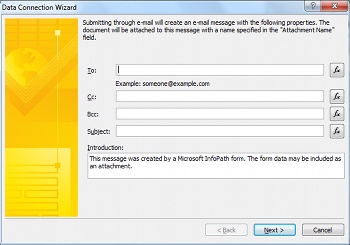
Se o formulário for copiado com carbono ou carbono cego copiado para qualquer outra pessoa, introduza os endereços de e-mail pretendidos nas caixas Cc e Bcc .
Introduza o assunto da resposta do formulário na caixa Assunto .
Introduza a introdução que o destinatário do formulário verá na caixa Introdução .
Clique em Seguinte.
Selecione como pretende que o formulário seja enviado depois de o utilizador terminar de o preencher:
Se quiser enviar apenas um instantâneo da vista atual do formulário no corpo do e-mail, clique em Enviar apenas a vista ativa do formulário e nenhum anexo.
Nota
Não é possível preencher ou interagir com o formulário pelos destinatários, é apenas um instantâneo da vista de formulário atual no momento da submissão.
Se quiser enviar todo o formulário como anexo, incluindo a vista atual e quaisquer vistas adicionais, para que os destinatários possam preencher o formulário, selecione Enviar o formulário como um anexo e introduza um nome para o anexo na caixa Nome do Anexo .
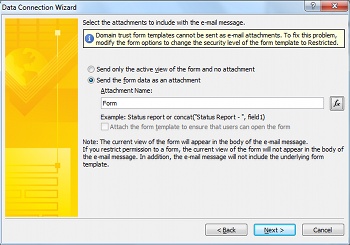
Clique em Seguinte.
Introduza um nome para a ligação de dados e indique se esta deve ou não ser a ligação de submissão predefinida.
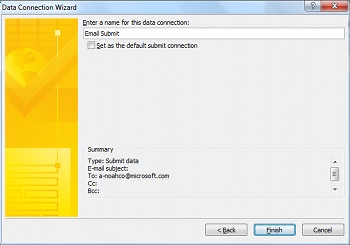
Biblioteca do SharePoint
Nota
Não é possível adicionar uma ligação para submeter dados a uma lista do SharePoint a um formulário existente. Para criar essa ligação, tem de começar a partir do SharePoint ao personalizar uma lista do SharePoint ou ao criar um novo formulário com o modelo lista do SharePoint. Para obter informações sobre como personalizar um formulário de lista do SharePoint, consulte Personalizar um formulário de lista do SharePoint.
- Introduza a localização do servidor do SharePoint na caixa Biblioteca de documentos .
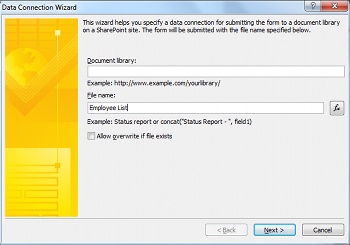
- Introduza um nome para o formulário na caixa Nome do ficheiro , indique se o InfoPath deve substituir o formulário se já existir um com o mesmo nome e, em seguida, clique em Seguinte.
Para obter informações sobre como utilizar funções e fórmulas no nome do formulário, consulte Adicionar Fórmulas e Funções no InfoPath 2010.
- Introduza um nome para a ligação de dados na caixa e, em seguida, selecione a caixa de verificação Definir como a ligação de submissão predefinida se esta for a ligação de dados de submissão predefinida.
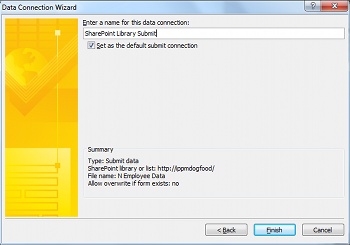
Serviço Web (SOAP)
- Introduza o URL do servidor Web que está a alojar a ligação SOAP ou clique em Pesquisar UDDI para procurar a ligação do servidor e, em seguida, clique em Seguinte.
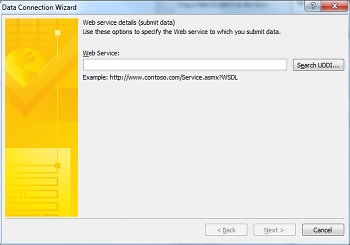
- Selecione o serviço Web para o qual pretende submeter dados.
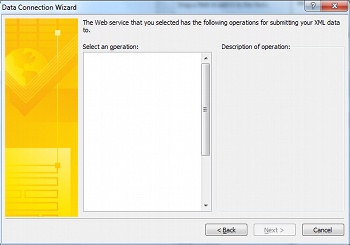
- Clique em Seguinte.
- Para cada um dos parâmetros, selecione os campos ou grupos que serão associados ao mesmo ao clicar em Campo ou grupo e, em seguida, em Modificar ou clique em Formulário inteiro para incluir todos os dados no formulário.
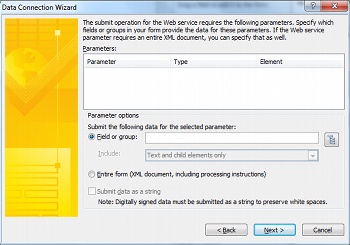
- Clique em Seguinte.
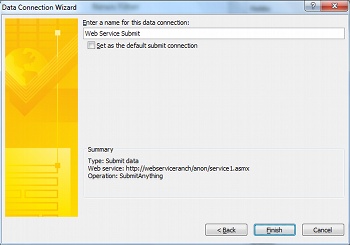
- Introduza um nome para a ligação de dados na caixa e, em seguida, selecione a caixa de verificação Definir como a ligação de submissão predefinida se esta for a ligação de dados de submissão predefinida.
Ambiente de alojamento, como uma página de ASP.NET ou uma aplicação de alojamento
Esta é uma opção de programação avançada que requer a utilização de código personalizado e, como resultado, não é abordada aqui. Veja as seguintes ligações para obter informações sobre algumas das classes e comandos relacionados.
- Para obter informações sobre a classe SubmitToHostConnection , veja Classe SubmitToHostConnection.
- Para obter informações sobre a classe FormControl , veja FormControl Class (Classe FormControl).
- Para obter informações sobre a classe XMLFormView , consulte Classe XmlFormView.
Biblioteca de ligações do SharePoint
Uma biblioteca de ligação de dados do SharePoint é uma biblioteca que pode conter ficheiros de ligação de dados que armazenam as definições utilizadas para ligar a origens de dados externas. Os ficheiros de ligação de dados contidos numa biblioteca de ligação do SharePoint podem descrever uma ligação de serviço Web ou uma ligação de biblioteca do SharePoint e podem ser utilizados em modelos de formulário compatíveis com o browser e o Preenchimento. Seguem-se algumas das vantagens de utilizar uma biblioteca de ligação de dados do SharePoint:
- Vários formulários podem utilizar o mesmo ficheiro de ligação de dados, pelo que não é necessário criar a mesma ligação de dados do zero para cada formulário.
- Se as definições de localização ou ligação de uma origem de dados externa forem alteradas, terá de atualizar apenas o ficheiro de ligação de dados e não cada formulário.
- O ficheiro de ligação de dados pode conter informações de autenticação alternativas que podem ser utilizadas pelo servidor quando um utilizador preenche um formulário através de um browser.
- Os formulários preenchidos num browser sem um nível de segurança de confiança total podem ligar-se a um computador noutro domínio se todas as ligações de dados no formulário utilizarem ficheiros de ligação de dados.
Para obter mais informações sobre ligações de dados universais, veja Universal Data Connection v2.0 Reference and Schema (Referência e Esquema da Ligação de Dados Universal v2.0).
Criar e submeter dados para uma ligação definida numa biblioteca de ligação de dados do SharePoint
Efetue o seguinte procedimento para criar um ficheiro de ligação de dados no servidor, se ainda não existir:
Nota
O InfoPath não consegue criar um ficheiro de ligação de dados para uma ligação de ambiente de e-mail ou de alojamento.
- Siga os passos descritos em Adicionar uma ligação para receber dados externos para adicionar o tipo de ligação de dados para o qual pretende criar um ficheiro de ligação de dados.
- No separador Dados , no grupo Obter Dados Externos , clique em Ligações de Dados.
- Selecione a ligação de dados pretendida e, em seguida, clique em Converter em Ficheiro de Ligação.
- Introduza o URL da biblioteca de ligação de dados e acrescente o nome do ficheiro ao final da mesma na caixa de texto ou clique em Procurar para navegar para a localização pretendida e introduza um nome de ficheiro e, em seguida, clique em Guardar.
Nota
Tem de introduzir o URL completo na biblioteca de ligação de dados, bem como no ficheiro. Por exemplo, http://department/site/dataconnectionlibrary/file.udcx, em que http://department/site/dataconnectionlibrary é o URL da biblioteca de ligação de dados e file.udcx é o nome de ficheiro do novo ficheiro de ligação de dados que vai ser criado. Se este ficheiro já existir no servidor, criar outro com o mesmo nome substituirá a cópia no servidor.
- Clique em OK.
- Clique em Fechar.
- Navegue para a biblioteca de ligação de dados do SharePoint e, se necessário, Check In e Aprovar o ficheiro UDC criado.
Faça o seguinte para adicionar uma ligação de dados através de um ficheiro de ligação de dados do SharePoint:
- No separador Dados , no grupo Submeter Formulário , clique em Para Outras Localizações e, em seguida, clique em Para Ligação ao SharePoint Server.
- Selecione o servidor pretendido no menu pendente Site .
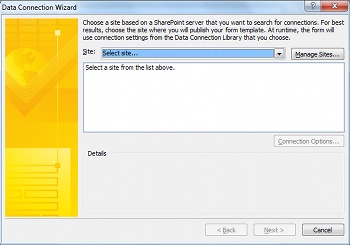
- Selecione o ficheiro de ligação de dados pretendido.
- Clique em Seguinte.
- Siga os passos para a opção selecionada, conforme mostrado em Adicionar uma ligação para receber dados externos.
Se o site do SharePoint que pretende não estiver na lista, faça o seguinte para adicioná-lo à lista:
- Clique em Gerir Sites.
- Clique em Adicionar.
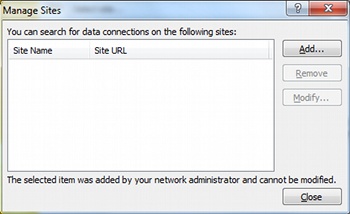
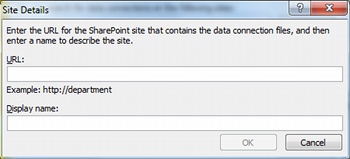
- Introduza o URL do site do SharePoint na caixa URL e um nome na caixa Nome a apresentar .
Configurar opções de submissão
Quando adiciona uma ligação de dados de submissão, o InfoPath configurará o formulário a submeter através da ligação de dados predefinida. Pode configurar estas opções na caixa de diálogo Opções de Submissão . Para abrir a caixa de diálogo Opções de Submissão , no separador Dados , no grupo Submeter Formulário , clique em Opções de Submissão.
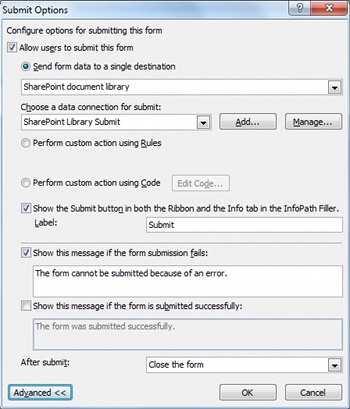
No ecrã Opções de Submissão , pode configurar as opções de submissão do formulário das seguintes formas:
- Ative ou desative a capacidade de os utilizadores submeterem o formulário.
- Selecione a forma como o formulário é submetido, seja para um único destino, através de regras ou através de código personalizado.
Ao utilizar regras ou código personalizado, pode configurar o formulário para submeter dados através de várias ligações de dados quando os utilizadores clicarem em Submeter. Por exemplo, se estiver a estruturar um formulário de relatório de despesas, pode submeter o formulário a uma biblioteca de documentos do SharePoint se o montante for inferior a 1000 $ ou se for submetido a uma biblioteca de documentos diferente do SharePoint para formulários que exijam um maior escrutínio se o montante for igual ou superior a 1000 $ e sinalizá-lo por e-mail para o gestor do utilizador.
- Adicione ou remova um botão Submeter do friso e do separador Informações no InfoPath Filler.
- Crie mensagens personalizadas para apresentar aos seus utilizadores quando submeterem os respetivos formulários.
- Especifique se pretende deixar o formulário aberto, fechar o formulário ou abrir outro formulário em branco depois de o formulário ser submetido.
Faça o seguinte, conforme pretendido, para configurar as opções de submissão:
Para permitir que os utilizadores submetam o formulário, certifique-se de que a caixa Permitir que os utilizadores submetam este formulário está selecionada.
Para indicar como o formulário será submetido, faça o seguinte:
Se existir apenas uma ligação de dados de submissão que o formulário utilizará para submeter dados e não forem necessárias funcionalidades avançadas, clique em Enviar dados de formulário para um único destino e configure-os da seguinte forma:
- Selecione o tipo de ligação que será utilizado na lista pendente superior.
- Selecione a ligação de dados individual na lista Escolher uma ligação de dados para submeter .
Se a ligação de dados não existir, clique em Adicionar e veja Adicionar uma ligação para receber dados externos para obter instruções para configurar a ligação.
Se existirem várias ligações de dados de submissão ou quiser adicionar regras para controlar a ação de submissão, clique em Executar ação personalizada com Regras. Para obter mais informações sobre como configurar regras de ação, veja Adicionar regras para executar outras ações.
Se for necessário um código complexo, várias ligações de dados ou submissões parciais que não podem ser obtidas por regras, clique em Executar ação personalizada com o Código.
Para alterar a etiqueta que aparece no botão Submeter no friso, introduza o texto pretendido na caixa Etiqueta . Em alternativa, para desativar totalmente o botão Submeter , desmarque a caixa de verificação anterior.
Para definir uma mensagem de falha de submissão, clique em Avançadas, selecione a caixa Mostrar esta mensagem se a submissão do formulário falhar e, em seguida, introduza a mensagem pretendida na caixa de texto seguinte.
Para definir uma mensagem de submissão com êxito, clique em Avançadas, selecione a caixa Mostrar esta mensagem se o formulário for submetido com êxito e, em seguida, introduza a mensagem pretendida na caixa de texto seguinte.
Para controlar a ação executada após submeter o formulário, selecione a ação pretendida na lista Depois de submeter .