
Pode guardar uma página Loop como um modelo para garantir consistência, eficiência e colaboração na sua equipa. Um modelo de página Loop pode fornecer um formato padronizado, o que facilita a navegação e compreensão dos conteúdos por parte dos membros da equipa, ao mesmo tempo que reduz o tempo gasto na criação de novas páginas de raiz.
Guardar a sua página de Loop como um modelo
Sugestão
Saiba mais, Bem-vindo ao Copilot no Loop
Na barra de navegação à esquerda, selecione a página que pretende guardar como modelo.
Selecione Mais Opções de Página
 e, em seguida, selecione Guardar página como modelo.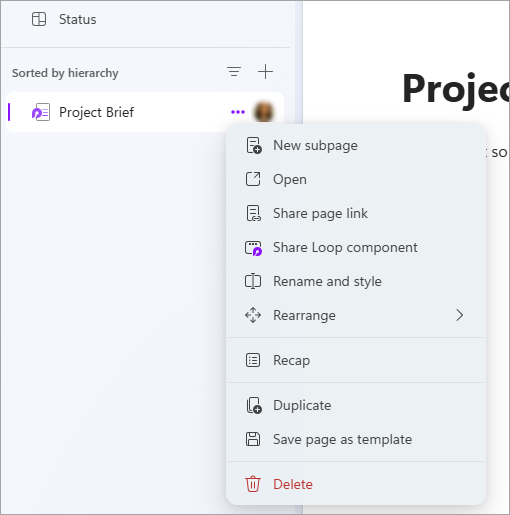
Selecione o botão Ícone se quiser aplicar um ícone ao modelo de página.
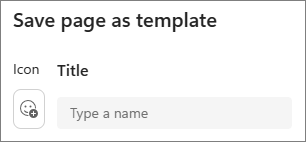
Em Título, introduza um nome para o modelo de página.
Selecione Guardar como modelo.
A sua página está agora guardada como um modelo na Galeria de Modelos.
Nota
O modelo é guardado na área de trabalho onde foi criado e só pode ser acedido por membros dessa área de trabalho.
Aceder ao modelo recém-criado
Selecione Criar novo e, em seguida, selecione Página.
Na parte inferior da página Loop, selecione Utilizar um modelo de Loop.

Na Galeria de Modelos , em Os meus modelos de área de trabalho, localize e selecione o seu modelo.
Selecione Utilizar modelo.
Sugestão
Se quiser utilizar o modelo, mas fornecer instruções adicionais ao Copilot, selecione Editar com Copilot.