
A forma como ativa o Office depende de se tem uma subscrição do Microsoft 365 ou de se fez uma compra única do Office.
Subscrição do Microsoft 365
Se tiver uma subscrição do Microsoft 365, não precisará de uma chave de produto para ativar. Em vez disso, inicie sessão com o endereço de e-mail que está associado ao Office.
No assistente de Introdução, clique em Iniciar sessão numa subscrição existente do Microsoft 365.
Sugestão
Se o assistente não estiver aberto, inicie uma aplicação do Office e clique em Ativar Agora.
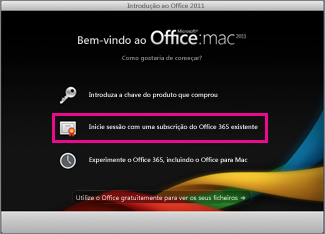
Inicie sessão com o endereço de e-mail associado ao Office e selecione Seguinte.
Sugestão
Caso não aconteça nada quando seleciona Seguinte, utilize a tecla Enter no seu teclado.
O Office como compra única
Se tiver uma compra única do Office para Mac 2011, irá precisar de uma chave de produto para o ativar. Localizar a sua chave de produto para o Office para Mac 2011.
No assistente de Introdução, clique em Introduzir a chave de produto que comprou.
Sugestão
Se o assistente não estiver aberto, inicie uma aplicação do Office e clique em Ativar Agora.
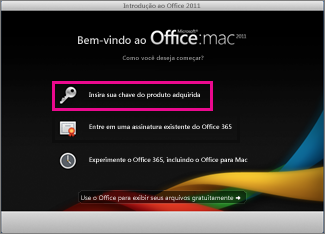
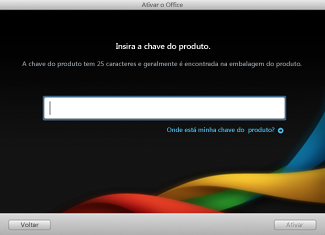
No assistente Ativar o Office, introduza a sua chave de produto e clique em Ativar.
Importante
Se a sua cópia do Office tiver sido fornecida com um PIN em vez de uma chave de produto, aceda e https://www.microsoft.com/mac/getkey introduza o PIN para obter a sua chave de produto.
Resolver problemas de ativação do Office para Mac 2011
Se estiver a ter algum destes problemas comuns, consulte os seguintes artigos para o ajudar a resolvê-lo:
- Resolver problemas de erros de ativação do Office para Mac 2011
- Resolver problemas de desinstalação do Office para Mac 2011
Continua a ter problemas? Contacte Suporte da Microsoft.