
Viu este erro quando tentou ativar o Office? Por vezes, o Office tem problemas em concluir o processo de ativação. Se tal acontecer, verá a seguinte mensagem de erro no Office:
"Pedimos desculpa, mas ocorreu um problema e não é possível processar o pedido neste momento. Tente novamente mais tarde. (0x80070005)"
Eis algumas soluções que pode experimentar para resolver o problema.
Se receber um erro 0x80070005 no Office depois de atualizar o Windows
Se o erro 0x80070005 iniciado após a atualização do Windows, pode corrigir o problema atualizando o registo.
Nota
- AVISO: utilizar o Editor de Registo de forma incorreta pode causar problemas graves que poderão fazer com que tenha de reinstalar o seu sistema operativo. A Microsoft não garante que os problemas resultantes da utilização incorreta do Editor de Registo possam ser resolvidos.
- Antes de fazer qualquer alteração no registo, faça uma cópia de segurança do mesmo.
- Feche todas as aplicações do Office.
- Clique com o botão direito do rato no botão do Windows no canto inferior esquerdo do seu ecrã e selecione Executar.
- Na caixa Abrir, digite regedit e selecione OK.
Selecione Sim quando lhe for pedido para permitir que o Editor de Registo efetue alterações no dispositivo. - No Editor de Registo, expanda HKEY_USERS e selecione S-1-5-20.
- Clique com o botão direito do mouse em S-1-5-20 e selecione Permissões.
- Selecione Adicionar.
- Escreva o nome do utilizador com sessão iniciada, selecione Verificar Nomes e, em seguida, selecione OK.
- Selecione Avançadas.
- Em Definições de Segurança Avançadas, no separador Permissões , selecione o utilizador que acabou de adicionar e, em seguida, selecione Editar.
- Em Permissões básicas, selecione Controlo Total e, em seguida, selecione OK.
Esta ação leva-o de volta às Definições de Segurança Avançadas. - Em Definições de Segurança Avançadas, no separador Permissões , selecione SERVIÇO DE REDE e, em seguida, selecione Editar.
- Em Permissões básicas, selecione Controlo Total (se ainda não estiver selecionado) e, em seguida, selecione OK.
Esta ação leva-o de volta às Definições de Segurança Avançadas. - Em Configurações de Segurança Avançadas, marque a caixa de seleção chamada Substituir todas as entradas de permissão de objeto filho por entradas de permissão herdáveis desse objeto e selecione OK.
- Feche o Editor de Registo e reinicie qualquer aplicação do Office para tentar ativá-la novamente.
Obter as atualizações mais recentes do Office
Atualize o Office para garantir que tem as correções mais recentes para erros de ativação.
Para atualizar o Office
Abra uma aplicação do Office, como o Word ou o Excel.
Clique emContade arquivo>.
Em Informações do Produto, clique em Opções> de AtualizaçãoAtualizar Agora.
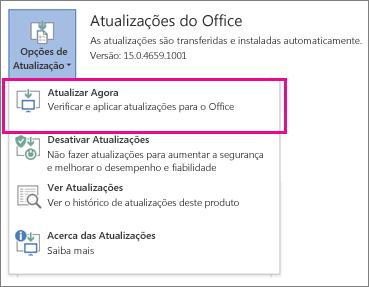
Nota
Se não vir Atualizar Agora, clique em Opções> deAtualização Ativar Atualizações para ativar as atualizações automáticas. Depois disso, clique em Opções >de AtualizaçãoAtualizar Agora.
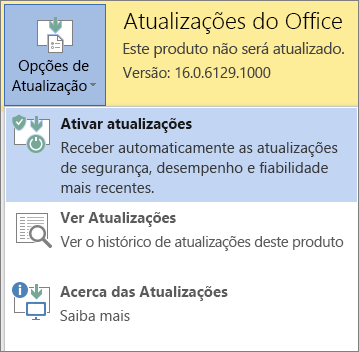
Executar o Office como administrador para concluir a ativação
Executar o Office como administrador ajuda a resolver problemas de permissões que podem fazer com que haja uma falha na ativação do Office. Siga os passos abaixo para o seu sistema operativo.
| Passo a passo para o Windows 10 |
|---|
|
| Passo a passo para o Windows 8.1 |
|---|
|
| Passo a passo para o Windows 8 |
|---|
|
| Passo a passo para o Windows 7 |
|---|
|
Utilize a resolução de problemas de ativação do Microsoft 365
A resolução de problemas de ativação do Microsoft 365 é executada em PCs Windows e pode ajudá-lo a identificar e corrigir problemas de ativação com o Microsoft 365.
Selecione o botão abaixo para iniciar o solucionador de problemas de ativação do Microsoft 365.
Clique em Abrir se aparecer uma janela pop-up a indicar Este site está a tentar abrir Obter ajuda.
Siga as instruções para resolver o seu problema de ativação do Office.
Importante
- Execute o solucionador de problemas no mesmo PC Windows com a instalação do Microsoft 365.
- É necessário estar ligado num Windows 10 ou superior para executar a resolução de problemas.

|
O Office continua a não ativar? Contactar o suporte |
|---|